iOS 16 ist da! Als Apple-Experten mit jahrelanger Erfahrung im Testen von iOS-Updates zeigen wir Ihnen, wie Sie die finale Version sicher auf Ihr iPhone laden und installieren.
Neue iOS-Versionen wie iOS 16 bringen nicht nur innovative Features wie überarbeitete Sperrbildschirme und Live Activities, sondern auch wichtige Leistungsoptimierungen und Sicherheitsupdates. Jedes Update – ob Major-Release wie iOS 16 oder Minor-Patch wie iOS 15.6.1 – sorgt für flüssigeren Betrieb und höchste Sicherheit. Regelmäßige Updates halten Ihr iPhone als eines der besten Smartphones der Welt. Lernen Sie, manuell und automatisch zu aktualisieren.
Hier die einfache Anleitung:
So laden Sie iOS 16 herunter
- Sichern Sie Ihr iPhone vor großen Updates.
- Laden Sie während des Upgrades auf, wenn möglich.
- Nutzen Sie WLAN.
- Öffnen Sie "Einstellungen" > "Allgemein".
- Tippen Sie auf "Softwareaktualisierung".
- Tippen Sie auf "Herunterladen und installieren".
- Geben Sie Ihren Passcode ein.
- Tippen Sie nach dem Download auf "Jetzt installieren".
Im Folgenden finden Sie detaillierte Schritte mit Screenshots aus unserer Praxis.
1. Laden Sie auf und verbinden Sie sich mit WLAN. Obwohl nicht zwingend, empfehlen wir beides für große Updates wie iOS 16. Wir haben Updates ohne Stromquelle getestet, aber ein voller Akku minimiert Risiken. Vermeiden Sie Mobilfunkdaten, es sei denn, Sie haben unbegrenzten Tarif. Sichern Sie zudem Ihr iPhone und archivieren Sie das Update als Backup-Plan.
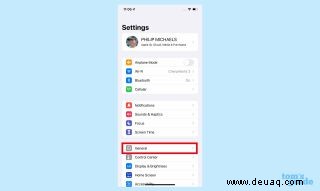
2. Öffnen Sie die Einstellungen-App und tippen Sie auf "Allgemein".
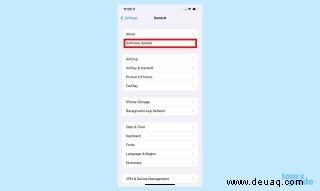
3. Tippen Sie auf "Softwareaktualisierung".
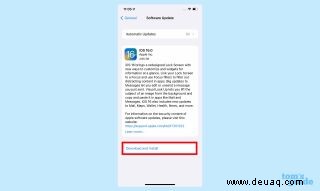
4. Tippen Sie auf "Herunterladen und installieren".
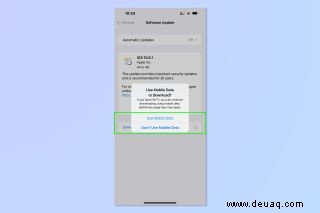
5. Geben Sie Ihren Passcode ein.

Falls gefragt, wählen Sie "Keine Mobilfunkdaten verwenden", um Datenvolumen zu sparen.
6. Stimmen Sie den Nutzungsbedingungen zu – der Download startet.
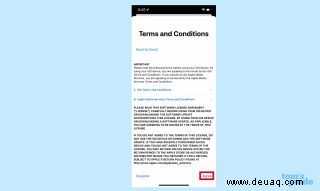
7. Nach dem Download: Tippen Sie auf "Jetzt installieren".
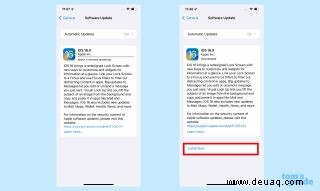
8. Warten Sie geduldig – Ihr iPhone startet neu. Schalten Sie es nicht aus.
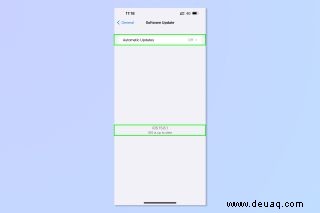
Nach dem Neustart geben Sie den Passcode ein. Zur Bestätigung: Gehen Sie zurück zu "Softwareaktualisierung" – es zeigt "iOS ist aktuell".
9. Optional: Automatische Updates aktivieren – tippen Sie oben auf "Automatische Updates".
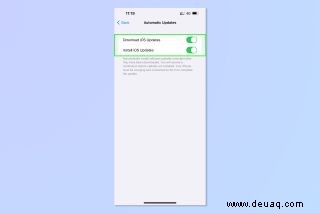
10. Schalten Sie "iOS-Updates herunterladen" ein.

11. Aktivieren Sie beide Schalter. Updates laufen nun automatisch bei Strom und WLAN.
Mit dieser Anleitung bleibt Ihr iPhone stets optimal und sicher. Für mehr Tipps: Daten übertragen, Wasser entfernen, Klingeltöne anpassen, Makro-Modus deaktivieren oder Safari-Erweiterungen installieren – entdecken Sie unsere Tutorials.