
In Zeiten, in denen wir mehr Zeit zu Hause verbringen, entdecken wir innovative Plattformen, um beruflich oder privat in Kontakt zu bleiben. Slack positioniert sich ideal zwischen E-Mail und Messenger-Apps: Es ist für schnelle, effiziente Kommunikation konzipiert und hat sich längst als unverzichtbares Tool in vielen Teams etabliert – lange vor der Homeoffice-Ära. Tatsächlich eignet es sich hervorragend für Freundeskreise, Gruppen, Clubs oder Online-Communities.
Slack bietet eine kostenlose Basisversion sowie erweiterte kostenpflichtige Pläne. Der Einstieg erfolgt über die Erstellung eines Arbeitsbereichs (Workspace), der Ihren zentralen Hub mit Kontakten bildet. Darin richten Sie Kanäle ein – ähnlich wie Chatrooms oder Gruppenchats. Hier können Teams oder Freunde texten, Dateien teilen, Apps wie Google Docs oder Office 365 integrieren und sogar Video-Calls abhalten (in der Gratisversion nur 1:1).
Falls Slack neu für Sie ist, wirkt es zunächst ungewohnt. Als erfahrene Nutzer teilen wir eine bewährte Schritt-für-Schritt-Anleitung für die webbasierte Version – die Desktop-App ist ähnlich intuitiv. Beachten Sie: Details können je nach Version (kostenlos vs. paid) variieren.
Neuen Arbeitsbereich und Konto erstellen
Slack startet mit einem Haupt-Workspace, in dem Sie Kanäle für Gespräche anlegen. Sie können mehreren Workspaces beitreten, benötigen aber pro Workspace ein separates Konto.
Zuerst: Neuen Workspace anlegen. Später zeigen wir, wie Sie bestehende beitreten.
- Besuchen Sie slack.com und klicken Sie auf „Kostenlos testen“.
- Tragen Sie Ihre E-Mail-Adresse ein. (Bei privater Adresse könnte eine Geschäfts-E-Mail vorgeschlagen werden – nutzen Sie einfach Ihre übliche.)
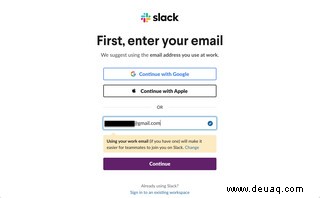
- Bestätigen Sie per Code aus Ihrer E-Mail und geben Sie ihn auf Slack ein.
- Slack schlägt ggf. bestehende Workspaces vor, falls Sie eingeladen wurden.
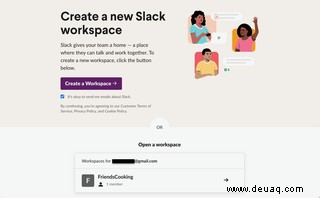
- Klicken Sie „Arbeitsbereich erstellen“. Geben Sie einen Namen für Ihren Workspace (z. B. Team oder Unternehmen) ein und fahren Sie fort.

- Nennen Sie ein Projekt, an dem Sie arbeiten, und klicken Sie „Weiter“.

- Laden Sie optional Kollegen per E-Mail oder Link ein. Überspringen Sie den Schritt – Einladungen können später erfolgen (ggf. Pop-up ignorieren).
- Links sehen Sie bereits Ihren aufbauenden Workspace: Kanäle und Direktnachrichten.

- Fertig! Nutzen Sie Slack im Browser. Für intensiven Einsatz empfehlen wir die Desktop-App (Mac/Windows) oder Mobile-Apps (iOS/Android).
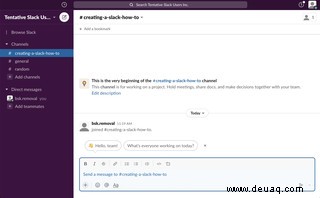
Beim ersten Start führt eine interaktive Tour durch die Basics – nehmen Sie sich 1–2 Minuten dafür.
- „Teamkollegen hinzufügen“ in der Sidebar für Einladungen.
- Über „Kanäle“ (links) Plus-Symbol anklicken für neuen Kanal.
Bestehendem Workspace beitreten
Brauchen Sie Admin-Freigabe. Oft per E-Mail-Einladung, manchmal via SSO (z. B. G Suite/Okta) oder Domain-Zugang.
Bei E-Mail-Einladung:
- Klicken Sie „Jetzt beitreten“.
- Loggen Sie sich mit Google/Apple an oder erstellen Sie Konto mit Name/Passwort.
- Direkt weiter zum Workspace.
Ohne Einladung:
- slack.com/get-started
- E-Mail eingeben, „Weiter“.
- Code aus E-Mail bestätigen.
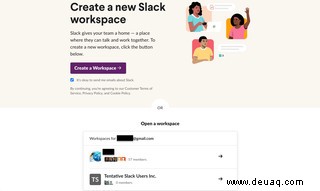
- Wählen Sie aus verfügbaren Workspaces.
Öffentliche Workspaces finden Sie via Communities wie r/SlackHangouts oder Slofile.