Als Smart-Home-Spezialisten mit jahrelanger Praxiserfahrung empfehlen wir das Facebook Portal für kristallklare Videoanrufe über Messenger und WhatsApp. Die Einrichtung ist intuitiv, aber gründlich – folgen Sie unserer bewährten Anleitung für einen reibungslosen Start.
- Bewertung des Facebook-Portals
- Beste Smart-Home-Geräte
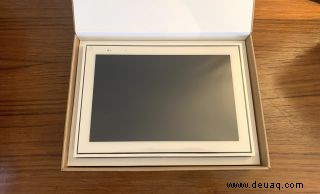
1. Entpacken Sie das Facebook-Portal.
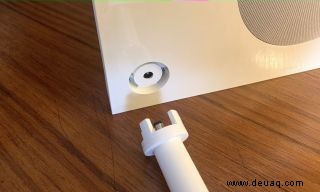
2. Stecken Sie das Netzkabel in die Rückseite des Portals und in eine Steckdose.
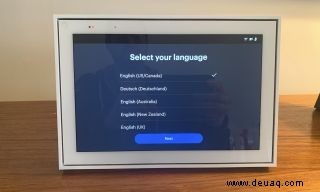
3. Wählen Sie nach dem Hochfahren die gewünschte Sprache aus.
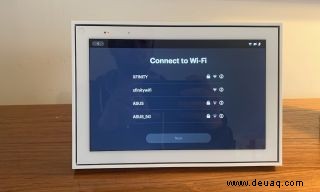
4. Wählen Sie Ihr WLAN-Netzwerk und geben Sie das Passwort ein.
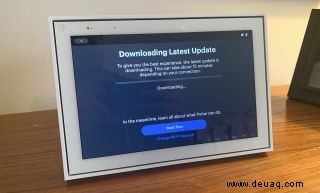
5. Das Portal verbindet sich mit dem Netzwerk und lädt automatisch das neueste Update herunter und installiert es. Nutzen Sie die Wartezeit, um das Gerät virtuell zu erkunden.
6. Nach dem Download starten Sie das Portal neu.
7. Drücken Sie nach dem Neustart auf 'Weiter', um den Nutzungsbedingungen zuzustimmen.
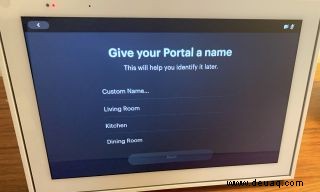
8. Geben Sie Ihrem Portal einen Namen. Wählen Sie aus dem Vorschlag oder erstellen Sie einen eigenen.
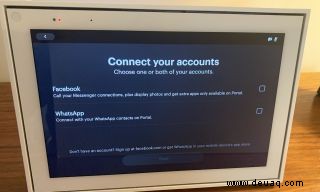
9. Verbinden Sie Ihr Facebook-Konto. Ein Code erscheint auf dem Bildschirm. Öffnen Sie www.facebook.com/device in einem Browser auf PC oder Smartphone und geben Sie den Code ein. Alternativ loggen Sie sich direkt auf dem Portal ein. Bestätigen Sie mit 'Weiter'.
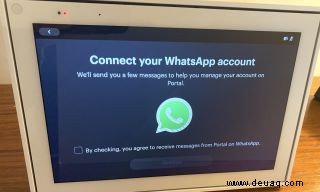
10. Verbinden Sie Ihr WhatsApp-Konto (optional). Scannen Sie den QR-Code mit der WhatsApp-App: Auf iOS unter Einstellungen, auf Android unter Chats > WhatsApp Web.
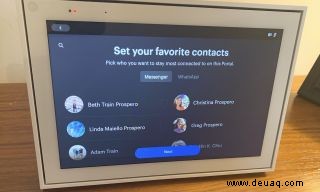
11. Wählen Sie Ihre Favoritenkontakte aus. Diese bleiben immer sichtbar für schnelle Anrufe.
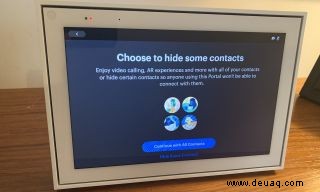
12. Blenden Sie Kontakte aus (optional). So bleibt die Übersicht sauber.
13. Erleben Sie die smarte Kamera. Sie zoomt und schwenkt automatisch, um Sie im Bild zu halten. Überspringbar.
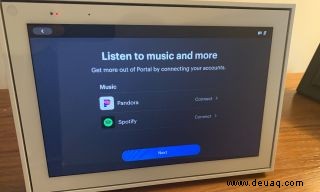
14. Verbinden Sie Pandora und Spotify. Klicken Sie 'Verbinden' für Ihre Streaming-Konten.
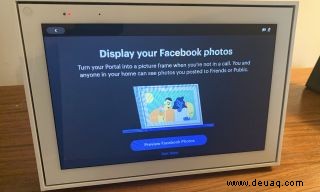
15. Als digitalen Rahmen nutzen: Wählen Sie Facebook-Fotos-Vorschau und fügen Sie Alben hinzu. Später Instagram verknüpfen.
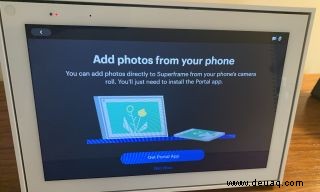
16. Portal-App laden, um Fotos direkt vom Smartphone hinzuzufügen. Erfordert App-Installation.
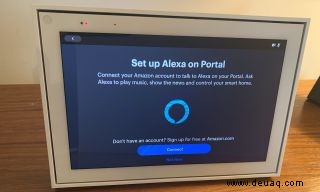
17. Alexa integrieren (empfohlen). Amazons Assistent ist leistungsstärker als der integrierte.
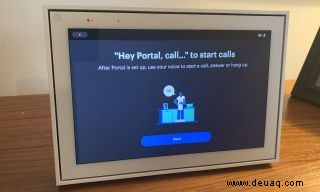
18. Aktivieren Sie 'Hey Portal' für sprachgesteuerte Videoanrufe.
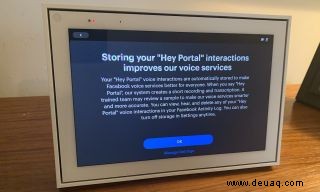
19. Erlauben Sie Speicherung von 'Hey Portal'-Aufnahmen (optional). Facebook verbessert die Spracherkennung – jederzeit deaktivierbar und löschbar.
20. Fertig! Der Startbildschirm zeigt Favoriten und kürzliche Anrufe. Wischen Sie links für Apps, Kontakte und Einstellungen.