Wollten Sie schon immer mit Ihrer Lieblingsmusik oder Ihrem Lieblings-Podcast einschlafen, ohne dass die Wiedergabe die ganze Nacht läuft und den Akku entleert? Spotify’s integrierter Sleep Timer macht genau das möglich. Als Apple-Nutzer mit jahrelanger Erfahrung zeige ich Ihnen bewährte Methoden für iPhone und Mac, die einfach umzusetzen sind und Ihre Geräte schönen.
Hier erfahren Sie schrittweise, wie Sie den Spotify Sleep Timer aktivieren. Wir decken die besten Optionen ab – von der App-eigenen Funktion bis hin zu Systemautomatisierungen.
- Spotify Sleep Timer auf dem iPhone einrichten
- Spotify Timer auf dem Mac über Akkueinstellungen nutzen
Spotify Sleep Timer auf dem iPhone einrichten
Es gibt drei zuverlässige Wege, einen Sleep Timer für Spotify auf dem iPhone zu setzen. Die integrierte App-Funktion ist am unkompliziertesten. Ich erkläre sie zuerst, gefolgt von Alternativen.
I. Timer direkt in der Spotify-App einrichten
Der Sleep Timer in der Spotify-App ist der direkteste Ansatz und stoppt die Wiedergabe automatisch. So geht’s:
Hinweis: Funktioniert auch ohne Spotify Premium.
- Öffnen Sie Spotify und starten Sie Ihre Musik oder Playlist.
- Tippen Sie auf den Songtitel, um den Player zu öffnen.
- Tippen Sie auf die drei Punkte oben rechts.
- Scrollen Sie zu Sleep Timer und wählen Sie es aus.
- Legen Sie die Dauer fest.
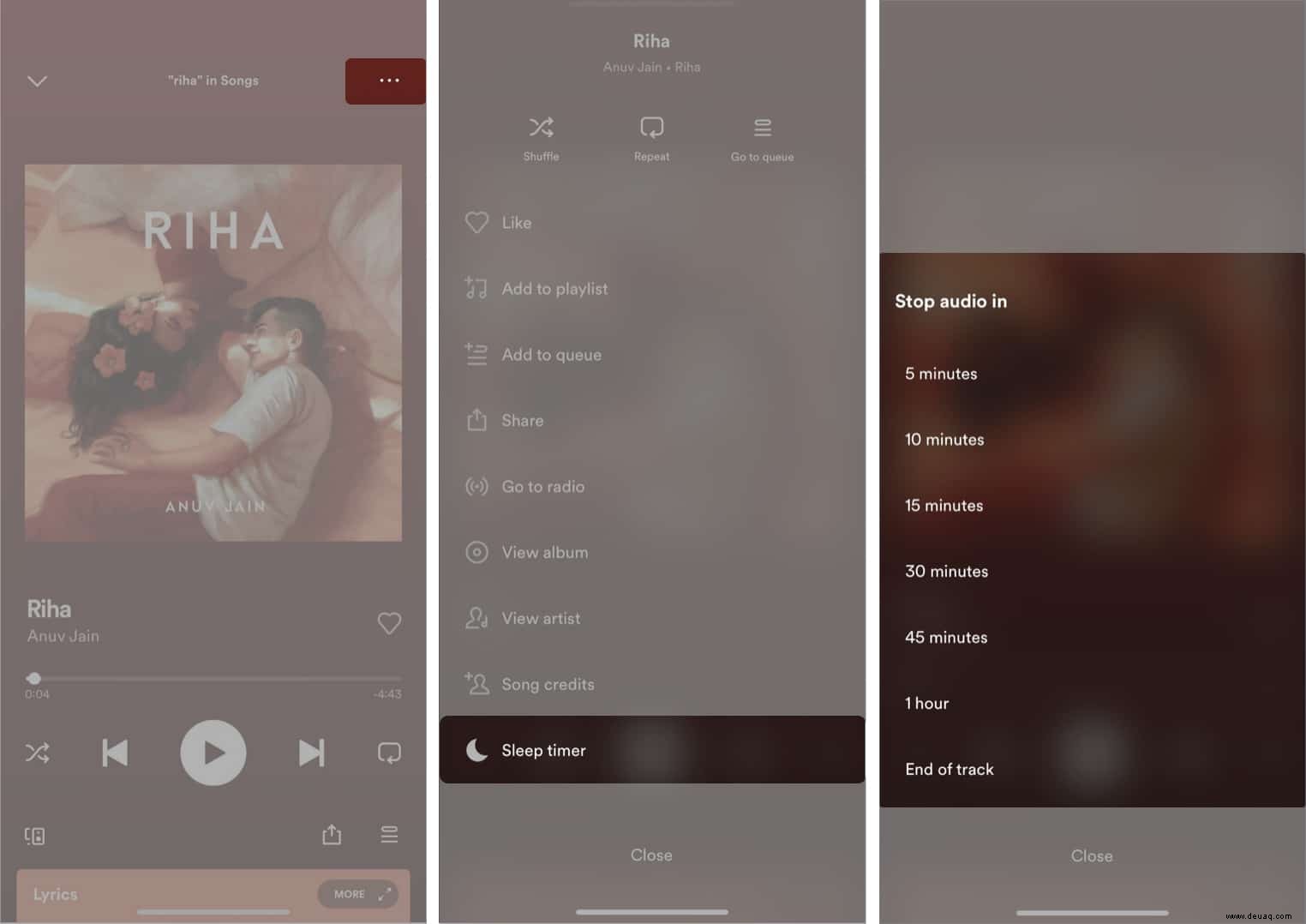
Fertig! Nach Ablauf der Zeit pausiert Spotify automatisch.
💡 Tipp: Entdecken Sie weitere Spotify-Tricks in unserem umfassenden Guide mit über 25 Tipps für iPhone-Nutzer.
II. Timer über die Uhr-App
Die integrierte Uhr-App funktioniert app-übergreifend – ideal auch für andere Player. So richten Sie sie ein:
- Öffnen Sie die Uhr-App.
- Gehen Sie zu Timer.
- Stellen Sie die gewünschte Dauer ein.
- Wählen Sie unter Beim Ablauf die Option Wiedergabe beenden und tippen Sie Fertig.
- Starten Sie den Timer mit dem grünen Button.
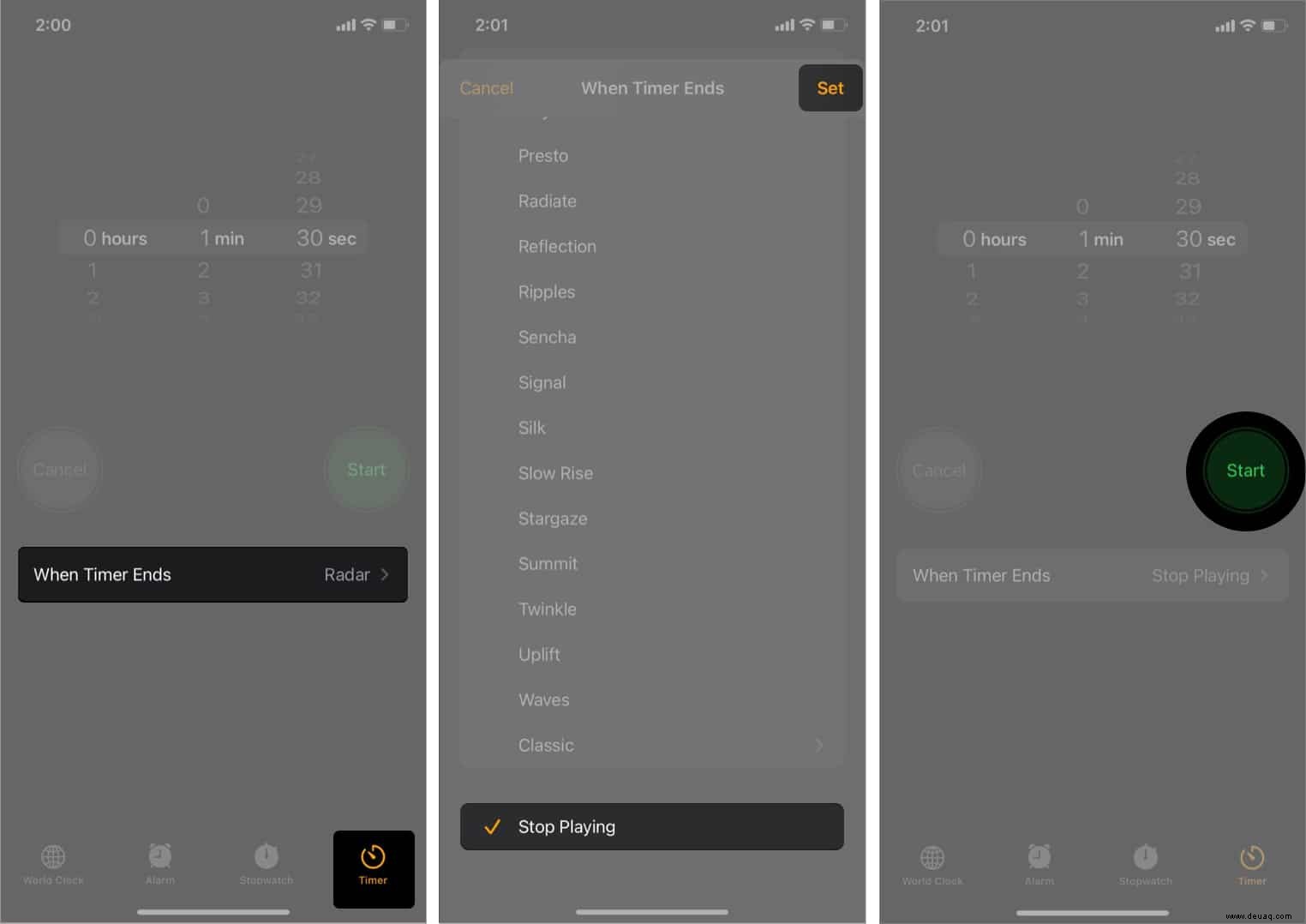
Die Musik stoppt pünktlich. Für tägliche Wiederholungen lesen Sie die nächste Methode.
III. Automatisierung mit der Shortcuts-App
Perfekt für feste Schlafzeiten: Erstellen Sie eine Automatisierung, die täglich die Wiedergabe pausiert.
- Öffnen Sie die Verknüpfungen-App.
- Gehen Sie zu Automatisierung > Persönliche Automatisierung erstellen.
- Wählen Sie Uhrzeit und setzen Sie die gewünschte Zeit.
- Aktivieren Sie Täglich.
- Tippen Sie Weiter.
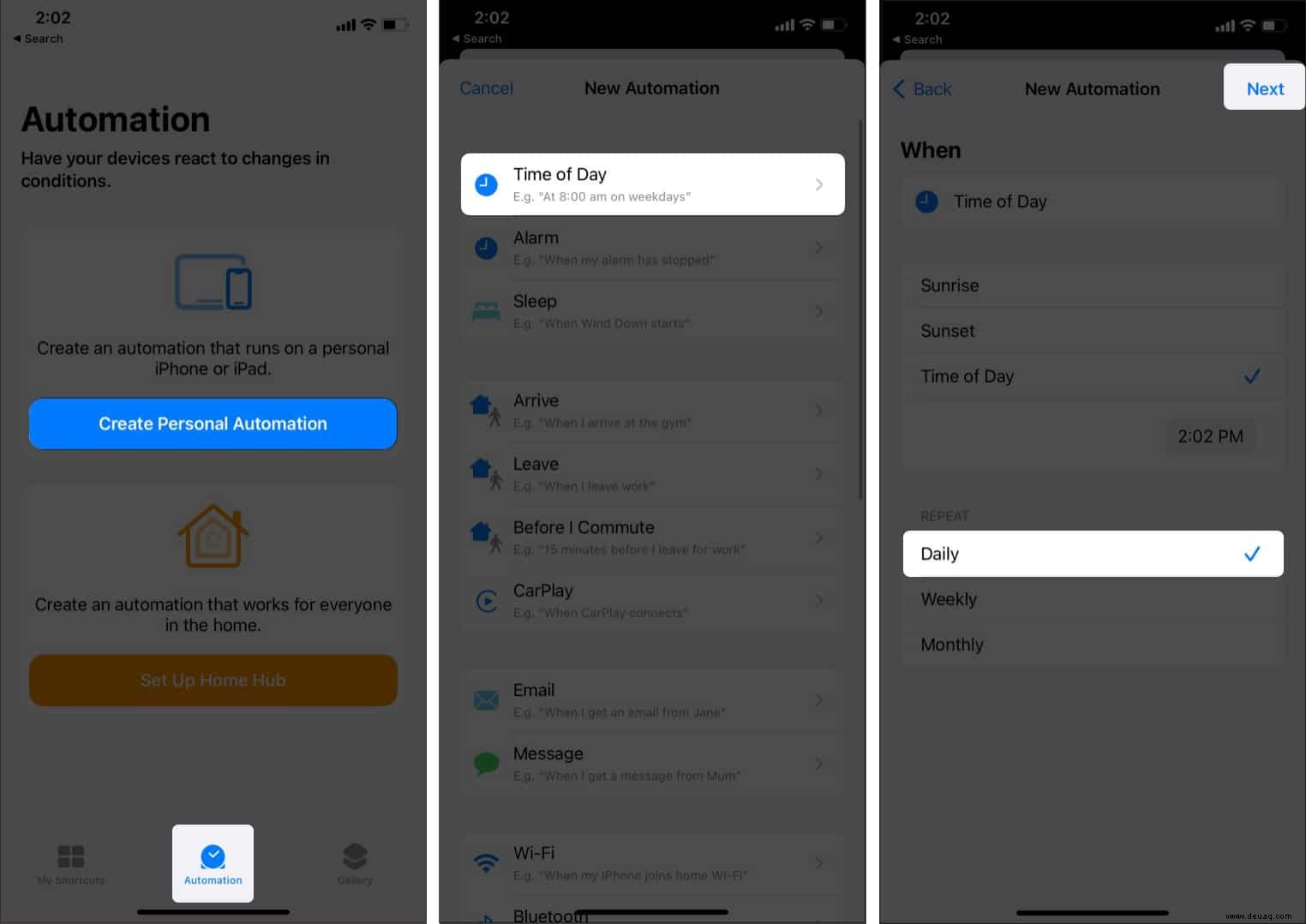
- Fügen Sie eine Aktion hinzu: Suchen Sie Wiedergabe pausieren.
- Bestätigen Sie Pausieren.
- Tippen Sie Weiter.
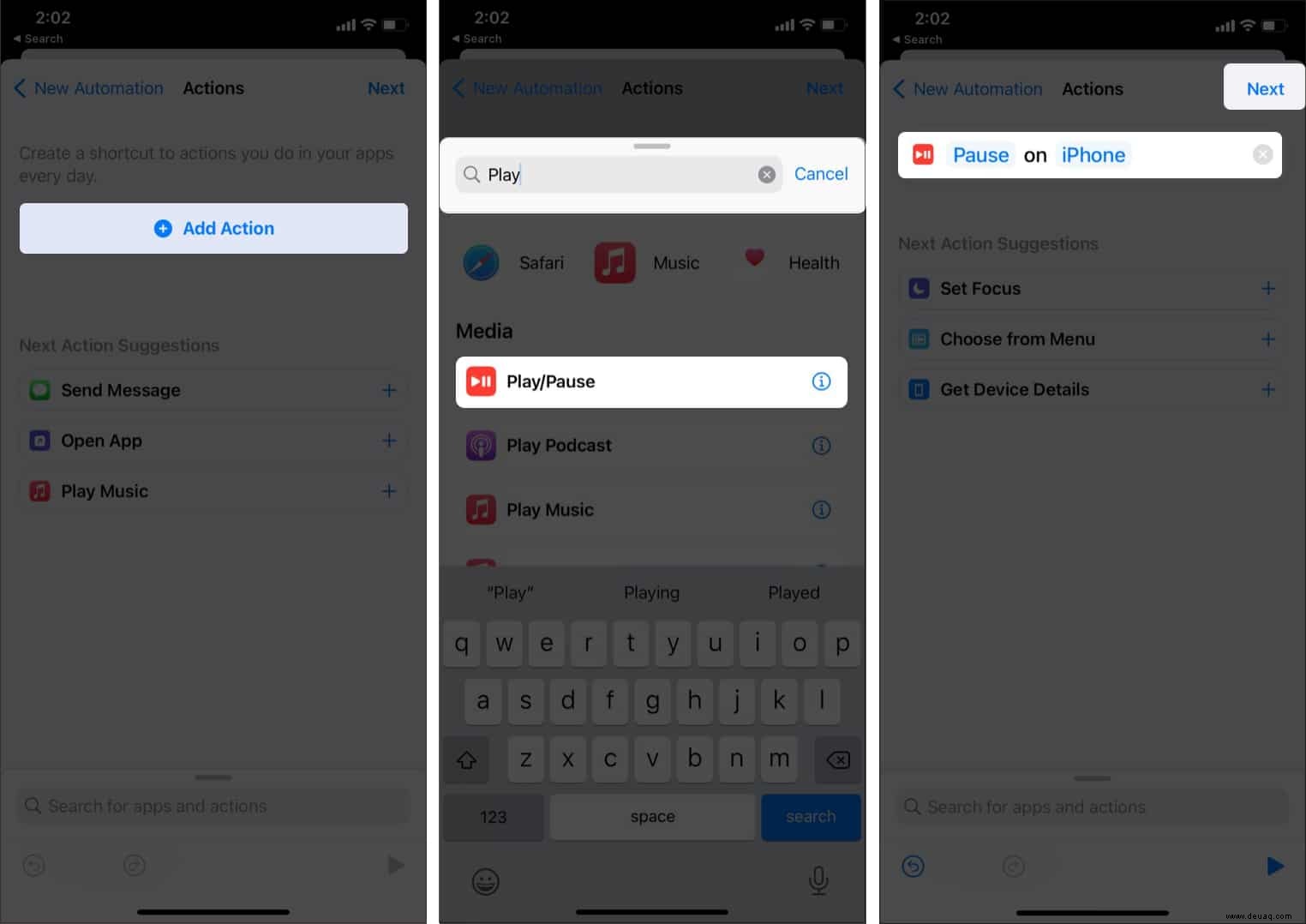
- Deaktivieren Sie Vor Ausführung fragen und wählen Nicht fragen.
- Tippen Sie Fertig.
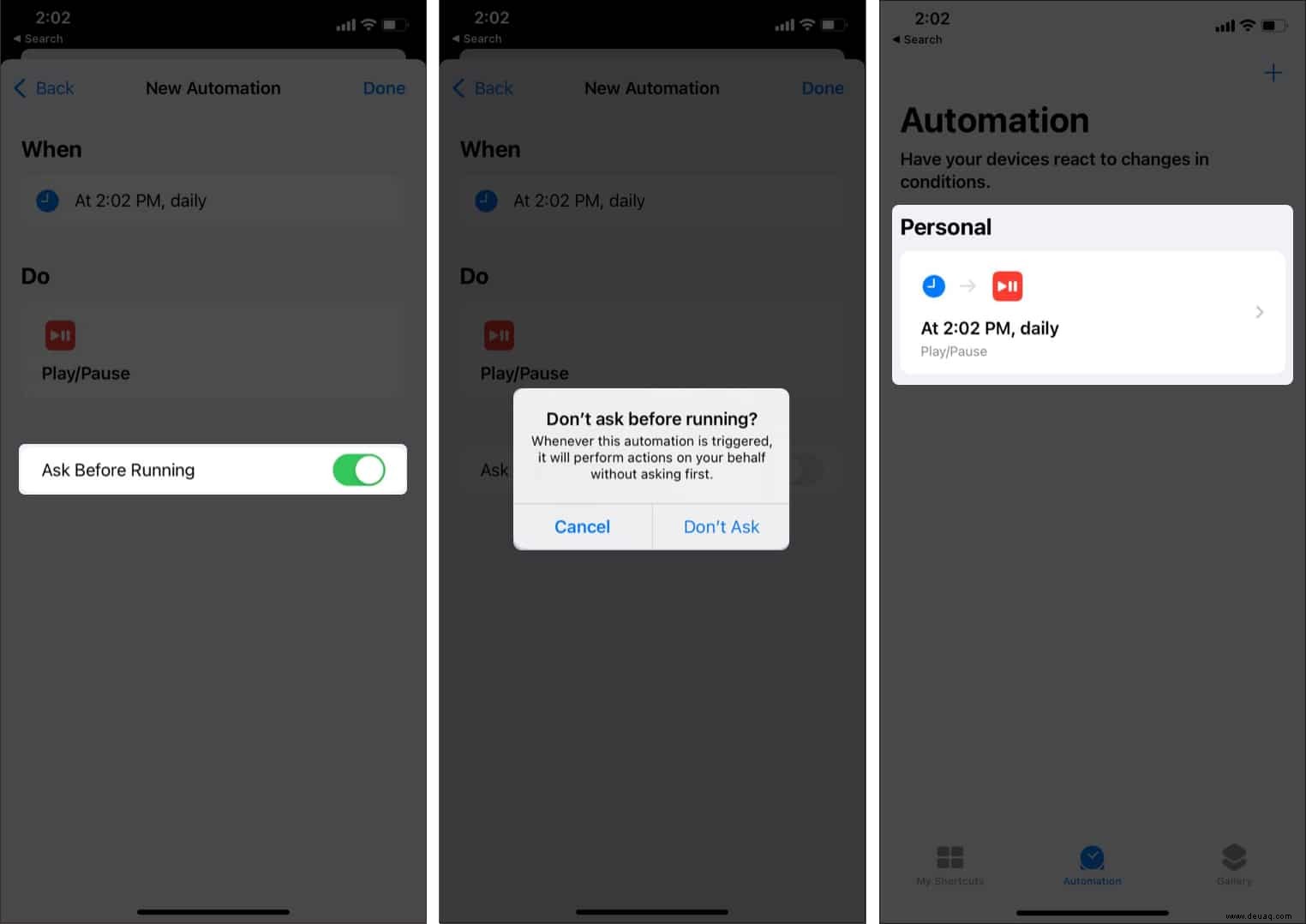
Ihre Wiedergabe pausiert nun automatisch – funktioniert mit Spotify, YouTube und mehr.
Spotify Timer auf dem Mac über Akkueinstellungen
macOS bietet smarte Energiespar-Optionen, die Spotify (und andere Apps) automatisch stoppen.
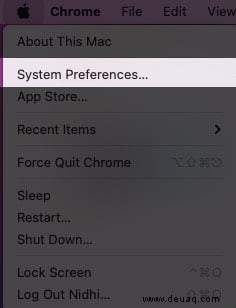
- Klicken Sie auf das Apple-Menü oben links.
- Öffnen Sie Systemeinstellungen.
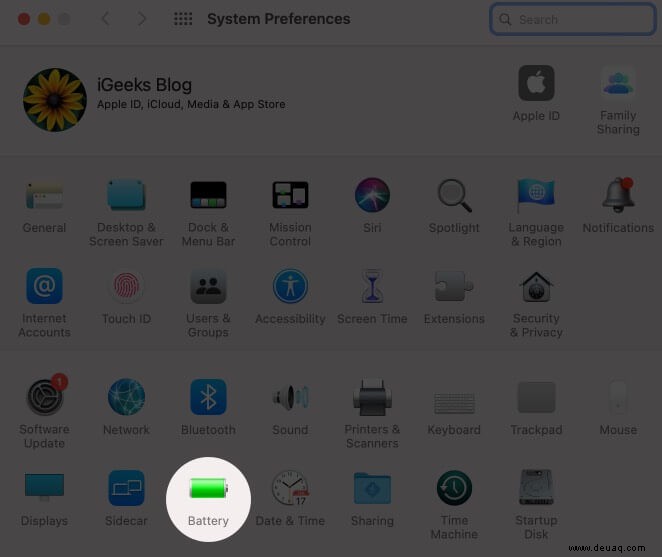
- Gehen Sie zu Akku.
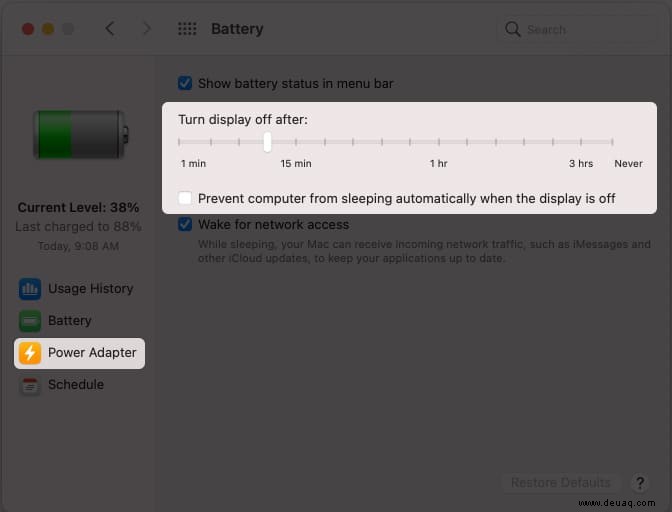
- Wählen Sie Netzbetrieb.
- Ziehen Sie den Schieber auf die gewünschte Zeit.
- Deaktivieren Sie Mac vom automatischen Ruhezustand verhindern, wenn Display aus ist.
Für tägliche Zeiten:
- In Akku zu Zeitplan.
- Aktivieren Sie Schlafmodus.
- Wählen Sie Jeden Tag und die Uhrzeit.
- Klicken Sie Anwenden.
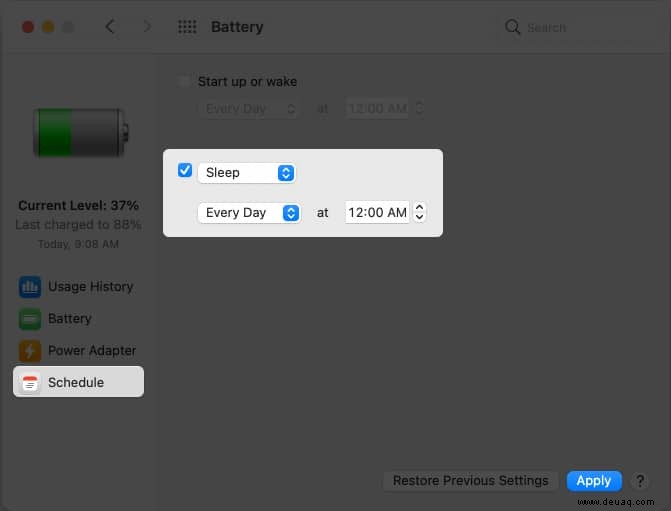
Hinweis: Diese Mac-Methoden gelten für alle Apps. Spotify hat derzeit keinen dedizierten Sleep Timer für macOS.
Das war’s! Schlafen Sie nun entspannt ein, ohne Sorgen um Akku oder Überhitzung. Fragen? Kommentieren Sie unten!
Weiterlesen:
- Spotify stoppt Titel auf iPhone/iPad? So lösen Sie es
- Spotify-Sprache ändern auf iPhone, Android und PC
- Beste Siri-Shortcuts für Spotify auf iPhone/iPad
- Nachrichten auf Mac löschen: So geht’s