Fotos mit Freunden und Familie zu teilen ist alltäglich. Doch mit fortschreitender Technik steigen auch die Risiken bei der Freigabe. Als Apple-Experten empfehlen wir die iCloud-Fotofreigabe: Eine sichere und unkomplizierte Lösung, um Ihre Bilder privat und zuverlässig zu teilen. Hier zeigen wir Ihnen Schritt für Schritt, wie Sie die iCloud-Fotofreigabe auf iPhone, iPad, Mac und Windows-PC aktivieren oder deaktivieren.
- iCloud-Fotofreigabe auf iPhone und iPad ein- oder ausschalten
- iCloud-Fotofreigabe auf dem Mac aktivieren oder deaktivieren
- iCloud-Fotofreigabe unter Windows ein- oder ausschalten
- iCloud-Fotofreigabe optimal nutzen
Vorbereitungstipps vorab:
- Aktualisieren Sie alle Apple-Geräte auf die neueste Software-Version.
- Installieren Sie iCloud auf allen Geräten und melden Sie sich mit Ihrer Apple-ID an.
- Für Windows-PCs benötigen Sie Windows 7 oder neuer. Laden Sie iCloud für Windows hier herunter.
iCloud-Fotofreigabe auf iPhone und iPad ein- oder ausschalten
- Öffnen Sie die Einstellungen-App auf Ihrem iPhone oder iPad.
- Scrollen Sie zu Fotos und tippen Sie darauf.
- Aktivieren Sie iCloud-Fotos.
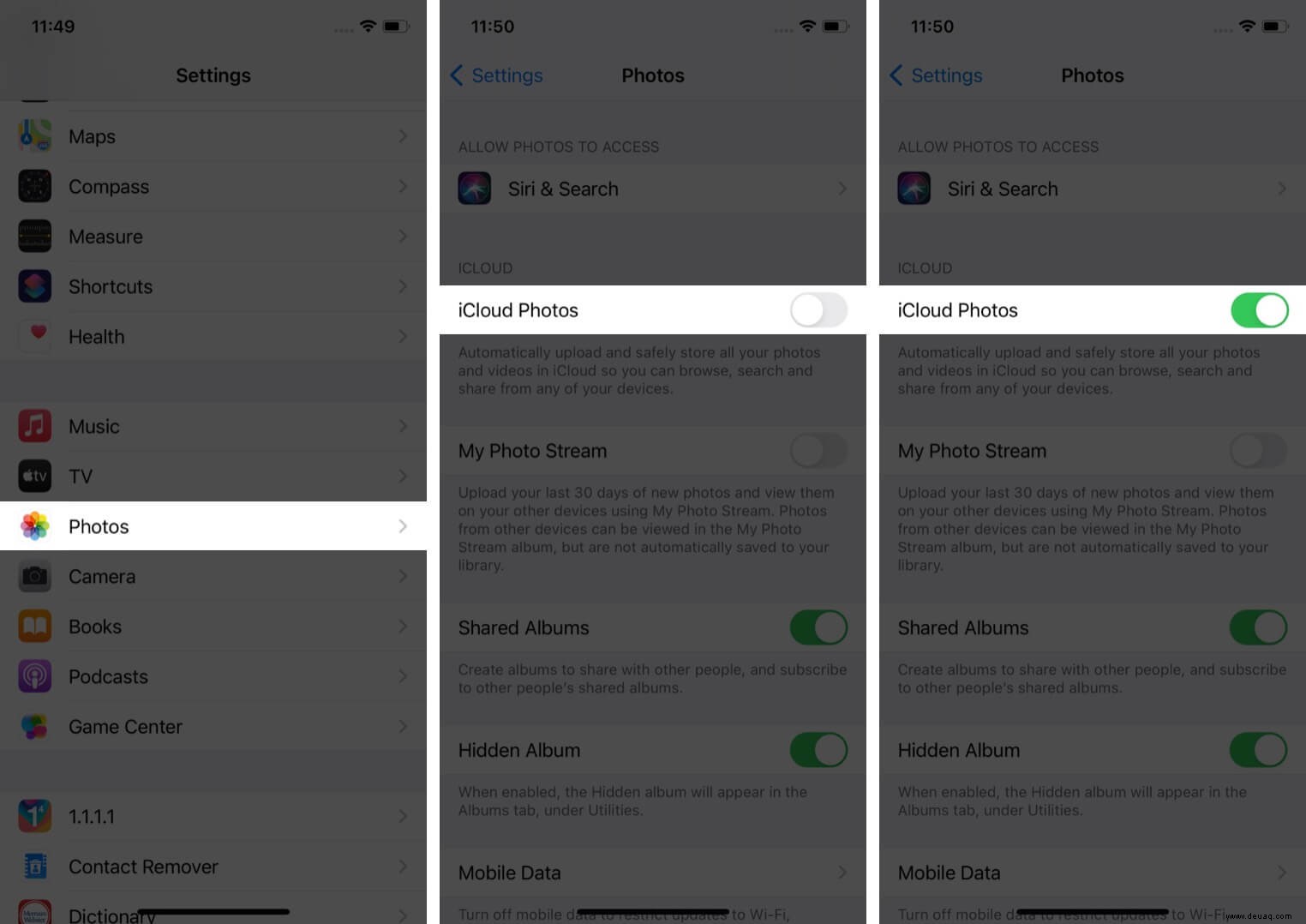
Hinweis: Schalten Sie den Toggle aus, um die Funktion zu deaktivieren.
iCloud-Fotofreigabe auf dem Mac ein- oder ausschalten
- Öffnen Sie die Fotos-App und klicken Sie im Menü auf Fotos > Einstellungen.
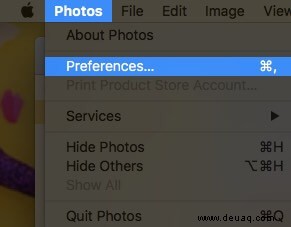
- Wechseln Sie zur Registerkarte iCloud.
- Aktivieren Sie die Häkchen bei iCloud-Fotomediathek und iCloud-Fotofreigabe.
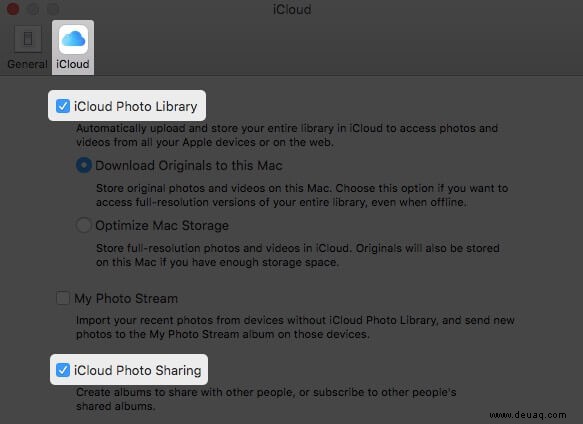
Hinweis: Deaktivieren Sie beide Optionen, um die Freigabe zu stoppen.
iCloud-Fotofreigabe auf Windows-PC ein- oder ausschalten
- Öffnen Sie das Startmenü und starten Sie den iCloud-Ordner.
- Klicken Sie neben Fotos auf Optionen.
- Aktivieren Sie die Häkchen bei iCloud-Fotomediathek und iCloud-Fotofreigabe.
Hinweis: Deaktivieren Sie beide, um die Funktion auszuschalten.
iCloud-Fotofreigabe praktisch nutzen
Teilen Sie Fotos sicher und einfach mit Freunden und Familie. So geht's:
- Geteilte Alben auf iPhone und iPad erstellen
- Freigegebene Alben auf dem Mac anlegen
Abschluss
Diese Anleitungen helfen Ihnen, Ihre Fotos bedenkenlos zu teilen. Teilen Sie Ihre Erfahrungen gerne in den Kommentaren mit uns!
Weiterlesen:
- So laden Sie Fotos von iCloud herunter
- So fügen Sie auf dem iPhone und iPad Bildunterschriften zu Fotos und Videos hinzu
- Live-Fotos auf iPhone und iPad in GIFs umwandeln
- Was ist Apple iCloud+?: Neue Funktionen, Preise und mehr