In dunklen Momenten ist die integrierte Taschenlampe auf Ihrem iPhone oder iPad ein unverzichtbarer Helfer. Sie leuchtet hell und lässt sich blitzschnell aktivieren. Als Apple-Experte mit langjähriger Praxiserfahrung zeige ich Ihnen hier drei bewährte Wege, die Taschenlampe auf iPhone und iPad zu nutzen – plus Tipps zur Helligkeitsanpassung.
- Taschenlampe auf iPhone 12, 11-Serie und iPad Pro ein- oder ausschalten
- Taschenlampe auf iPhone 8 oder früher und iPhone SE 2020 aktivieren
- Siri für die Taschenlampe auf iPhone und iPad nutzen
- Helligkeit der Taschenlampe auf iPhone und iPad anpassen
Taschenlampe auf iPhone 12, 11-Serie und iPad Pro ein- oder ausschalten
I. Über das Kontrollzentrum
- Wischen Sie von der oberen rechten Ecke Ihres iPhones oder iPad Pro nach unten.
- Tippen Sie auf das Taschenlampensymbol, um es einzuschalten.
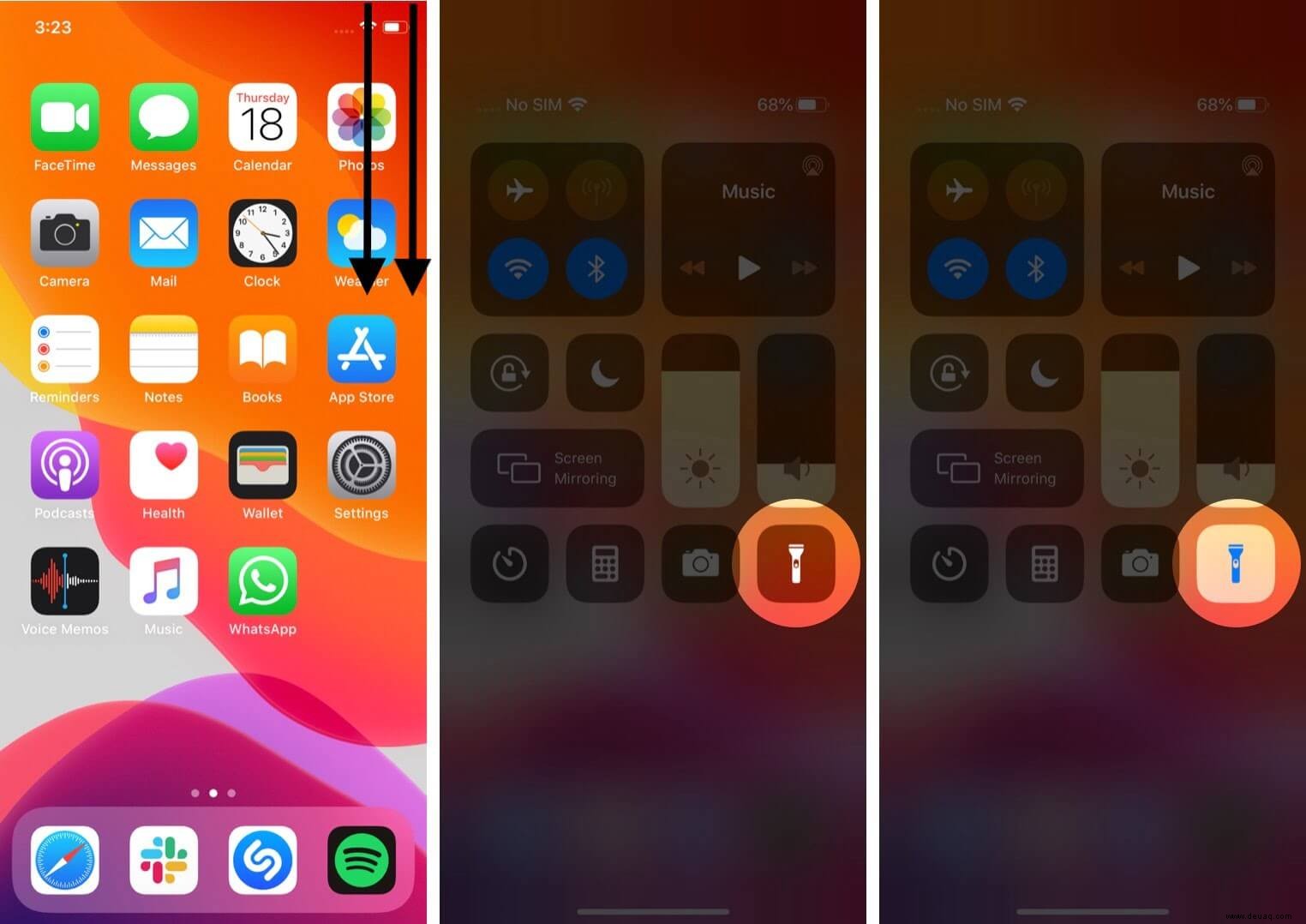
- Tippen Sie erneut darauf, um es auszuschalten.
Sehen Sie die Taschenlampentaste nicht? Passen Sie das Kontrollzentrum an und fügen Sie das Symbol hinzu – eine einfache Einstellung für mehr Komfort.
Diese Methode funktioniert auf allen Face-ID-Geräten, darunter iPhone 12 mini, iPhone 12, 11-Serie, iPhone X/XS-Serie, iPhone XR und iPad Pro.
II. Direkt vom Sperrbildschirm
- Heben Sie das iPhone an oder tippen Sie auf den Bildschirm, um ihn zu aktivieren. Alternativ drücken Sie die rechte Seitentaste.
- Drücken Sie fest auf das Taschenlampensymbol unten links.
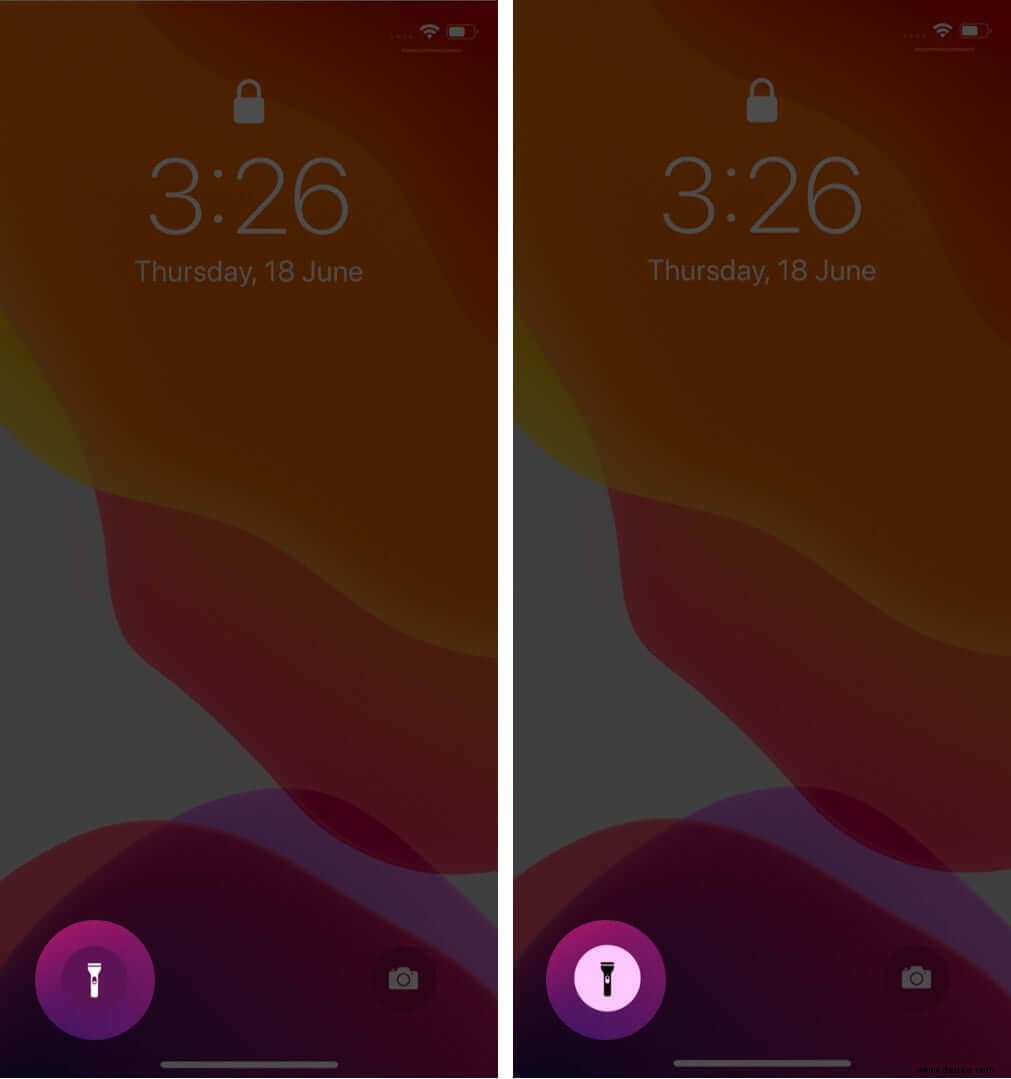
- Drücken Sie erneut fest, um es auszuschalten.
Zusatzinfo: Die Helligkeit entspricht der letzten Einstellung aus dem Kontrollzentrum.
Tipp: Wischen Sie vom Sperrbildschirm aus von der oberen rechten Ecke nach unten, um das Kontrollzentrum zu öffnen und Helligkeit zu ändern.
Taschenlampe auf iPhone 8 oder früher sowie iPhone SE 2020 ein-/ausschalten
- Wischen Sie vom unteren Rand des Start- oder Sperrbildschirms nach oben.
- Tippen Sie auf das Taschenlampensymbol, um es zu aktivieren.
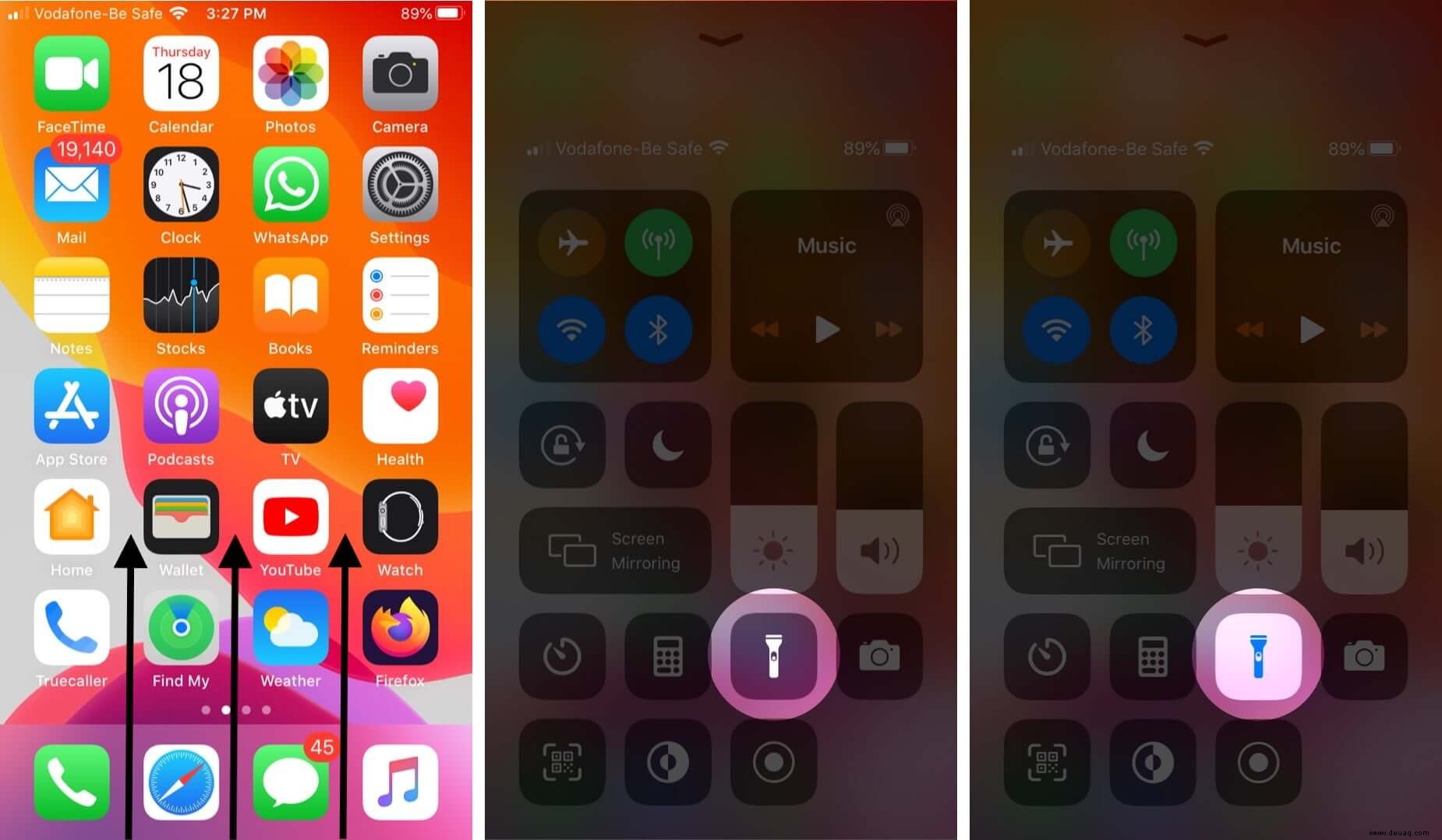
- Tippen Sie erneut, um es auszuschalten.
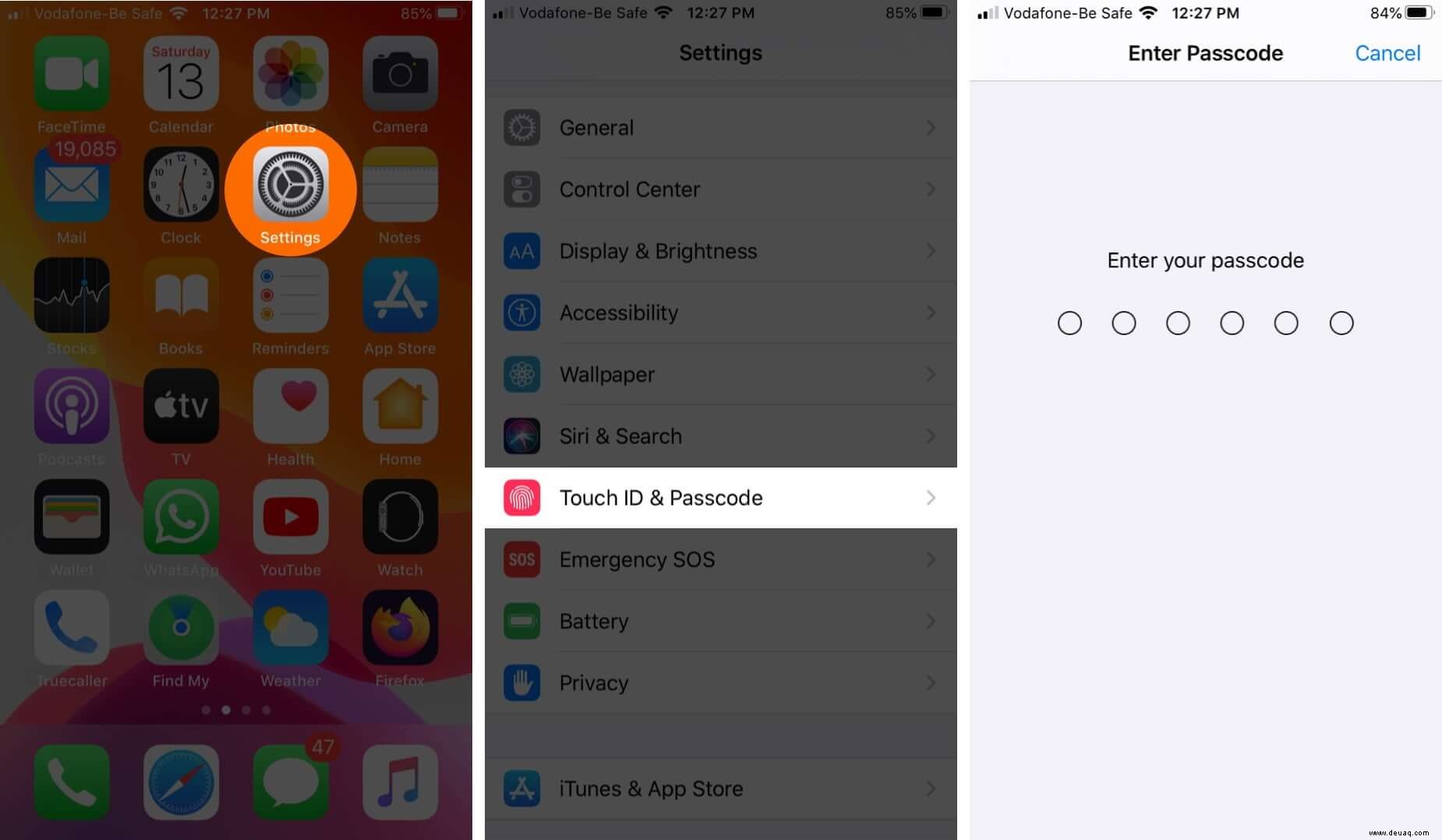
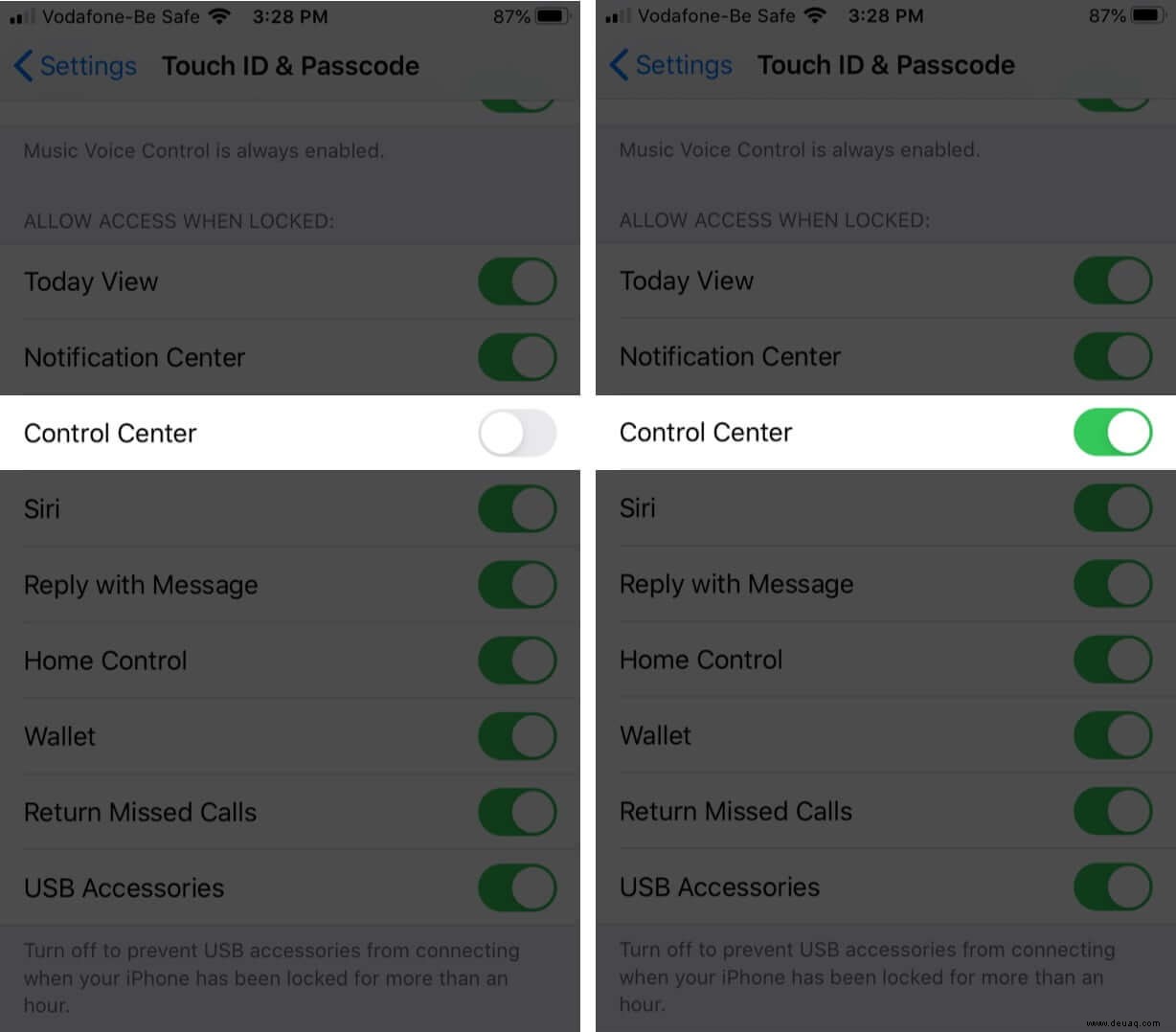
Kein Zugriff auf Kontrollzentrum vom Sperrbildschirm? Gehen Sie zu Einstellungen > Face ID & Passcode (oder Touch ID & Passcode), geben Sie den Code ein und aktivieren Sie unter "Zugang erlauben, wenn gesperrt" den Schalter für Kontrollzentrum.
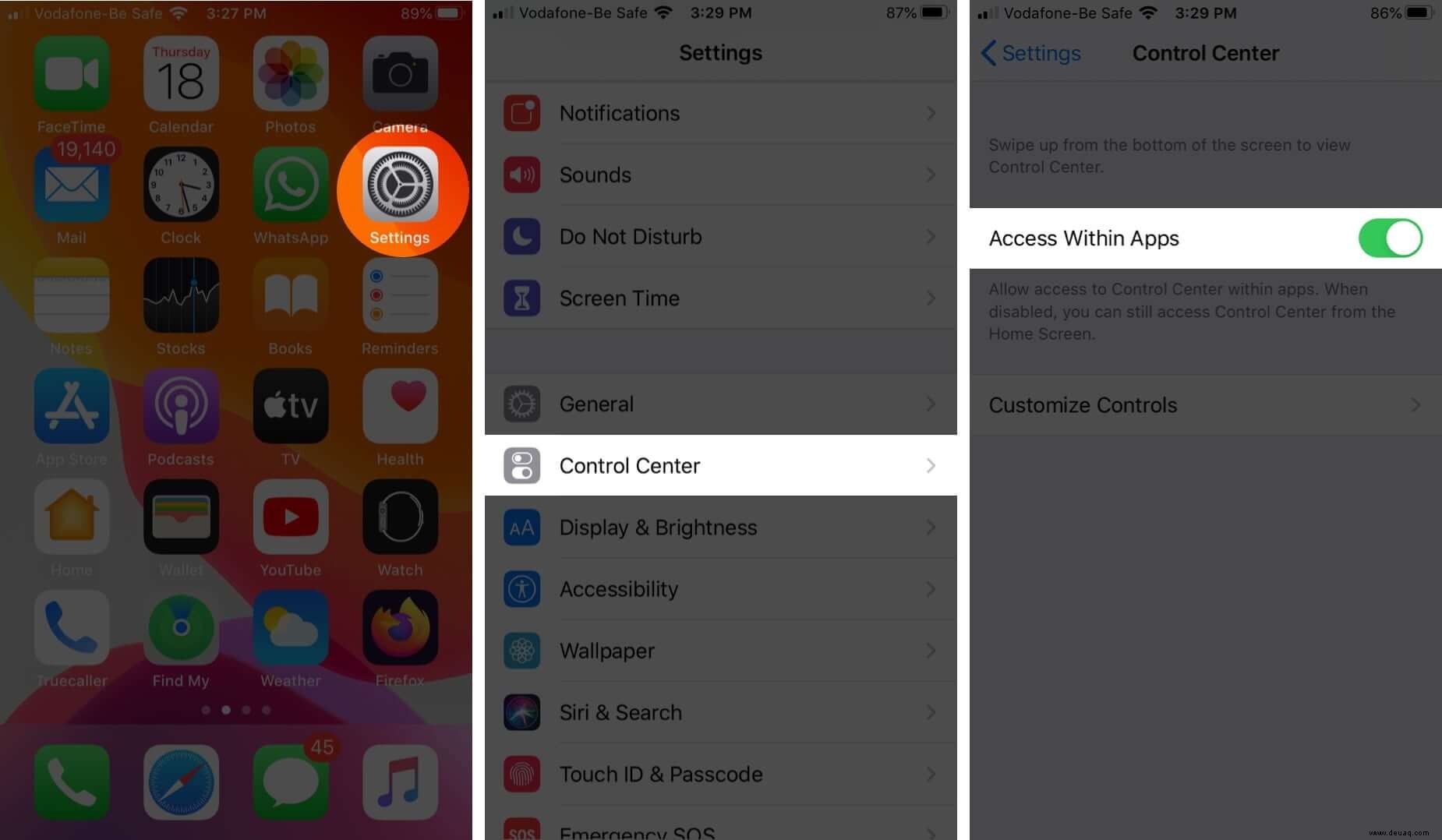
Kein Zugriff in Apps? Unter Einstellungen > Kontrollzentrum aktivieren Sie "Zugriff innerhalb von Apps".
Siri zur Taschenlampe auf iPhone und iPad einsetzen
- Rufen Sie Siri via Seitentaste, Home-Taste oder "Hey Siri".
- Sagen Sie eine dieser Phrasen:
- Taschenlampe einschalten
- Taschenlampe ausschalten
- Schalte meine Taschenlampe ein
- Schaltest du meine Taschenlampe ein?
- Schalte meine Taschenlampe aus
- Schalte die Taschenlampe ein
Helligkeit der Taschenlampe auf iPhone und iPad anpassen
- Öffnen Sie das Kontrollzentrum: Face-ID-Modelle/iPad Pro: Von oben rechts nach unten wischen. Ältere iPhones: Von unten nach oben.
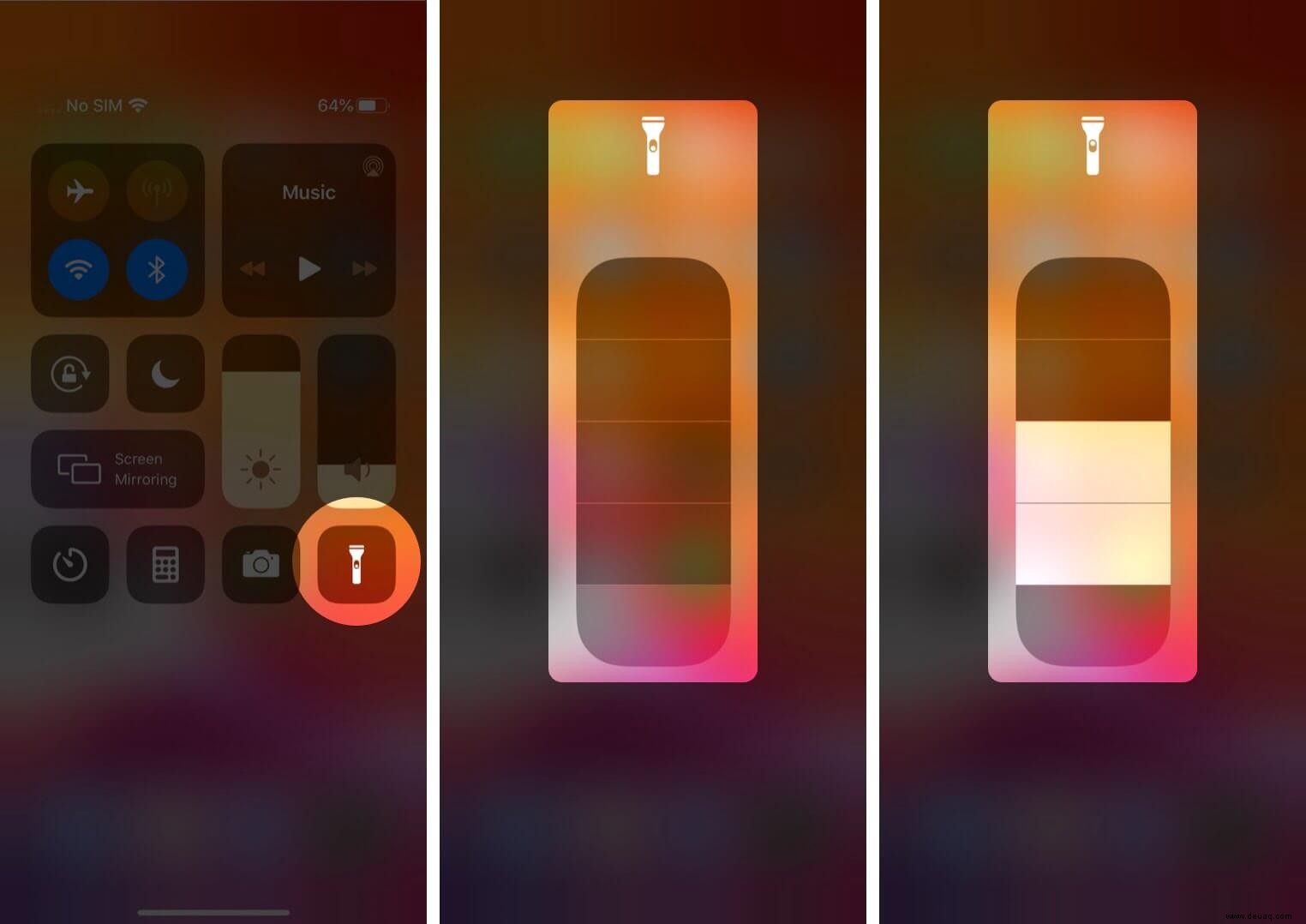
- Drücken Sie fest auf das Taschenlampensymbol – es erweitert sich.
- Ziehen Sie den Regler oder tippen Sie eine Helligkeitsstufe an.
Zum Abschluss: Mit diesen Schritten beherrschen Sie die iPhone- und iPad-Taschenlampe perfekt. Wir haben kürzlich eine Drittanbieter-App getestet – sie ist empfehlenswert. Probieren Sie zudem die blinkende Kamera-LED für Anrufe/Benachrichtigungen aus: Praktisch und nützlich!