Entdecken Sie mit Apple Music die Lieblingsmusik Ihrer Freunde und teilen Sie Ihre Playlists nahtlos. Als Experten für Apple-Produkte zeigen wir Ihnen, wie Sie ein Profil einrichten, um sich auf iPhone oder iPad zu vernetzen. Passen Sie Ihr Konto an, wählen Sie aus, wer Ihren Hörverlauf sieht, und entfernen Sie Tracks jederzeit. Ob Abonnent oder in der 3-monatigen Testphase: Folgen Sie unserer bewährten Anleitung. Die Schritte gelten ähnlich für Mac.
Apple Music-Profil auf iPhone und iPad erstellen – so verbinden Sie sich mit Freunden
Schritt 1. Öffnen Sie Apple Music auf Ihrem iOS-Gerät.
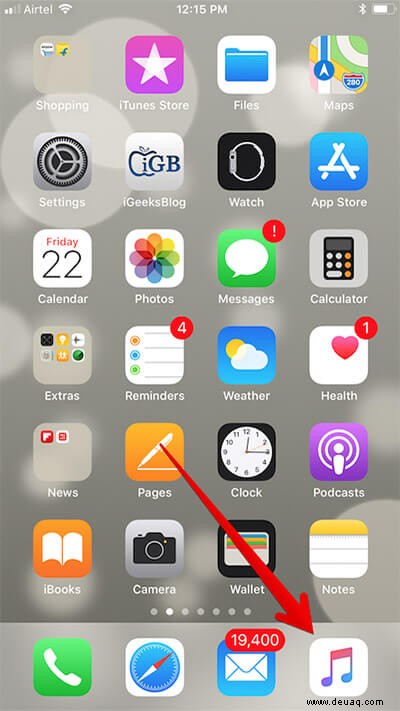
Hinweis: Beim ersten Start tippen Sie auf „Erste Schritte“, um direkt loszulegen.
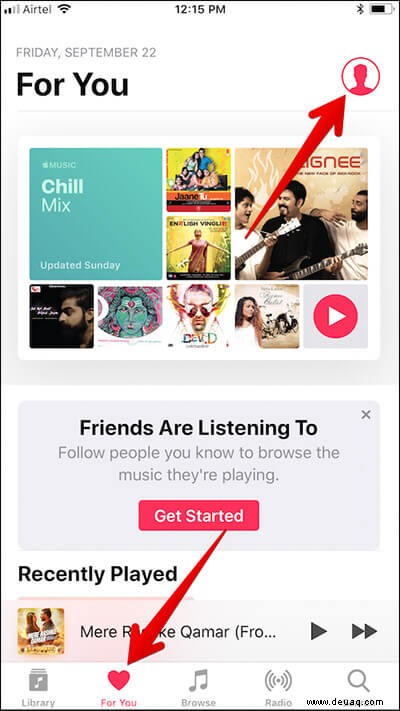
Schritt 2. Gehen Sie zum Tab „Für Sie“ → Tippen Sie auf Ihr Profilbild oben rechts.
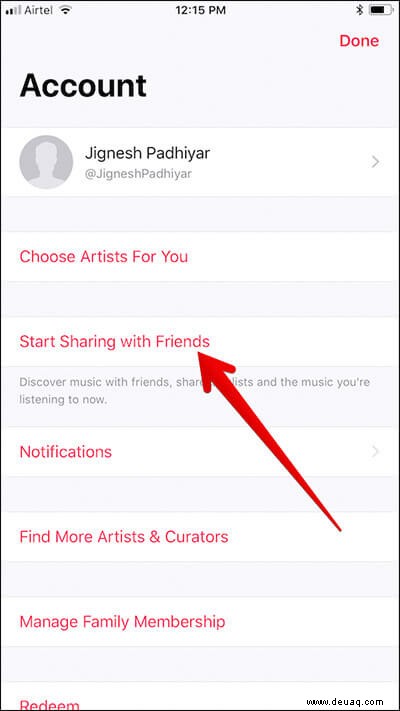
Schritt 3. Wählen Sie „Mit Freunden teilen“.
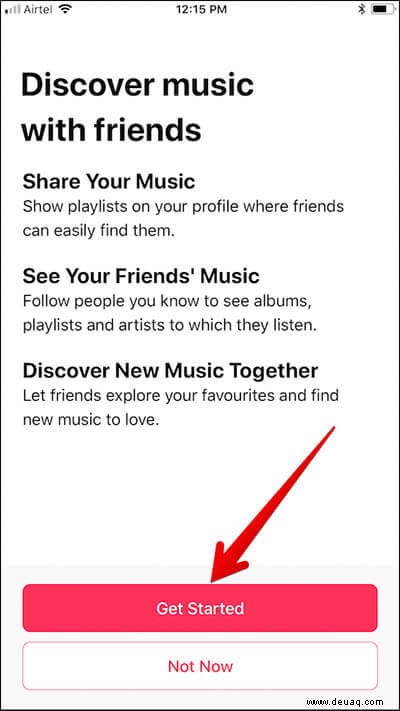
Schritt 4. Tippen Sie auf „Erste Schritte“.
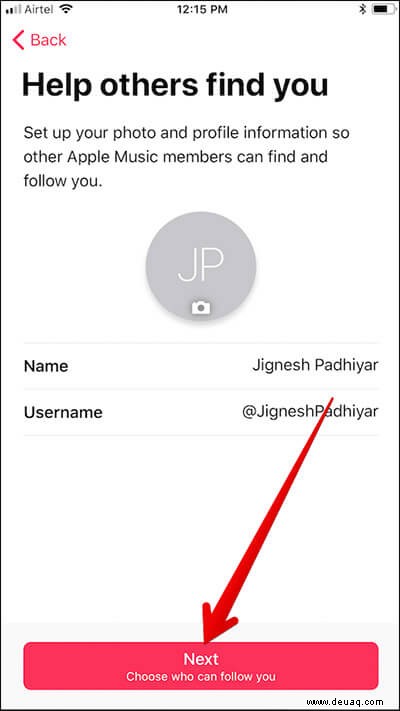
Schritt 5. Laden Sie ein Profilfoto hoch, geben Sie Ihren Namen und wählen Sie einen Benutzernamen → Tippen Sie auf „Weiter“.
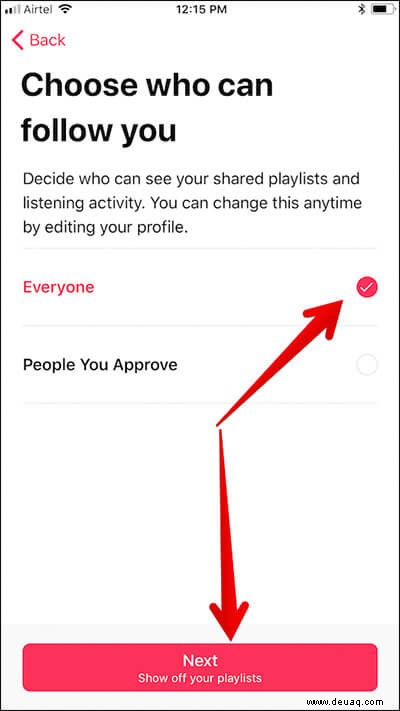
Schritt 6. Entscheiden Sie, ob „Jeder“ oder „Personen Ihrer Wahl“ Ihren Hörverlauf sieht.
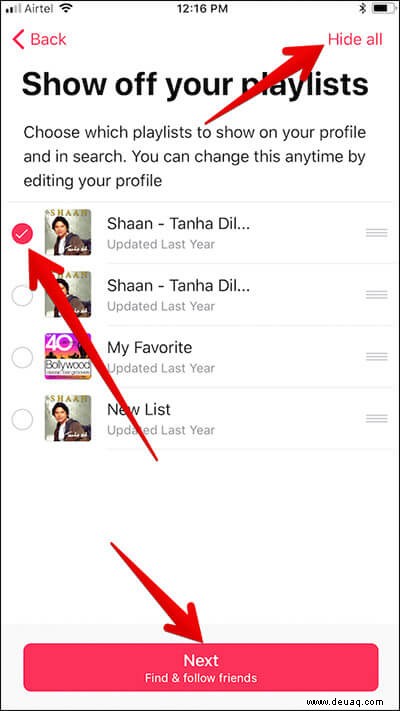
Schritt 7. Wählen Sie Playlists zum Teilen oder „Alle ausblenden“. Markieren Sie Kontakte für Musik-Sharing.
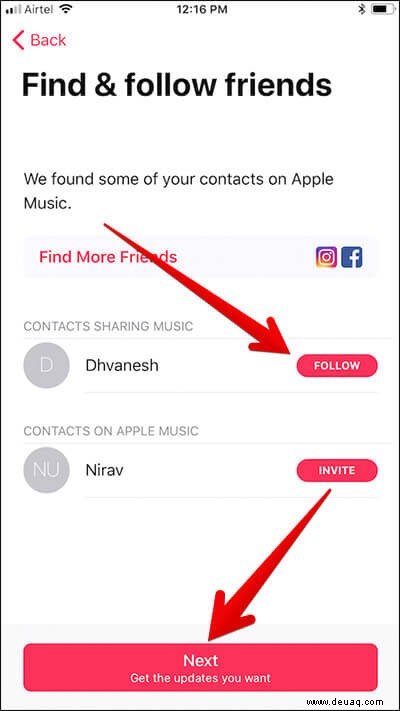
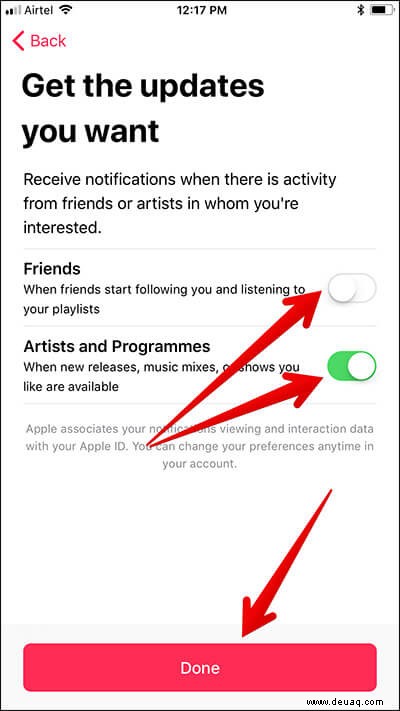
Schritt 8. Aktivieren Sie Push-Benachrichtigungen für „Freunde“ und „Künstler und Sendungen“ → Tippen Sie auf „Fertig“.
Freigegebene Playlists von Freunden auf Apple Music finden
- Im Bereich „Empfohlene Kontakte“ erscheinen Freunde. Nutzen Sie die Suchleiste, falls nötig.
- Sehen Sie zuletzt gehörte Alben/Playlists und fügen Sie sie Ihrer Bibliothek hinzu.
- Erkunden Sie persönliche Playlists, sofern freigegeben.
- Sichtbar nur bei „Jeder“ oder expliziter Freigabe.
Schritt 1. Öffnen Sie Apple Music → „Für Sie“ → Ihr Profil.
Schritt 2. Scrollen Sie zu „Folge“ → Tippen Sie auf den gewünschten Freund.
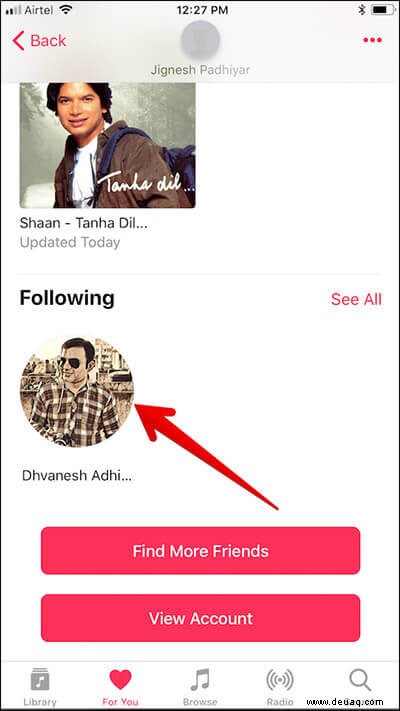
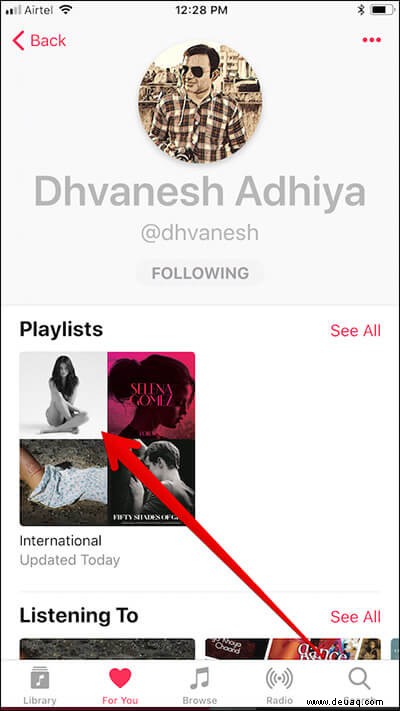
Tippen Sie „Alle anzeigen“ für die volle Liste. Scrollen Sie durch „Playlists“.
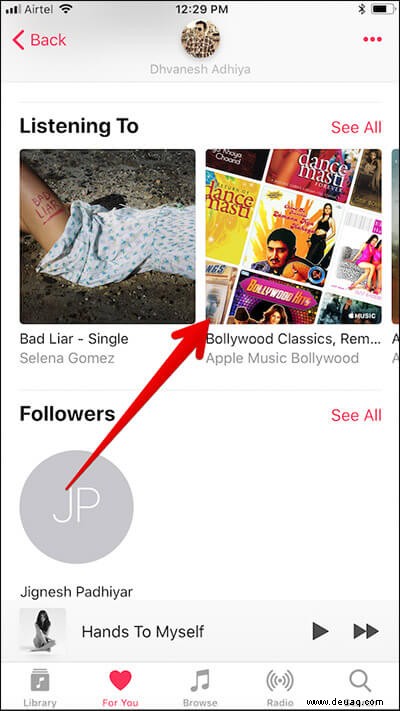
Schritt 3. Im „Zuhören“-Bereich wählen Sie eine Sammlung → Tippen Sie darauf.
Schritt 4. Fügen Sie mit dem „+“-Button zur Bibliothek hinzu.
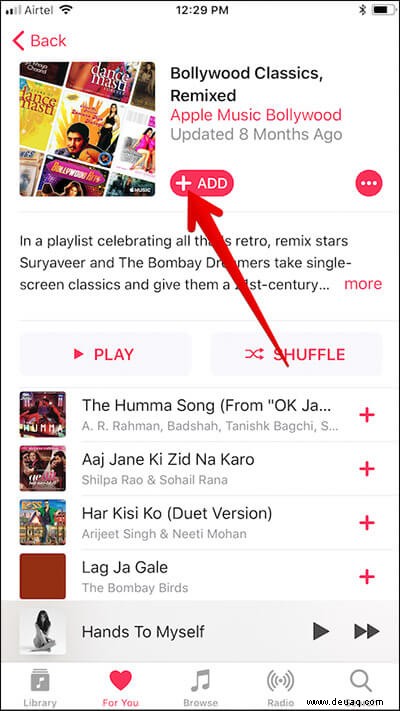
Freunde-Playlists erscheinen oben in Ihrer Bibliothek, mit Namenszuordnung und Updates.
Perfekt – Ihr Profil ist eingerichtet!
Profilbild und Benutzernamen in Apple Music ändern
Überwachen Sie Follower und passen Sie Ihr Profil flexibel an.
Schritt 1. Apple Music → „Für Sie“.
Schritt 2. Tippen Sie „Bearbeiten“.
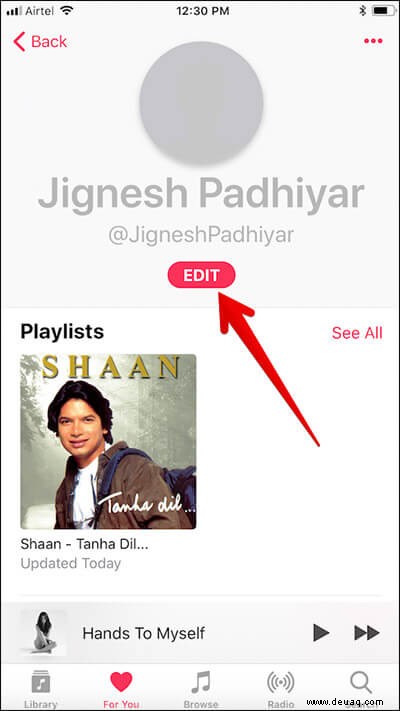
Schritt 3. Aktualisieren Sie Bild, Name, Benutzername. Passen Sie Follower-Rechte und Playlists an.
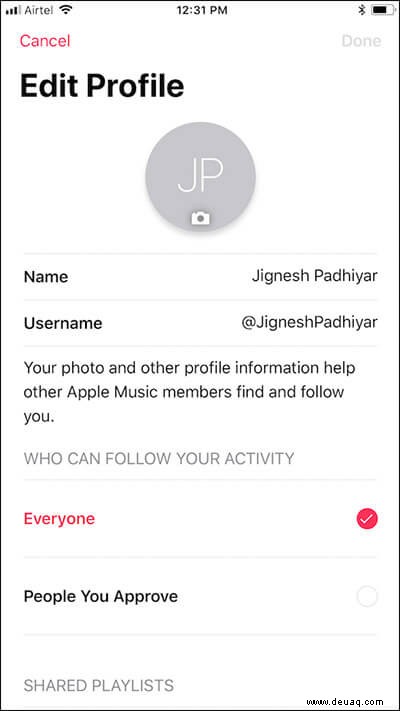
Neue Playlist zum Profil hinzufügen
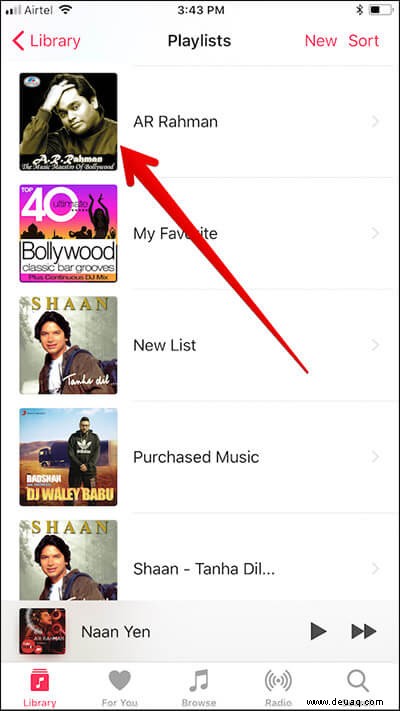
Schritt 1. Apple Music → „Bibliothek“ → „Playlists“.
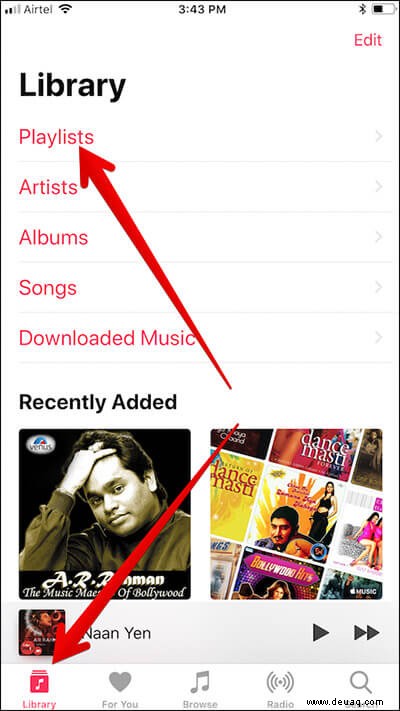
Schritt 2. Öffnen Sie die Playlist.
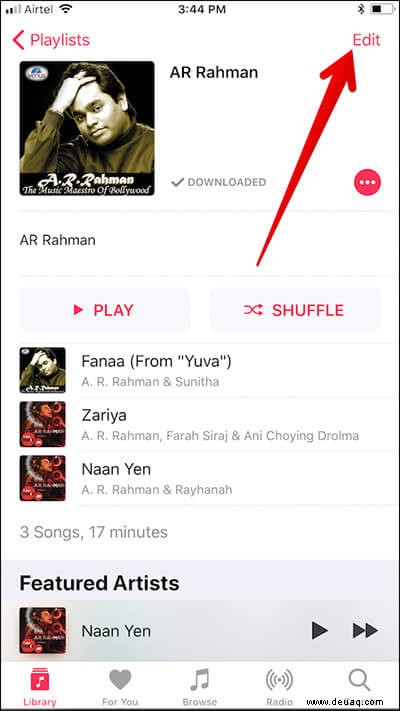
Schritt 3. Tippen Sie oben rechts auf „Bearbeiten“.
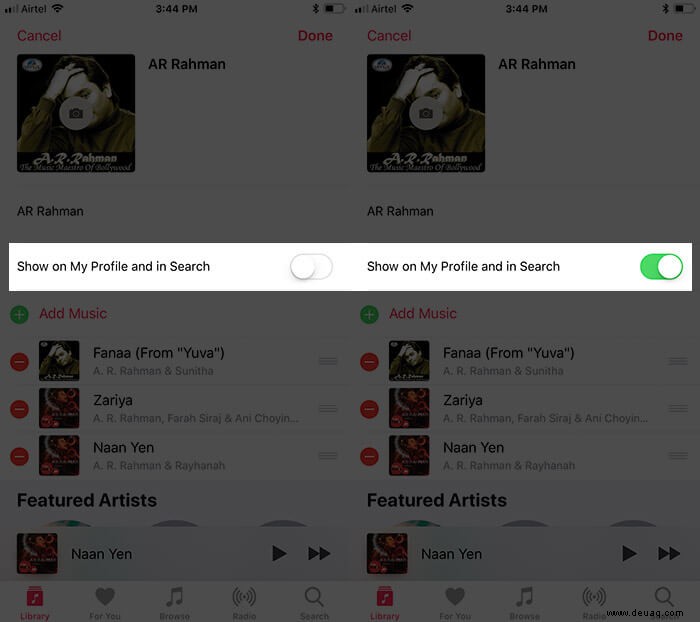
Schritt 4. Aktivieren Sie „In meinem Profil und in der Suche anzeigen“.
Apple Music-Playlist-Sharing stoppen
Schritt 1. Apple Music → „Bibliothek“.
Schritt 2. Wählen Sie die Playlist.
Schritt 3. Tippen Sie „Bearbeiten“.
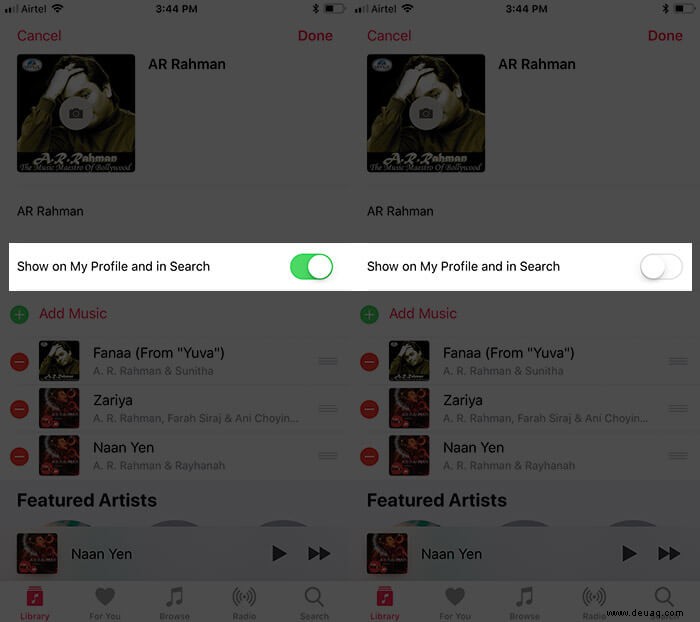
Schritt 4. Deaktivieren Sie „In meinem Profil und in der Suche anzeigen“.
Fertig.
Zusammenfassung
Social Sharing macht Apple Music spannender. Apples sozialer Ansatz gewinnt an Fahrt! Teilen Sie Ihr Feedback in den Kommentaren.
Weiterführende Artikel:
- Beste Apple Music-Alternativen
- So greifen Sie überall auf Apple Music Playlists zu