Als erfahrener Apple-Nutzer mit Jahren Praxis kenne ich die versteckten Features unserer Geräte. Das Eingeben des ikonischen Apple-Logos zählt zu den praktischsten Tricks für iPhone, iPad und Mac – ideal für E-Mails oder iMessages. Hier zeige ich Ihnen Schritt für Schritt, wie Sie das Apple-Logo auf Ihrem Gerät eingeben.
- Apple-Logo auf iPhone und iPad eingeben
- Apple-Logo auf dem Mac eingeben
Apple-Logo auf iPhone und iPad eingeben
Für den schnellen Einsatz kopieren Sie einfach dieses und fügen es ein – funktioniert auf jedem Apple-Gerät.
Noch bequemer: Erstellen Sie eine Textersetzung für wiederholten Gebrauch. Kopieren Sie zuerst das Logo und gehen Sie vor wie folgt:
- Öffnen Sie Einstellungen auf iPhone oder iPad.
- Tippen Sie Allgemein > Tastatur.
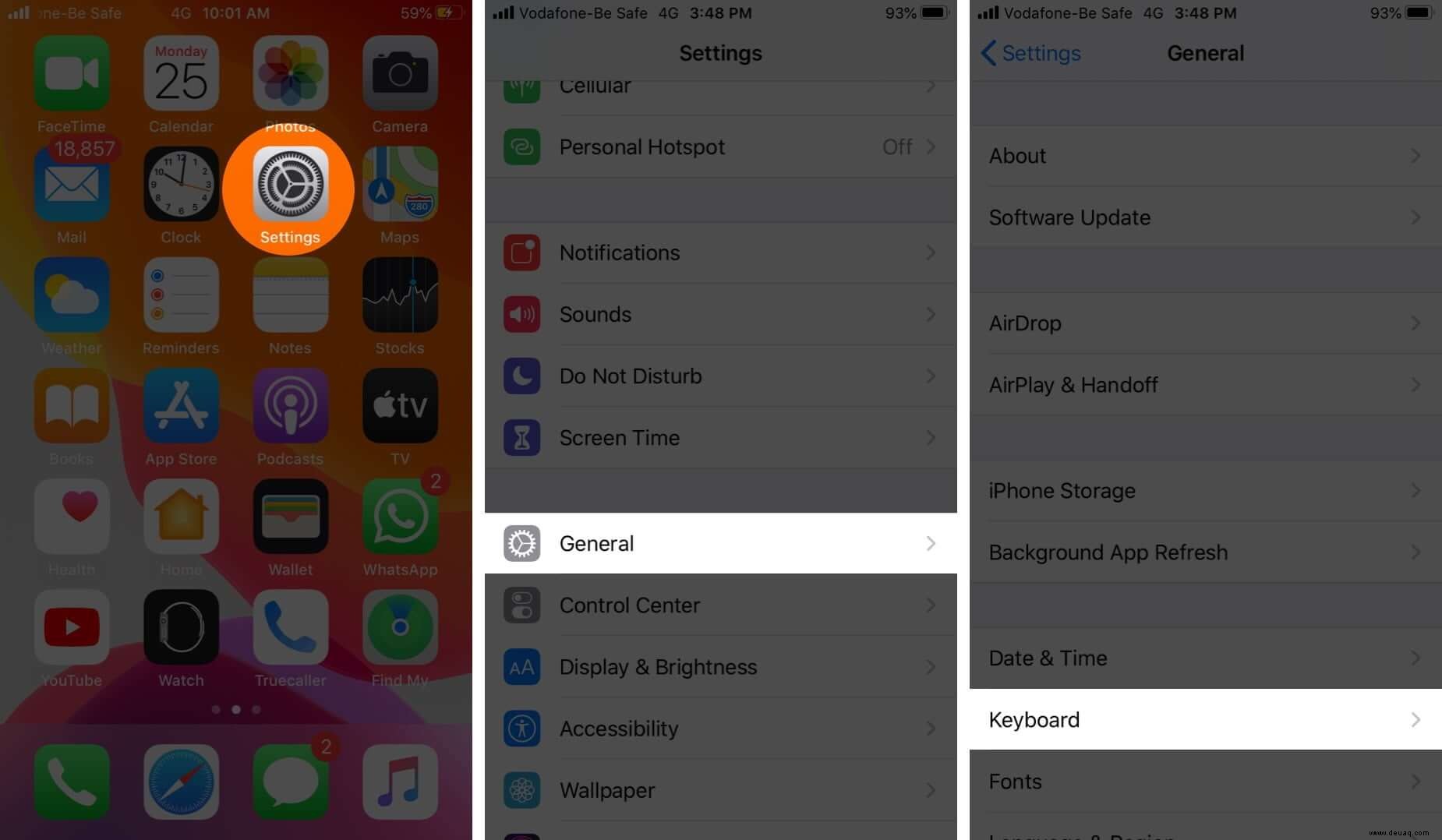
- Tippen Sie auf Textersetzung.
- Tippen Sie auf das + oben rechts.
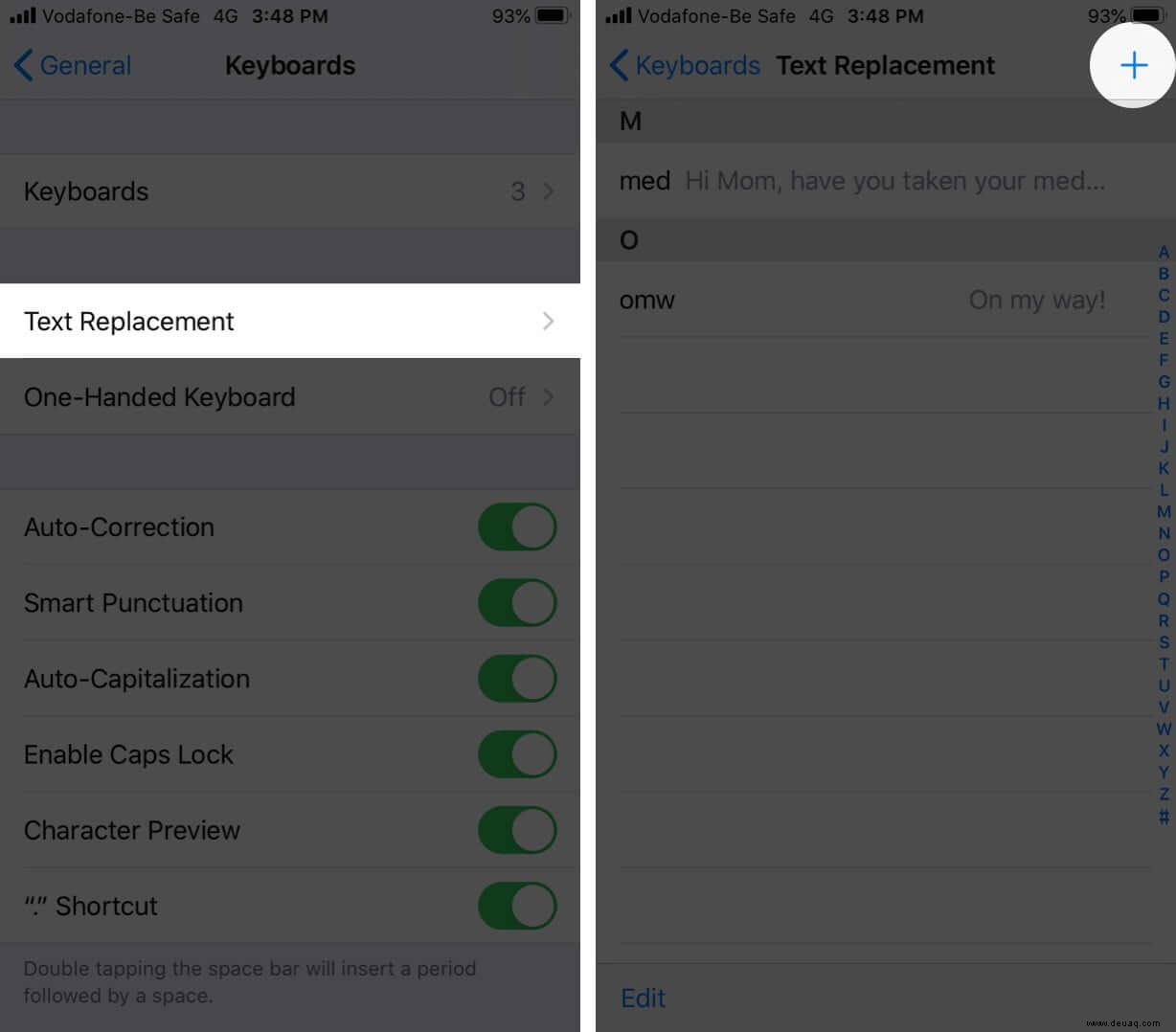
- Fügen Sie das Apple-Logo ins Phrase-Feld ein.
- Geben Sie im Shortcut-Feld z. B. AppleLogo ein.
- Tippen Sie Speichern oben rechts.
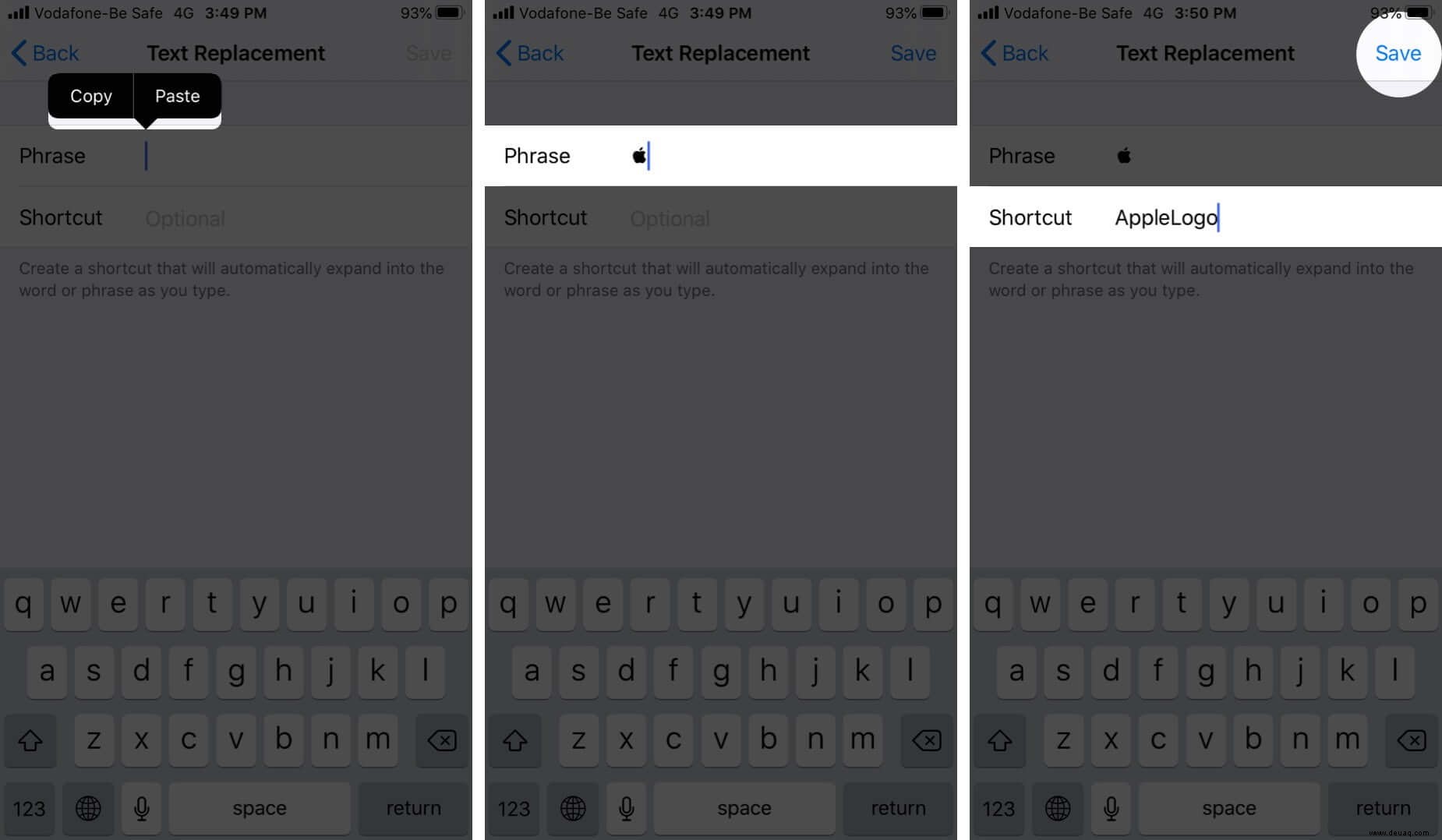
Hinweis: Kein Leerzeichen im Shortcut-Feld verwenden.
Nutzen Sie es jetzt: In Chat-Apps oder E-Mails "AppleLogo" eingeben – die Tastatur schlägt das Logo vor. Antippen und fertig.
Apple-Logo auf dem Mac eingeben
Auf dem Mac geben Sie es mit der bewährten Tastenkombination Option + Umschalt + K ein – erscheint sofort.

Bei Apple-Hardware kein Problem. Mit Mac mini und Windows-Tastatur nutzen Sie stattdessen Alt + Umschalt + K für .

Das war's!
Mehr Tipps: Apple-Geräte stecken voller solcher Features. Erkunden Sie Einstellungen auf Mac, iPhone und iPad weiter und teilen Sie Ihre Entdeckungen in den Kommentaren.