Microsoft Word bietet zahlreiche Funktionen, um Dokumente übersichtlicher und ansprechender zu gestalten. Horizontale Linien dienen oft dazu, Abschnitte klar abzugrenzen. Sie zählen jedoch nicht als Textzeichen, weshalb das Löschen mit der Entf-Taste nicht funktioniert. Als erfahrener Word-Experte mit jahrelanger Praxis zeige ich Ihnen bewährte Methoden.
Lesen Sie weiter für eine schrittweise Anleitung zum Entfernen von horizontalen Linien sowie hilfreiche FAQs.
Horizontale Linie in Word löschen
Folgen Sie diesen Schritten, um eine horizontale Linie blitzschnell zu entfernen:
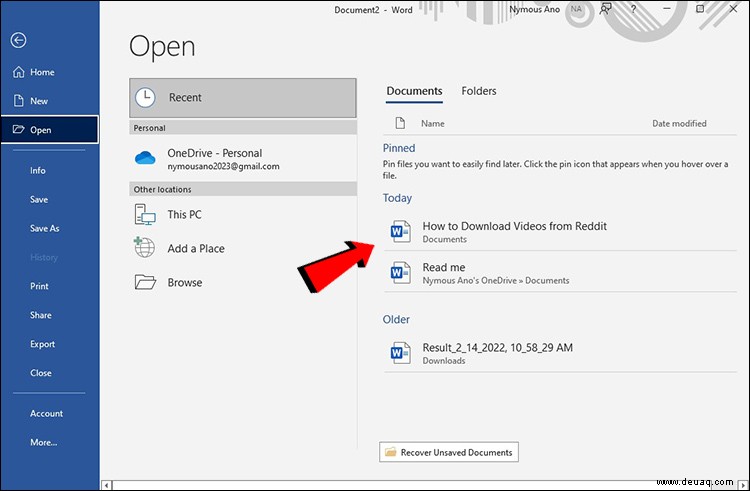
- Öffnen Sie Word und laden Sie das betroffene Dokument.
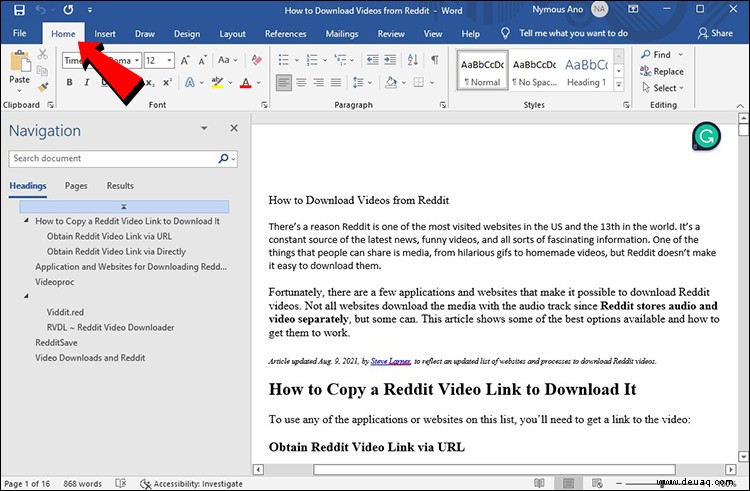
- Wechseln Sie im Menüband zur Registerkarte Start.
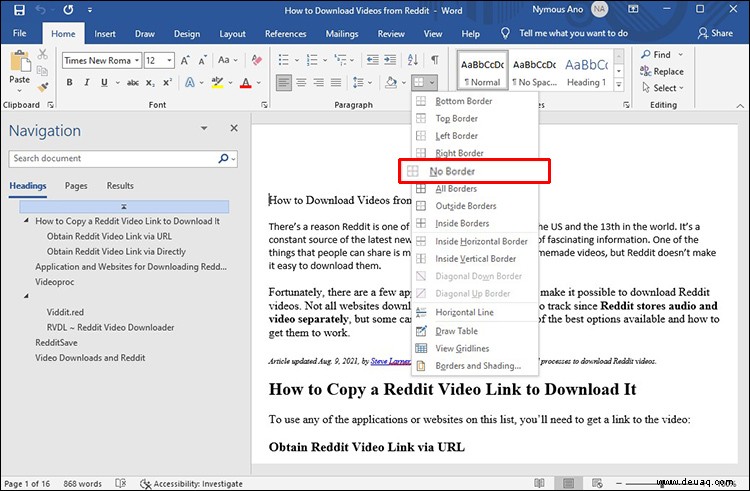
- Klicken Sie im Abschnitt Absatz auf den Dropdown-Pfeil neben Ränder und wählen Sie Kein Rand.
Automatische horizontale Linien in Word deaktivieren
Bei Eingabe von drei Bindestrichen (---) und Enter entsteht automatisch eine Linie. So stoppen Sie diese Funktion:
- Starten Sie Word.
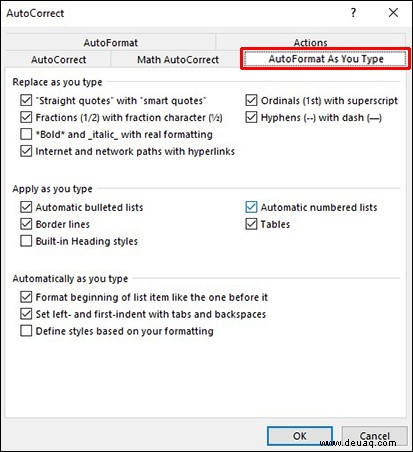
- Navigieren Sie zu Datei > Optionen > Überprüfung > AutoKorrektur-Optionen > AutoFormat während der Eingabe.
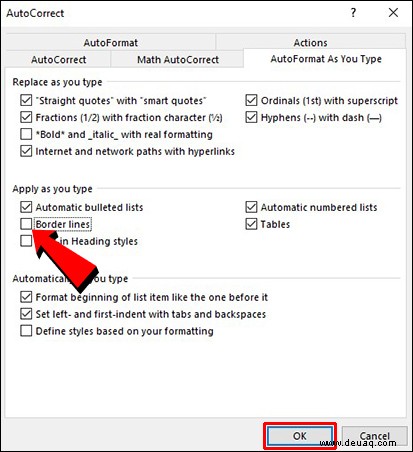
- Deaktivieren Sie unter Während der Eingabe anwenden die Option Randlinien und klicken Sie auf OK.
Häufig gestellte Fragen
Wie ändere ich die Farbe einer horizontalen Linie in Word?
Folgen Sie diesen Schritten, um die Farbe anzupassen:
1. Öffnen Sie das Dokument und wählen Sie die Linie aus (halten Sie Strg gedrückt für mehrere).
2. Gehen Sie zur Registerkarte Format, klicken Sie auf den Pfeil bei Formumriss und wählen Sie eine Farbe.
3. Für Sonderfarben: Weitere Umrissfarben > Standard oder Benutzerdefiniert.
Wie bearbeite ich eine Linie in einer Word-Vorlage?
So gehen Sie vor:
1. Datei > Öffnen.
2. Navigieren Sie zu Dieser PC > Eigene Dateien > Benutzerdefinierte Office-Vorlagen.
3. Öffnen Sie die Vorlage.
4. Format > Pfeil bei Formumriss.
5. Bearbeiten Sie und speichern Sie.
Wie entferne ich eine vertikale Linie aus meinem Dokument?
1. Öffnen Sie das Dokument.
2. Registerkarte Layout.
3. Seite einrichten > Spalten > Dropdown > Weitere Spalten.
4. Passen Sie die Anzahl der Spalten an.
„Kein Rand“: Die einfachste Methode zum Löschen
Word macht Dokumente flexibel – Linien heben Bereiche hervor, lassen sich aber leicht entfernen. Wählen Sie einfach Keine Ränder im Absatz-Bereich.
Welche Word-Tricks nutzen Sie? Teilen Sie es in den Kommentaren!