Gute Webcams sind rar und teuer geworden – besonders seit der Corona-Pandemie viele ins Homeoffice gezwungen hat. Die Nachfrage hat Preise in die Höhe getrieben. Als Technikexperte mit jahrelanger Praxis weiß ich: Sie müssen nicht teure Hardware kaufen. Nutzen Sie stattdessen Ihr vorhandenes Android- oder iOS-Gerät als Webcam-Ersatz.
Mein Kollege Chris Welch berichtete bei The Verge über diesen Trend. Viele von uns haben Zeit und Geld in teure Kameras investiert. Glücklicherweise gibt es eine smarte Alternative: Ihr Smartphone oder Tablet. Es liefert oft bessere Qualität als Einsteiger-Webcams.
Sie sollten sicherstellen, dass Ihr Gerät angeschlossen bleibt, da diese Apps Akkufresser sind.
Ich zeige Ihnen Schritt für Schritt, wie Sie Android- oder iOS-Geräte als Webcam einrichten. Tipp: Eine Wyze-Überwachungskamera geht auch, aber Smartphones bieten überlegene Videoqualität.
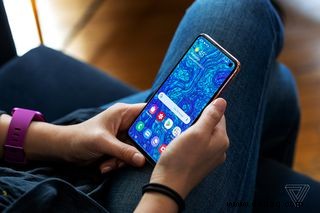
Android-Smartphone oder Tablet als Webcam mit DroidCam
Unter den Play-Store-Apps sticht DroidCam heraus – einfachstes Setup und zuverlässige Ergebnisse aus meiner umfangreichen Testreihe. App-lose Methoden existieren, aber DroidCam ist der unkomplizierteste Weg.
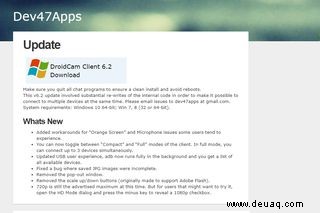
- Laden Sie die kostenlose DroidCam-App aus dem Play Store (Android 5.0+). Installieren Sie den Desktop-Client von Dev47Apps für Windows 10 oder Linux (leider kein macOS). Holen Sie die neueste Version für fehlerfreie Nutzung.
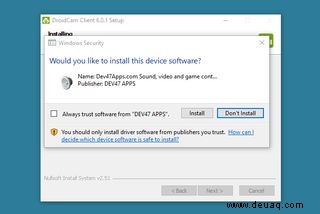
- Starten Sie den Desktop-Client. Erlauben Sie die Audiotreiber-Installation, deaktivieren Sie bei Bedarf "Immer vertrauen".
- Wählen Sie Wi-Fi-Verbindung (einfacher als USB).
- Notieren Sie die IP-Adresse aus der Android-App und tragen Sie sie im Client-Feld "Geräte-IP" ein.
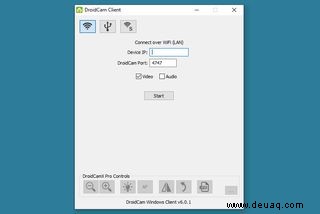
- Aktivieren Sie Video- und Audio-Checkboxen im Client – sonst fehlt Ton.
- In der App-Einstellungen (drei Punkte): Wählen Sie Rückkamera für bessere Qualität.
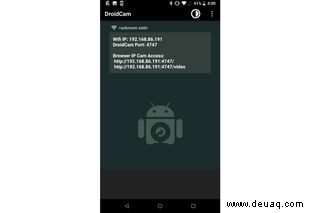
- Klicken Sie "Start" – Video-Vorschau erscheint. Geräte müssen im selben Netzwerk sein (auch bei Kabel-PC).
- In Zoom, Meet oder Skype: Kamera auf "DroidCam Source 2/3" stellen.
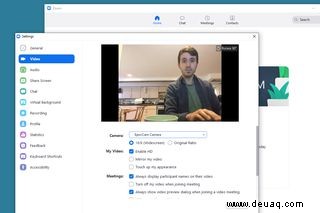
- Mikrofon: "DroidCam Virtual Audio" wählen.
- App minimieren für Multitasking – Feed läuft weiter.
- Positionieren Sie das Gerät z.B. mit iOttie-Auto-Halterung am Monitor (passt für jedes Smartphone).
Die Pro-Version (4,99 $) bietet Extras, aber die Gratis-Version reicht voll funktionsfähig – ohne Wasserzeichen.
iPhone oder iPad als Webcam: DroidCam oder EpocCam
Für iOS empfehle ich DroidCam von Dev47Apps – getestet und top: Einfach, stabil, nutzt denselben Windows-Client (kein macOS).
Alternative: EpocCam (von Elgato/Corsair, iOS 13+). Kostenlos mit Limits, Pro für 7,99 $ (höhere Auflösung, mehr Features).
- EpocCam aus App Store laden.
- Treiber von Elgato-Website für Windows/macOS installieren.
- Selbes Netzwerk, App öffnen, Konferenz starten – kein extra Client nötig.
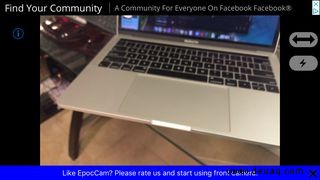
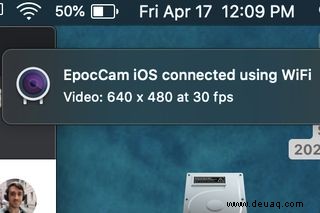
- In Apps: "EpocCam" als Kamera wählen – Wi-Fi-Bestätigung erscheint.
- Browser-Apps: Webcam-Zugriff erlauben.
Gratis-EpocCam: Wasserzeichen, 640x480@30fps, kein Mikrofon. Pro-Version behebt das.
Aktualisiert: EpocCam gehört Elgato, App-Änderungen berücksichtigt.