Bei langsamen Starts Ihres Windows-PCs sind oft unnötige Autostart-Programme der Grund. Als erfahrener Windows-Spezialist zeige ich Ihnen, wie Sie die Liste der Startprogramme einfach einsehen und Ihren Computer beschleunigen.

Dieser Prozess ist unkompliziert und erfordert keine technischen Vorkenntnisse. Hier lernen Sie bewährte Methoden für Windows 10.
Autostart-Programme über die Einstellungen anzeigen
Die Einstellungen bieten eine zentrale Übersicht über alle Systemkonfigurationen. Folgen Sie diesen Schritten:
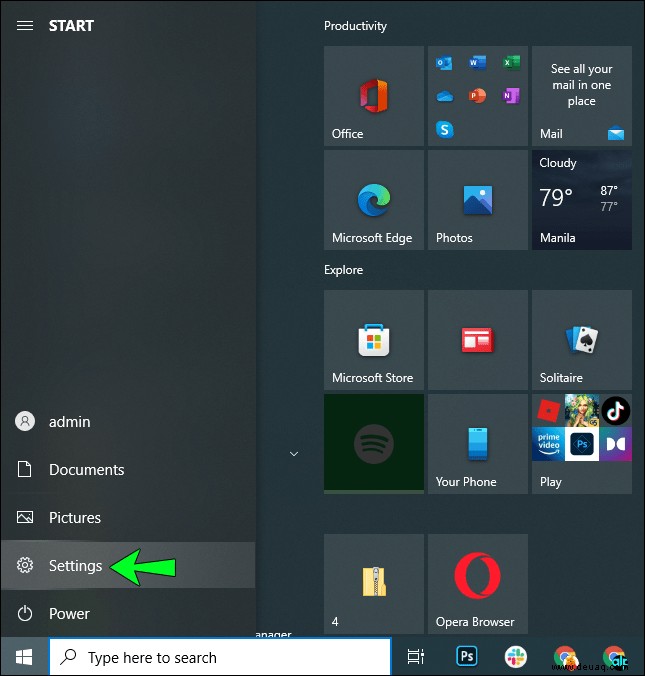
- Öffnen Sie „Einstellungen“.
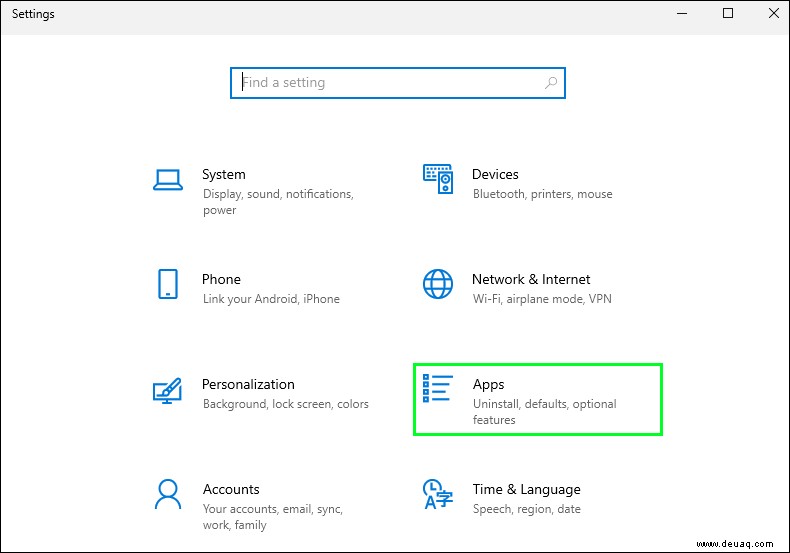
- Wählen Sie „Apps“.
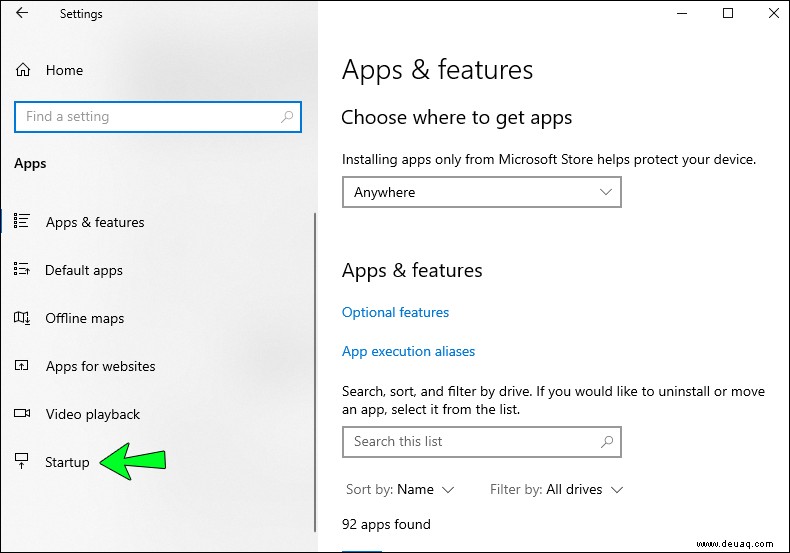
- Klicken Sie auf „Apps starten“.
- Hier sehen Sie alle Programme, die beim Windows-Start laden.
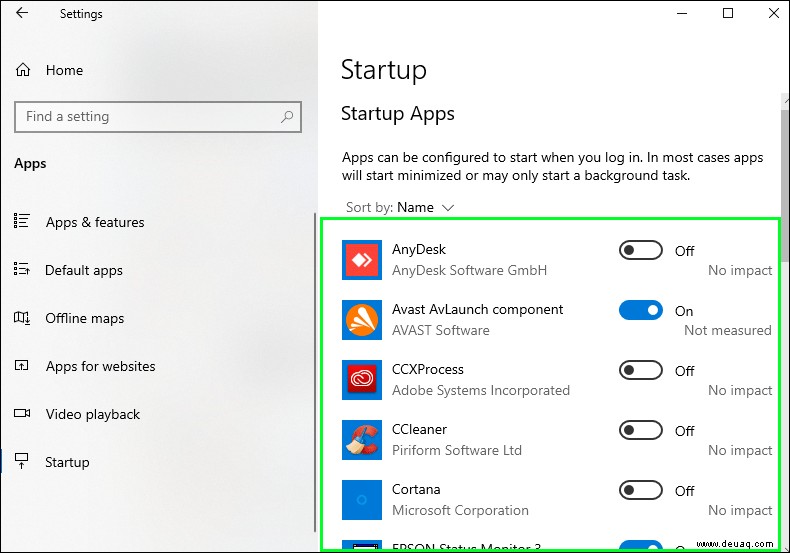
- Aktive Programme haben den Schalter auf „Ein“ gestellt.
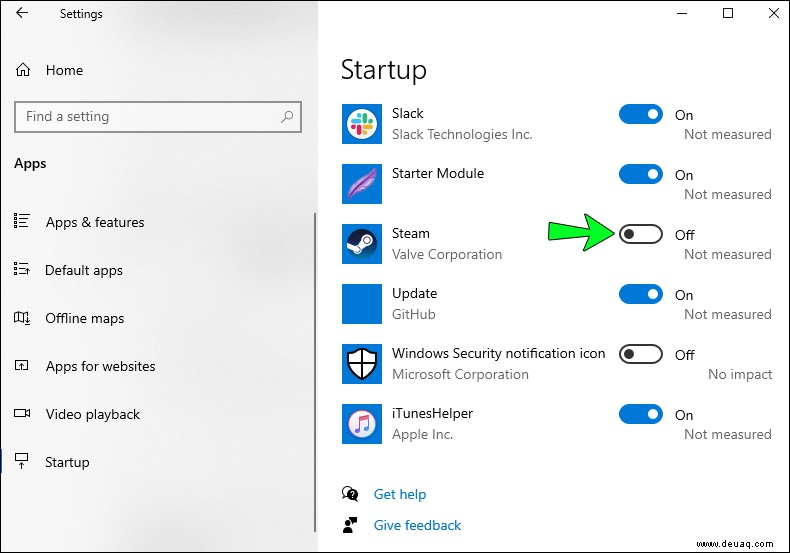
- Deaktivieren Sie unerwünschte Programme per Schalter.
Die Liste zeigt auch den Einfluss auf die Startzeit. Programme mit hohem Impact verlangsamen Ihren PC – deaktivieren Sie sie nach Prüfung.
Autostart-Liste im Task-Manager öffnen
Diese Methode ist besonders praktisch und weit verbreitet unter IT-Profis.
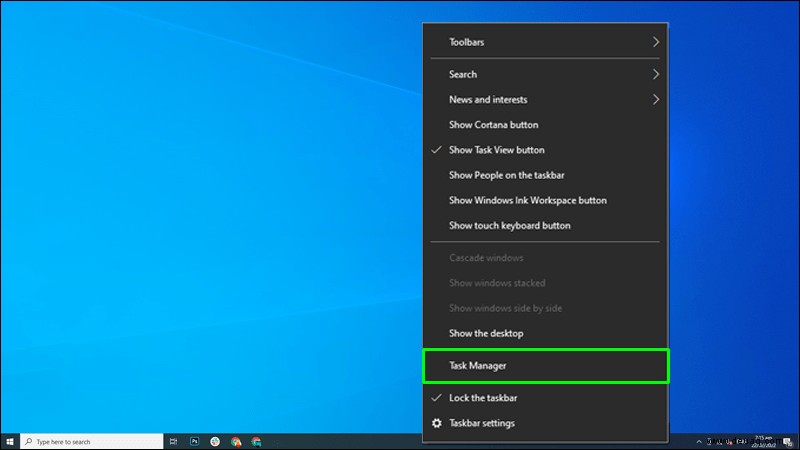
- Rechtsklick auf eine freie Stelle der Taskleiste.
- Wählen Sie „Task-Manager“.
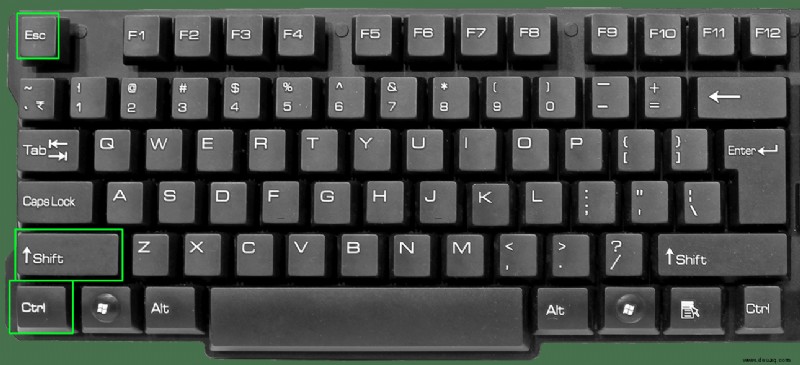
- Oder drücken Sie Strg + Umschalt + Esc.
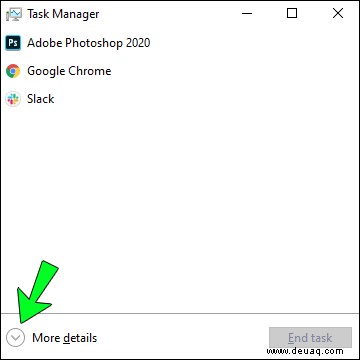
- Klicken Sie auf „Mehr Details“.
- Wechseln Sie zur Registerkarte „Autostart“.
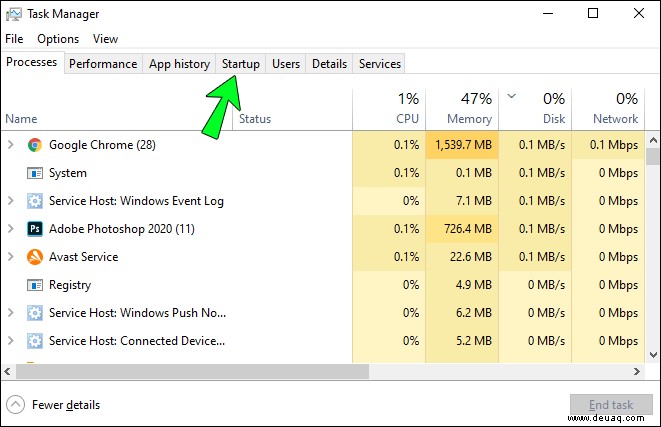
- Übersicht über alle Startprogramme.
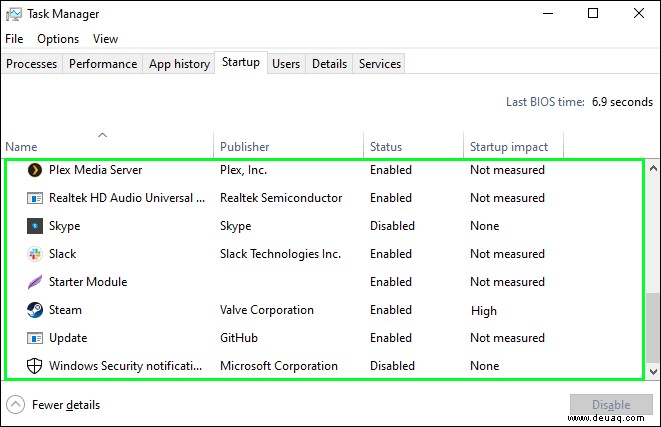
Ein Programm vom Autostart deaktivieren
So gehen Sie vor:
- Prüfen Sie den Status neben jedem Programm.
- Wählen Sie Programme mit hohem Start-Einfluss.
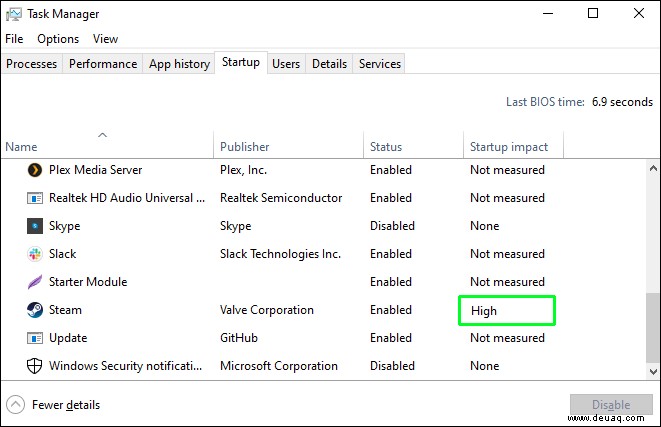
- Rechtsklick und „Deaktivieren“.
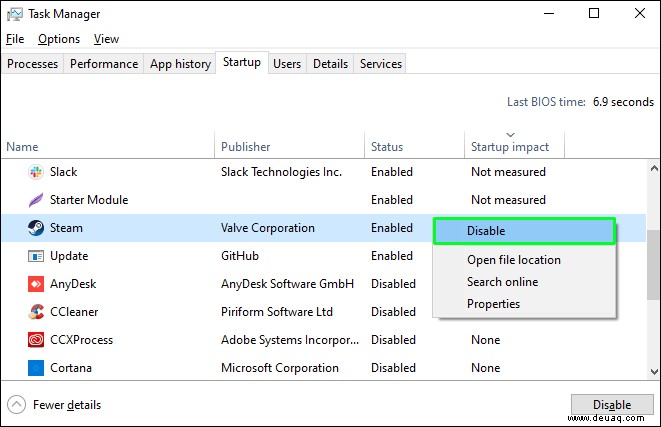
Überprüfen Sie alle Einträge und deaktivieren Sie Unnötiges. Die Spalte „Startauswirkung“ hilft priorisieren. Bei Unsicherheit: Rechtsklick auf „Online suchen“.
Häufige Fragen
Programme automatisch beim Windows-Start laden lassen
Für gewünschte Autostarts:
• Startordner nutzen: Drücken Sie Windows + R, geben „shell:startup“ ein. Verschieben oder kopieren Sie Verknüpfungen hierher.
• Verknüpfung erstellen: Rechtsklick auf EXE → „Verknüpfung erstellen“ → In Startordner schneiden/einfügen. Für alle Nutzer: shell:common startup.
• Registrierung (fortgeschritten): Vorsicht! Sichern Sie vorher (regedit). Navigieren Sie zu HKEY_CURRENT_USER\Software\Microsoft\Windows\CurrentVersion\Run, erstellen Sie String-Wert mit Pfad zur EXE.
Autostart-Programme deaktivieren
Task-Manager: Strg + Umschalt + Esc → „Autostart“ → Rechtsklick → „Deaktivieren“.
Windows optimal starten
Regelmäßige Kontrolle der Autostarts hält Ihren PC fit. Nutzen Sie diese Methoden und teilen Sie Ihre Erfahrungen in den Kommentaren!