Google Sheets ist ein leistungsstarkes Tool, um Daten übersichtlich in Tabellen zu organisieren. Als erfahrener Nutzer weiß ich: Es eignet sich perfekt auch für die Verwaltung von Aufgaben in Teams. Erinnerungen sorgen dafür, dass nichts vergessen wird.
In diesem bewährten Guide erkläre ich Ihnen detailliert, wie Sie Erinnerungen in Google Sheets einbinden – inklusive praktischer Tipps für den Alltag.
Das passende Add-on installieren
Die Funktion ist kein Standardfeature, aber das kostenlose Add-on "Erinnerungen hinzufügen" macht es kinderleicht. So gehen Sie vor:
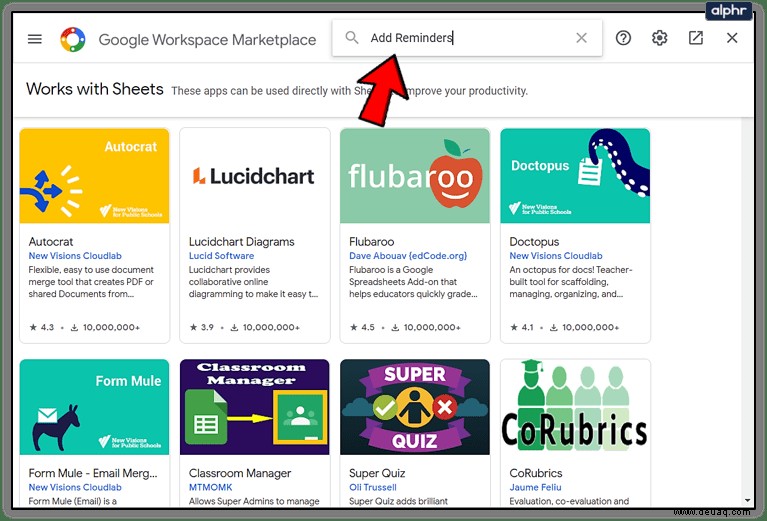
- Öffnen Sie den G Suite Marketplace und suchen Sie nach "Erinnerungen hinzufügen".
- Klicken Sie auf Installieren.
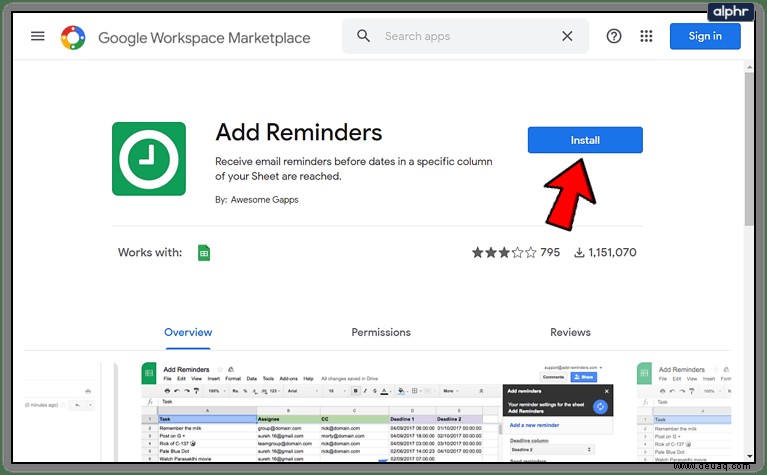
Das Add-on analysiert Ihre Tabelle und versendet Erinnerungen pro Zeile automatisch – Sie müssen nur Daten und Fristen eintragen.
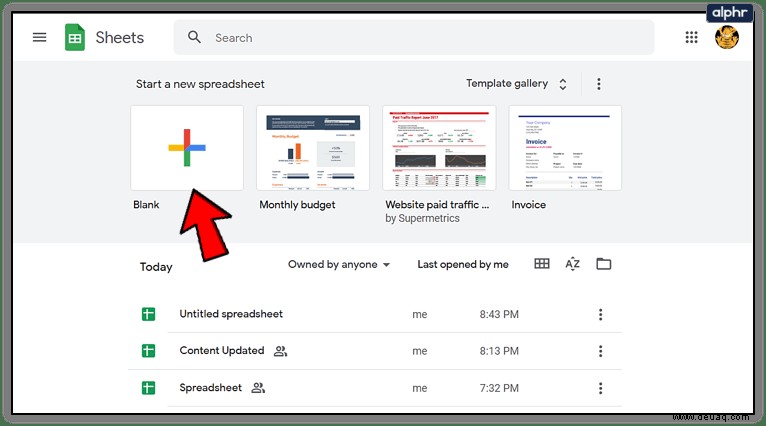
- Erstellen Sie eine neue Google Sheets-Datei.
- Gehen Sie zu Erweiterungen im Menü.
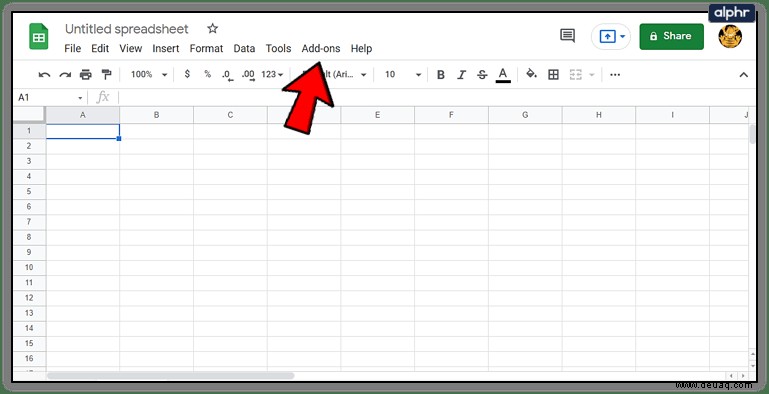
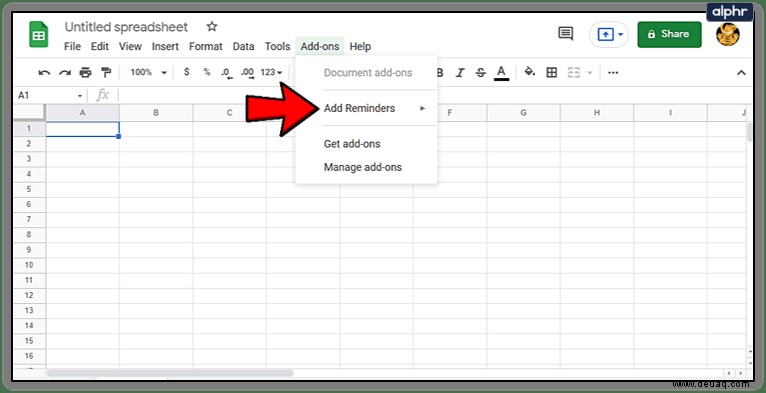
- Wählen Sie Erinnerungen hinzufügen.
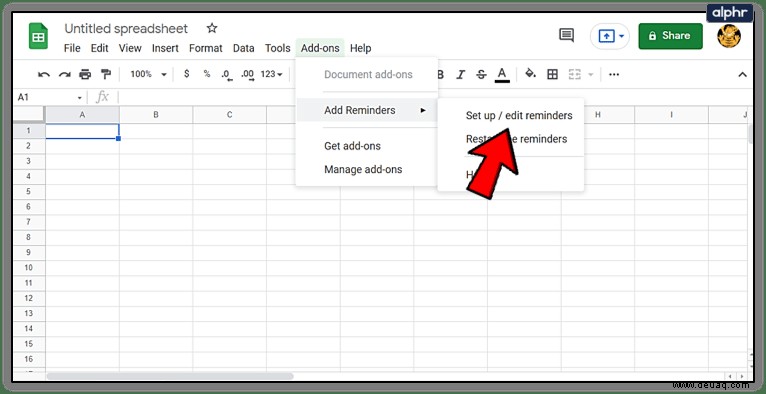
- Klicken Sie auf Erinnerungen einrichten/bearbeiten.
- Tragen Sie in den Spalten Aufgaben, Daten und E-Mail-Adressen ein. Das Add-on füllt eine Vorlage aus – ersetzen Sie einfach die Platzhalter.
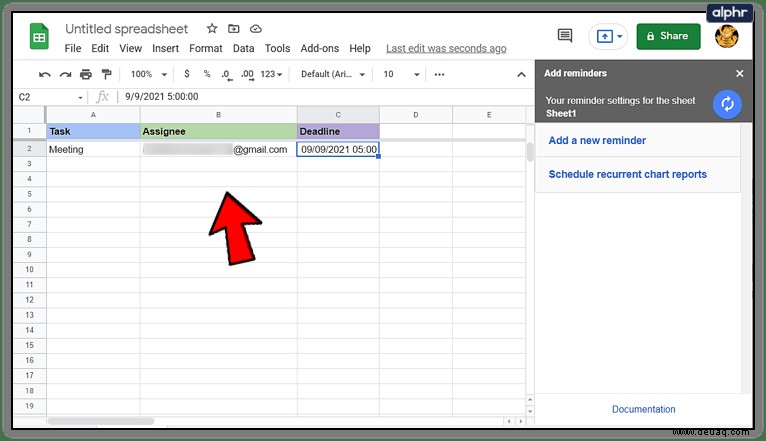
- Klicken Sie auf Neue Erinnerung hinzufügen.
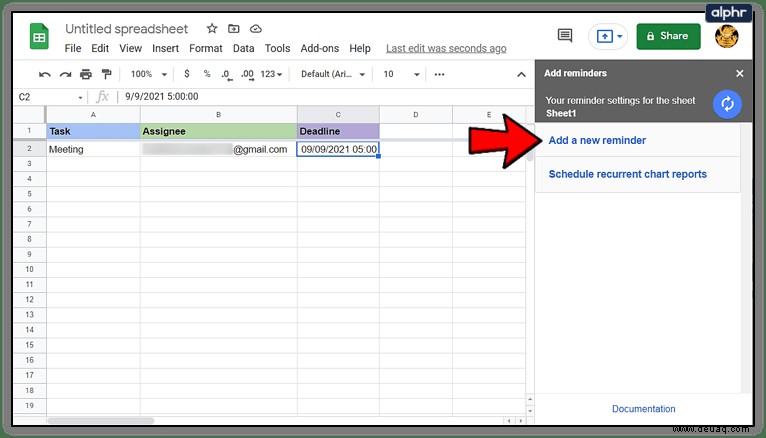
Jetzt konfigurieren Sie die Erinnerungen:
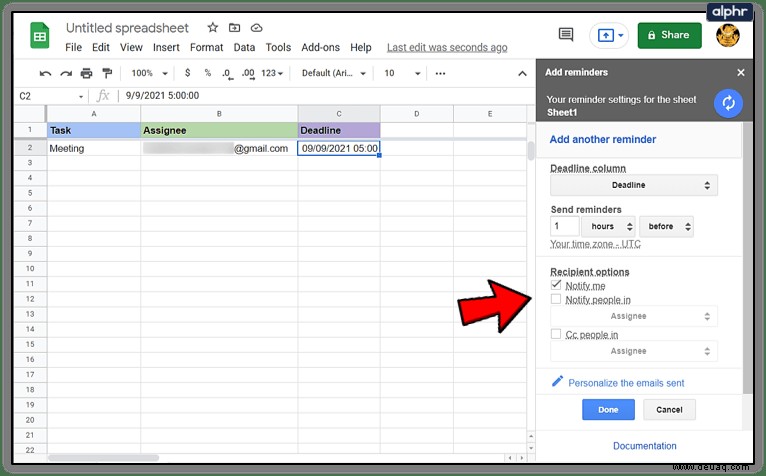
Fristspalte
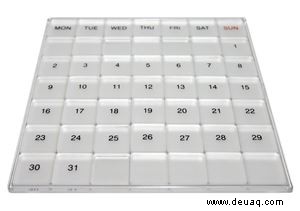
Zeigen Sie nur Zeilen mit gültigen Daten an. Achten Sie auf korrekte Eingaben – Änderungen erfordern einen Neustart des Add-ons. Klicken Sie in die Zelle, um den Kalender zu öffnen.
Erinnerungszeitpunkt
Versenden Sie Erinnerungen vor oder nach dem Datum – wählen Sie die passende Option.
Empfängeroptionen
Definieren Sie, wer benachrichtigt wird:
- Mich benachrichtigen: Fügt Ihre E-Mail in den TO-Feld ein und sendet eine Bestätigung.
- Personen benachrichtigen: Wählen Sie die E-Mail-Spalte – erste Zeile wird übersprungen.
- CC hinzufügen: Fügt Empfänger in CC ein, wie oben.
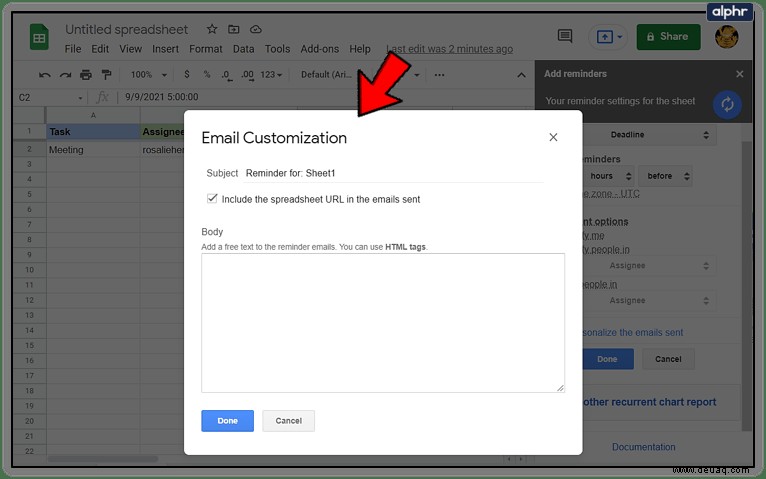
E-Mail-Anpassung
Öffnet ein Fenster für Personalisierung:
Betreff: Passen Sie den E-Mail-Betreff an.
Tabellenlink hinzufügen: Verlinkt direkt zur Tabelle.
E-Mail-Text: Ergänzen Sie den Haupttext.
Klicken Sie auf Fertig. Eine Seitenleiste erscheint – erneut Fertig. Schließen Sie die Tabelle. Das Add-on prüft stündlich und versendet pünktlich.
Zusätzliche Profi-Tipps für Google Sheets
Optimieren Sie Ihr Arbeiten mit diesen bewährten Tricks:
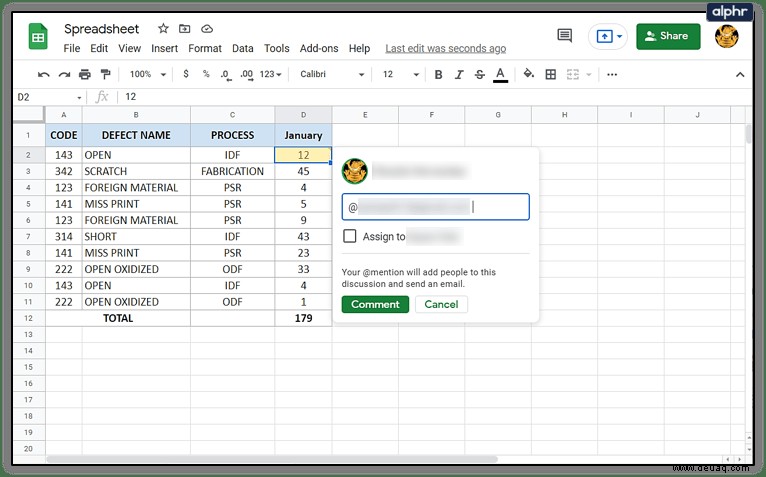
E-Mails über Kommentare versenden
Informieren Sie Kollegen per @E-Mail-Adresse in Kommentaren – ideal für Updates.
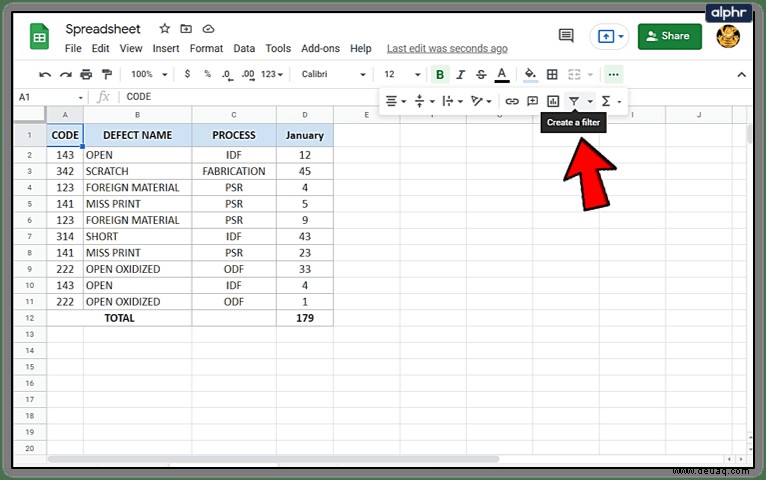
Filter einsetzen
Suchen Sie schnell in großen Datensätzen:
- Klicken Sie auf Filter.
- Filtern Sie Spaltenwerte.
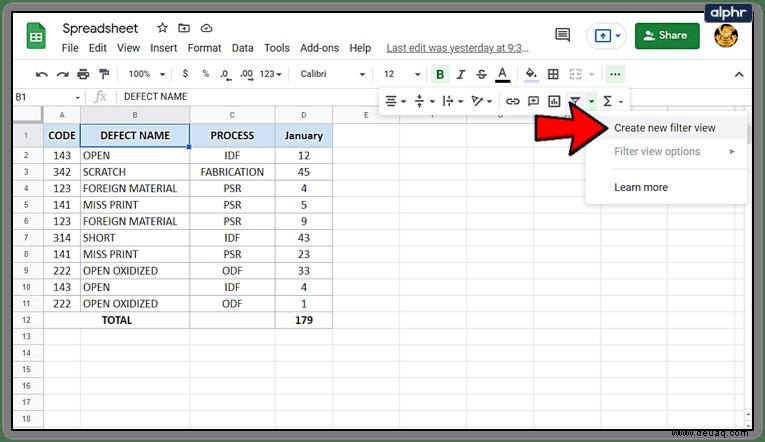
- Speichern Sie als Neue Filteransicht.
Zellen schützen
Verhindern Sie Änderungen in Team-Tabellen:
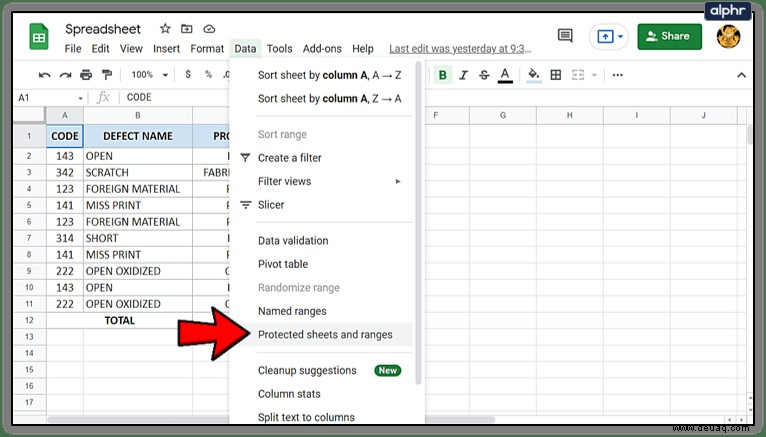
Schützen Sie Zellen oder Spalten:
- Wählen Sie Bereichsbearbeitungsberechtigungen.
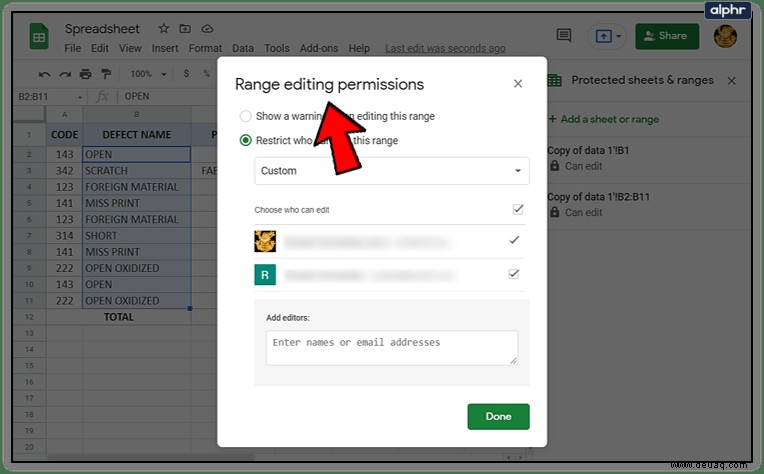
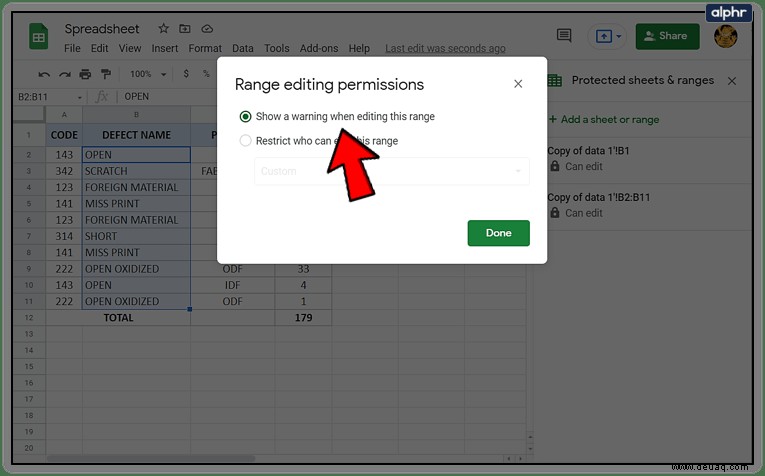
- Aktivieren Sie Warnungen bei Bearbeitungsversuchen.
Fazit: Google Sheets – Ihr zuverlässiger Helfer
Google Sheets bietet unzählige Funktionen für effizientes Arbeiten. Erinnerungen sind ein Game-Changer. Haben Sie das Add-on schon getestet? Teilen Sie Ihre Erfahrungen in den Kommentaren!