Als erfahrener Mac-Nutzer kennen Sie sicher die frustrierende Meldung „Ihre Festplatte ist fast voll“. Fehlender Speicherplatz ist ein weit verbreitetes Problem. Laut MacPaw-Untersuchungen ist die Bereitschaft, Computer zu reinigen, seit dem Lockdown 2020 um 28 % gestiegen – wohl durch unseren gesteigerten Medienkonsum. Unbegrenzte Festplatten gibt es leider noch nicht.
Bei etwa 80 % Auslastung wird Ihr Mac spürbar langsamer. Tests von Macworld ergaben: Fast volle Laufwerke laufen 17 % langsamer. Unabhängig vom Mac-Modell lohnt es sich, Speicher freizugeben. Ich stelle Ihnen meine bewährten 12 Methoden vor – von einfachen manuellen Schritten bis zu zuverlässigen Tools. Lassen Sie uns loslegen!

Speicherplatz auf dem Mac überprüfen
Bevor Sie starten, prüfen Sie Ihren Speicherstatus. So sieht meiner aus:
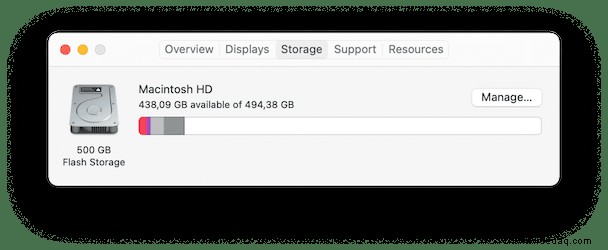
Typische Kategorien:
Dokumente: Dateien, Downloads und Dokumente.
Apps: Anwendungen und Erweiterungen.
Systemdaten: Caches, Temporärdateien und Lokalisierungen.
macOS: Platzbedarf des Betriebssystems.
Weitere Ordner wie Musik, Fotos oder Podcasts sind möglich. Gehen Sie zu Apple-Menü > Über diesen Mac > Speicher.

Speicherplatz auf dem Mac freigeben
1. Downloads-Ordner bereinigen
Potenzieller Ertrag: 2–5 GB
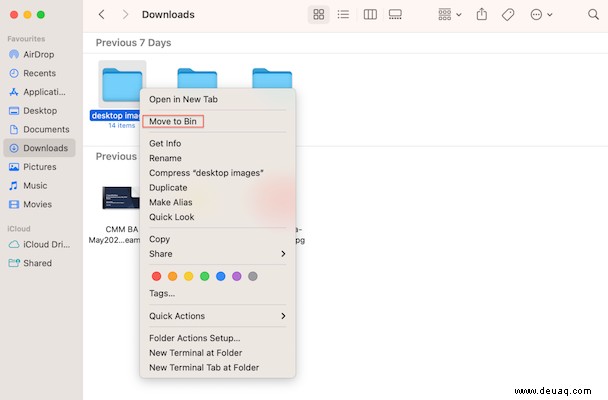
Der Downloads-Ordner ist oft der beste Startpunkt. Viele Dateien sind unnötig. So räumen Sie auf:
- Finder > Downloads öffnen.
- Rechtsklick auf Dateien > In den Papierkorb.
- Papierkorb leeren.
2. Musik und Fotos in Cloud oder extern speichern
Potenzieller Ertrag: 2–5 GB
Medien sind wertvoll, aber platzintensiv. Speichern Sie sie in iCloud oder auf externem Speicher.
Für iCloud:
- Apple-Menü > Über diesen Mac > Speicher > Verwalten.
- In der Cloud speichern > Auswahl treffen.
- Bestätigen.
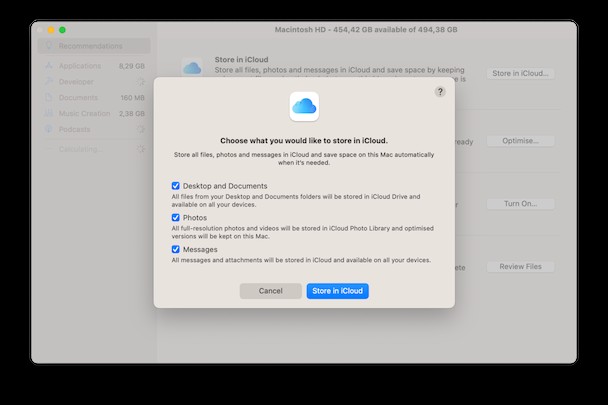
Kostenlos 5 GB, mehr ab 50 GB/200 GB/2 TB. Für extern:
- Finder > Gehe zu > Home.
- Bilder-Ordner per Drag & Drop kopieren.
- Original löschen und Papierkorb leeren.
3. Systemmüll entfernen
Potenzieller Ertrag: 2–5 GB
Systemmüll umfasst Caches, Logs und Backups. Manuell ist riskant – ich empfehle CleanMyMac X (Apple-notarisiert, sicher).
- Kostenlose Version herunterladen und starten.
- System Junk > Scannen.
- Vorschau prüfen > Bereinigen.
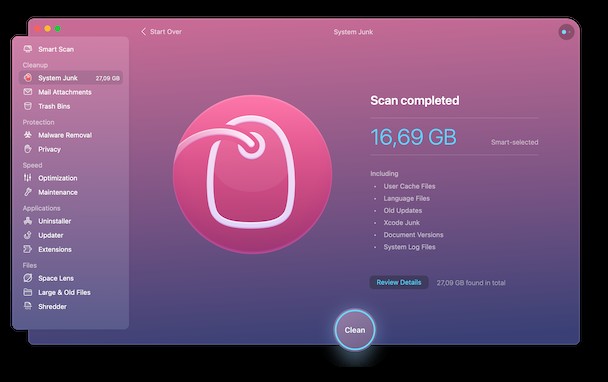
Entfernt: Time Machine-Backups, Temp-Dateien, Logs, Lokalisierungen.
4. Duplikate löschen
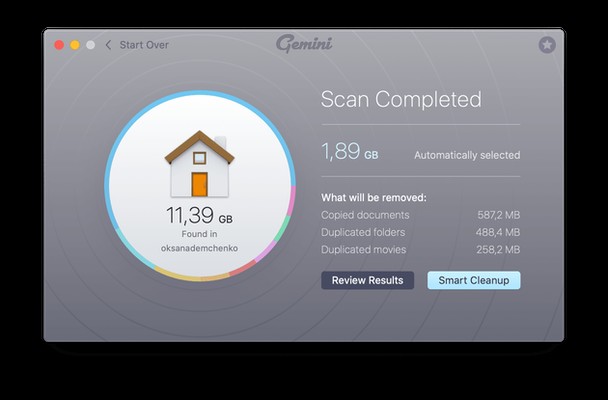
Duplikate entstehen leicht. Manuell suchen ist zeitaufwendig – Gemini 2 findet sie zuverlässig. Vorschau und Auswahl möglich.
5. Browser-Cache leeren
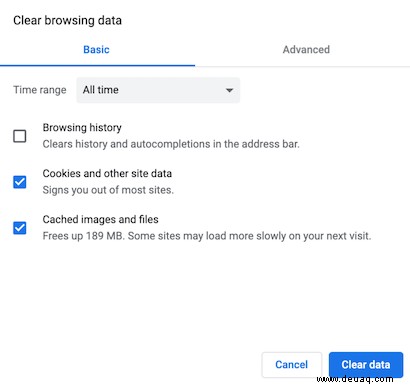
Bei intensiver Nutzung frisst Cache Platz. So für gängige Browser:
Chrome:
- Dreipunkt-Menü > Weitere Tools > Browserdaten löschen.
- Zeitraum wählen, Cache deaktivieren.
Safari:
- Entwickeln > Caches leeren.
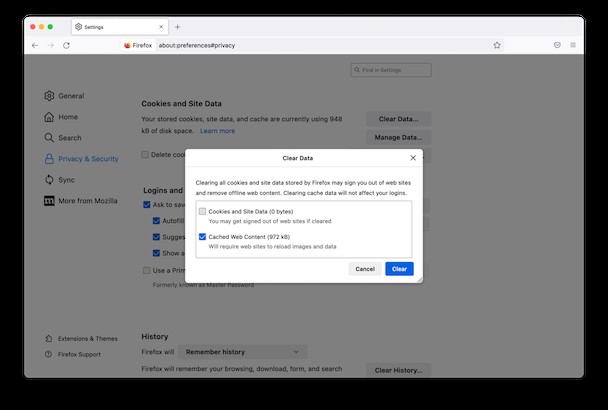
Firefox:
- Einstellungen > Datenschutz > Cookies/Daten löschen > Cache markieren.
6. Optimierter Speicher nutzen
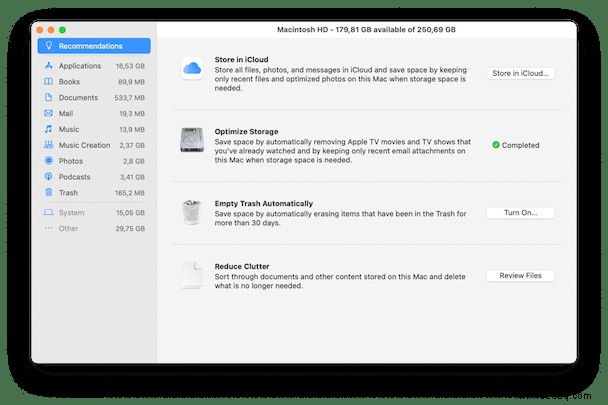
Integriertes Tool: Apple-Menü > Über diesen Mac > Speicher > Verwalten.
Speicherverwaltung:
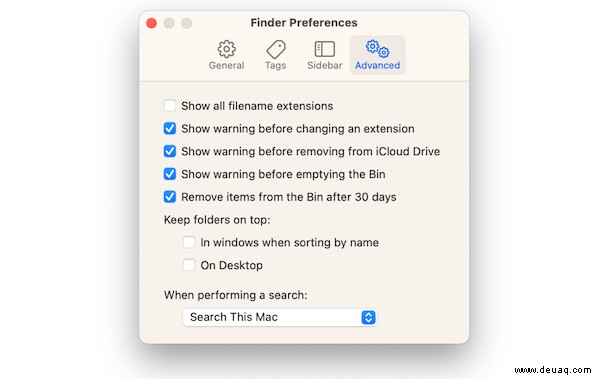
Kategorien prüfen, große Dateien löschen. Tipp: Auto-Leerung Papierkorb nach 30 Tagen aktivieren (Finder > Einstellungen > Erweitert).
Empfehlungen: iCloud-Speicher, Optimierung (alte Inhalte entfernen).

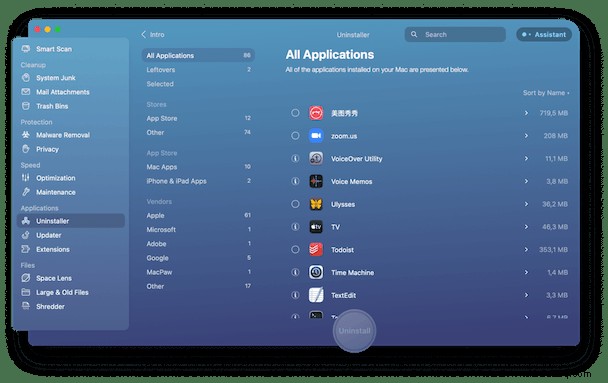
7. Ungenutzte Apps und Reste entfernen
Potenzieller Ertrag: bis 5 GB
Apps über Launchpad (Cmd gedrückt halten > X klicken) oder Deinstallations-Tool wie CleanMyMac X (scannt Reste).


8. Papierkorb leeren
Rechtsklick > Papierkorb leeren. Auto nach 30 Tagen: Finder > Einstellungen > Erweitert.

9. Große Dateien finden
Potenzieller Ertrag: 2–5 GB
- Cmd + F auf Desktop.
- Dieser Mac > Andere > Dateigröße.
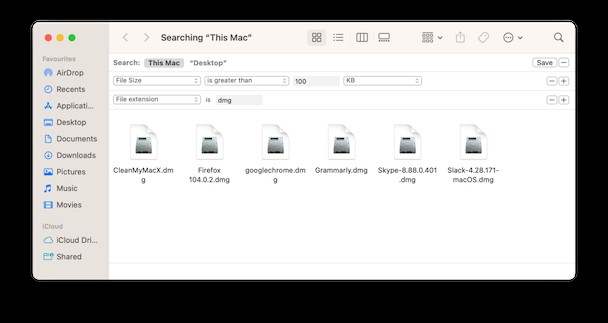
Suchen nach DMG, ZIP etc.
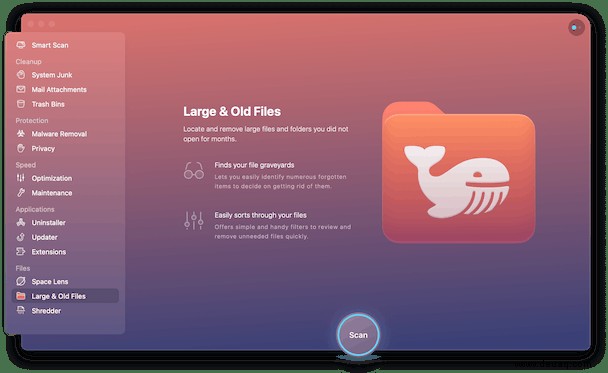
10. Große und alte Dateien entfernen
CleanMyMac X Modul dafür: Scannen > Entfernen.
11. Dateien komprimieren
Integriertes Tool: Cmd + Klick > Komprimieren (ZIP-Format).
- Finder > Dokumente.
- Ordner komprimieren, Original löschen.

12. Alte iPhone-Backups löschen
Potenzieller Ertrag: 10–20 GB
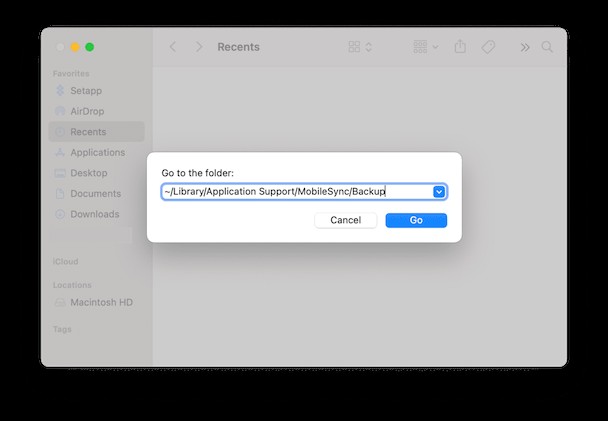
- Finder > Gehe zu Ordner: ~/Library/Application Support/MobileSync/Backup.
- Inhalt löschen.
Oder per Gerät: Finder > Gerät > Sicherungen verwalten.
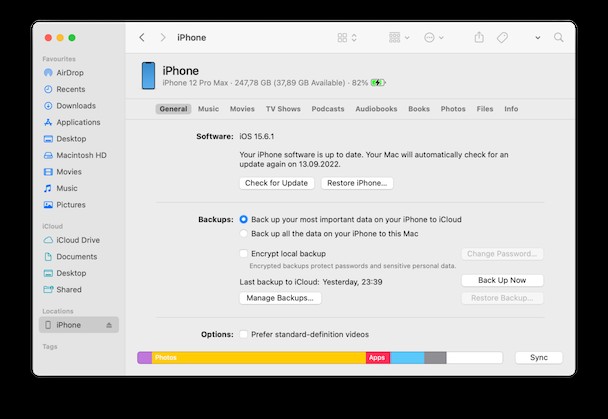

Hinweis: Nur löschen, wenn nicht benötigt.
Zusätzliche Tipps
- Safari ab v10 entfernt Duplikate automatisch.
- Bilder in Google Fotos/Cloud.
- Browser-Erweiterungen löschen (CleanMyMac X).
- Online-Alternativen zu Desktop-Apps nutzen.
Mit diesen Methoden halten Sie Ihren Mac fit. Probieren Sie es aus – mehr Platz, bessere Performance!