5 bewährte Tipps, um den Finder auf macOS neu zu starten
Der Finder ist das Herzstück Ihrer Mac-Navigation: Er erleichtert den Zugriff auf Apps, Dateien und Ordner. Ohne ihn wirken Spotlight oder Siri oft unzuverlässig. Als Mac-Experten mit Jahren Praxiserfahrung zeigen wir Ihnen zuverlässige Methoden, um ihn schnell wieder zum Laufen zu bringen.
1. Finder über das Dock neu starten
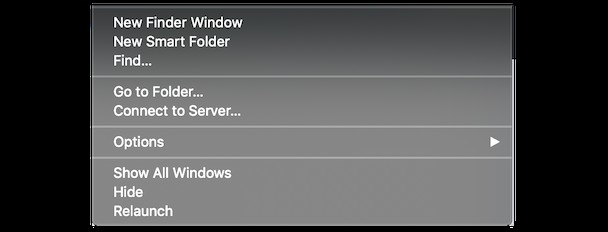
- Halten Sie die Optionstaste gedrückt.
- Klicken Sie mit der rechten Maustaste (oder Strg-Taste) auf den Finder im Dock – halten Sie die Optionstaste weiter gedrückt.
- Wählen Sie im Menü Neu starten.
- Falls das Menü nicht erscheint: Überprüfen Sie, ob die Optionstaste gedrückt ist.
Falls das nicht hilft, probieren Sie die nächsten Schritte – sie lösen tiefergehende Probleme.
2. Festplattenberechtigungen reparieren
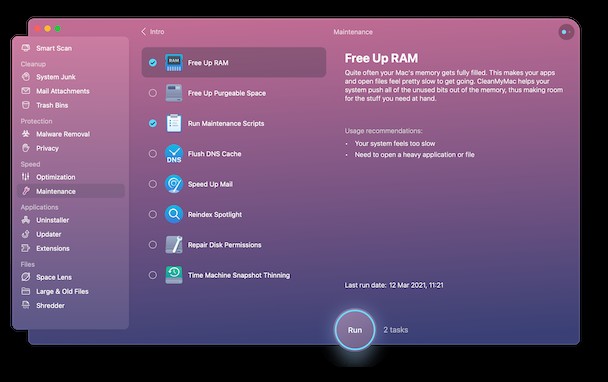
Manchmal verursachen fehlerhafte Berechtigungen Probleme. Reparieren Sie sie effizient mit CleanMyMac X:
- Laden Sie die kostenlose Version von CleanMyMac X herunter.
- Klicken Sie auf "Festplattenberechtigungen reparieren".
- Lassen Sie den Scan laufen – in Minuten ist der Finder wieder fit.
3. Finder erzwingen beenden
Bei anhaltenden Problemen erzwingen Sie den Neustart:
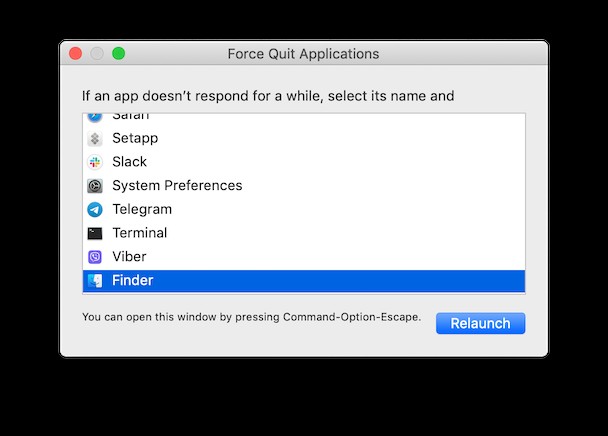
- Drücken Sie Cmd + Option + Escape (oder über das Apple-Menü in der oberen Leiste).
- Wählen Sie Finder aus.
- Klicken Sie auf Neu starten.
4. Systemmüll löschen
Alte Caches und Junk blockieren oft den Finder. Bereinigen Sie mit CleanMyMac X:
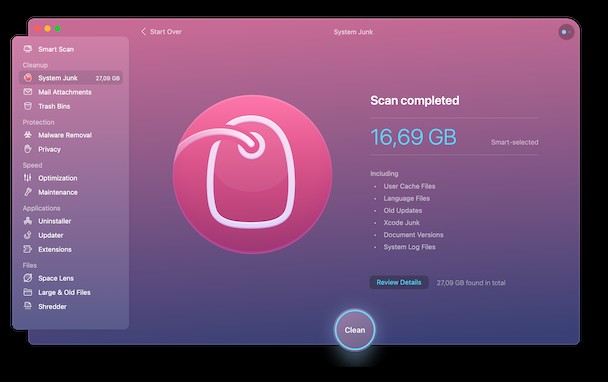
- Öffnen Sie CleanMyMac X (kostenlose Version herunterladen).
- Gehen Sie zur Registerkarte System-Junk.
- Scannen und löschen Sie Caches sowie defekte Einstellungen.
- Ihr Mac läuft danach spürbar flüssiger.
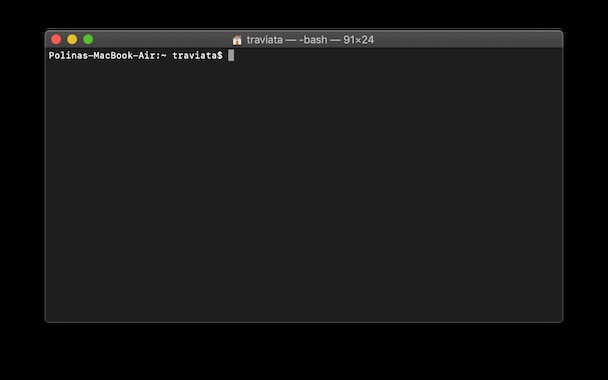
5. Finder über das Terminal neu starten
Als letzte Option nutzen Sie das Terminal – die Kommandozentrale Ihres Macs:
- Gehe zu Programme > Dienstprogramme > Terminal.
- Geben Sie ein: killall Finder.
- Der Finder startet automatisch neu.
Eine dieser Methoden sollte Ihr Problem lösen. Bei häufigen Abstürzen: Starten Sie den Mac neu und prüfen Sie mit CleanMyMac X auf Systemprobleme oder verdächtige Prozesse in der Aktivitätsanzeige.