Als Notion-Experten mit jahrelanger Praxiserfahrung wissen wir: Die All-in-One-Plattform revolutioniert Ihre Organisation von Projekten, Notizen und Workflows. Doch einige Features erfordern clevere Tricks. Hier zeigen wir Ihnen, wie Sie eine vertikale Trennlinie einfügen – plus bewährte Methoden für Spalten, horizontale Linien und Tipps für ansprechendere Texte.
Vertikale Trennlinie in Notion: So geht's Schritt für Schritt
Vertikale Trennlinien trennen Inhalte klar, verbessern den Überblick und strukturieren Ihre Seiten professionell. Notion bietet keine dedizierte Schaltfläche dafür, aber unser bewährter Hack mit Zitaten löst das mühelos.
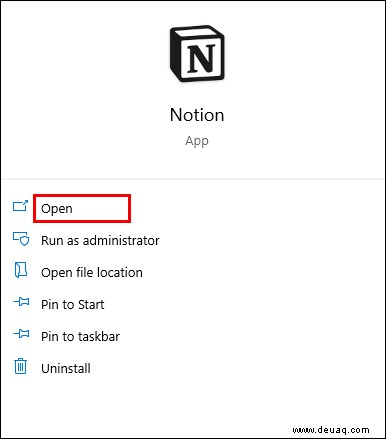
- Öffnen Sie Notion auf PC oder Mac.
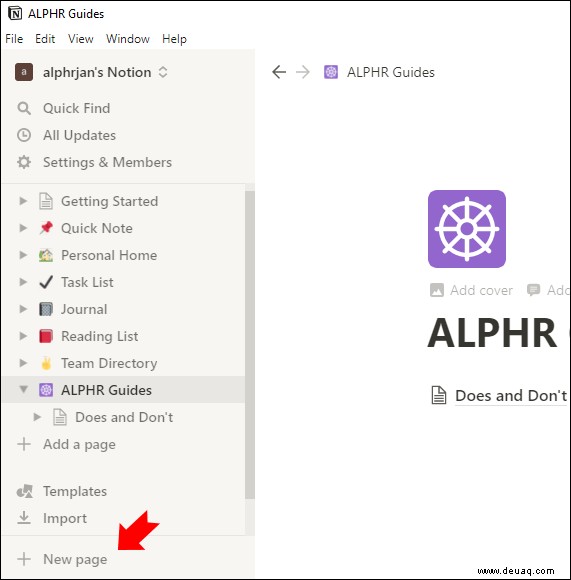
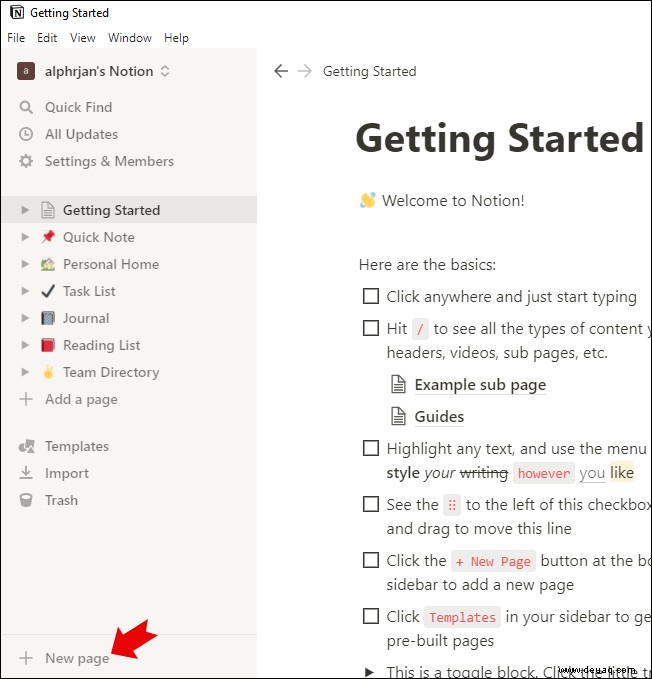
- Klicken Sie auf „Neue Seite“ links unten oder öffnen Sie eine bestehende Seite.
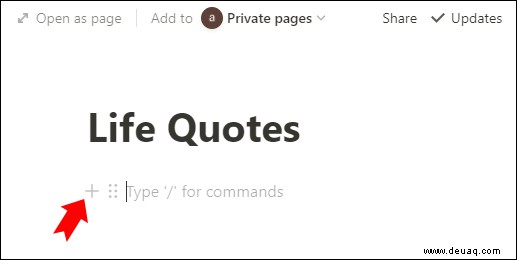
- Hovern Sie links am Rand und klicken Sie auf das + -Symbol für einen neuen Block.
- Scrollen Sie unter „Grundlegende Blöcke“ zum „Zitat“-Block.
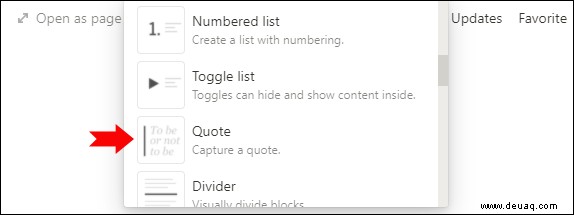
- Fügen Sie den Zitat-Block ein – das wird Ihre Trennlinie.
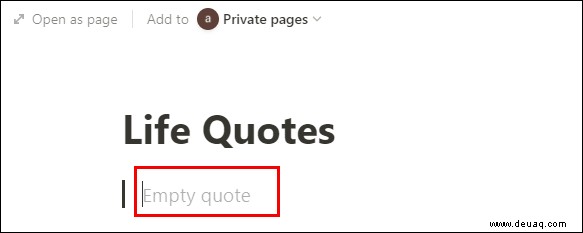
- Erweitern Sie die Linie: Halten Sie Umschalt gedrückt und drücken Sie Enter, bis sie die gewünschte Länge hat.
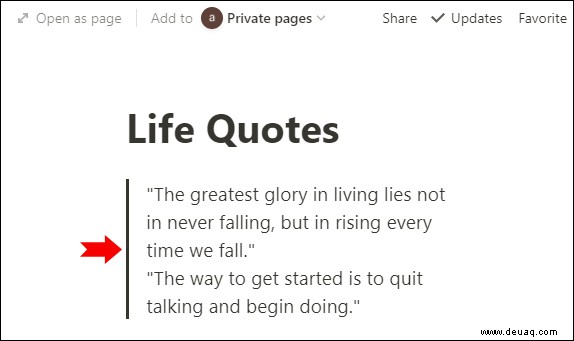
- Verschieben Sie Inhalt links daneben per Drag-and-Drop. Fügen Sie Blöcke auf beiden Seiten hinzu.
Profi-Tipp: Tippen Sie „ „ (Anführungszeichen) und Leertaste für einen schnellen Zitat-Block – dann zu Schritt 6 springen.
Mehrere Spalten in Notion: Einfach per Drag-and-Drop
Spalten machen Inhalte übersichtlich und lesbar. Ideal für Projektboards oder parallele Ansichten. Hinweis: Auf Smartphones stapeln sie sich; auf iPads und Desktops sichtbar.
- Starten Sie Notion auf PC/Mac.
- Öffnen Sie oder erstellen Sie eine Seite.
- Markieren Sie Inhalt zum Verschieben.
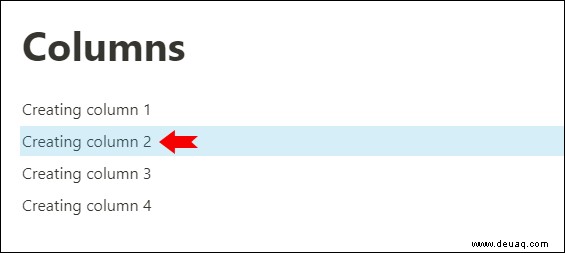
- Ziehen Sie am Griff (zwei gepunktete Linien links).
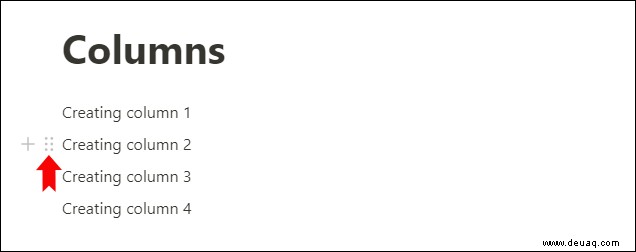
- Lassen Sie los, wenn die blaue Linie vertikal wird.
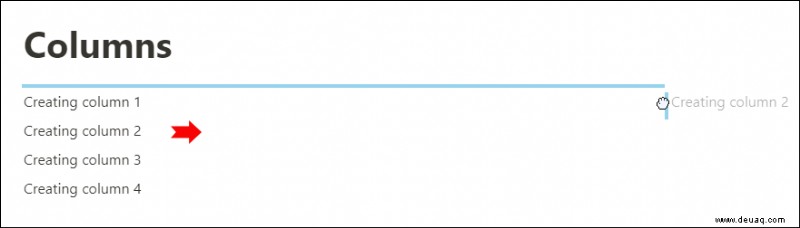 Spalte erstellt!
 - Wiederholen Sie für weitere Spalten.
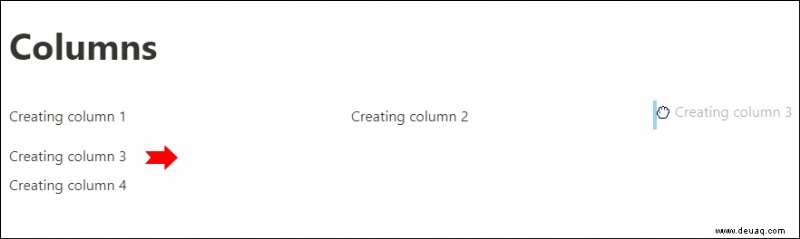
Kombinieren Sie Text mit Kalendern oder Listen. Keine Linien zwischen Spalten? Nutzen Sie unseren Zitat-Trick.
Horizontale Trennlinie (Divider) einfügen
Teilen Sie Abschnitte horizontal für bessere Struktur.
Methode 1: Schnellste Variante
Geben Sie drei Bindestriche (---) ein – Linie erscheint automatisch.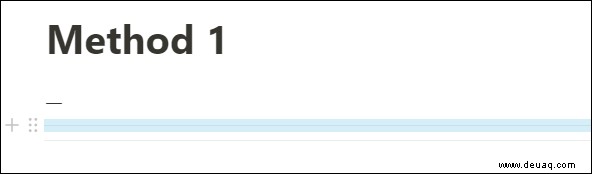
Methode 2: Slash-Befehl
/div + Enter.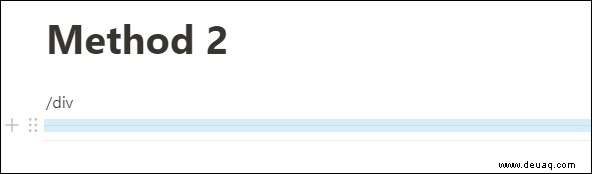
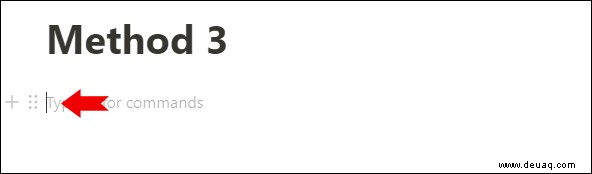
Methode 3: Block-Menü
- Hover links am Rand.
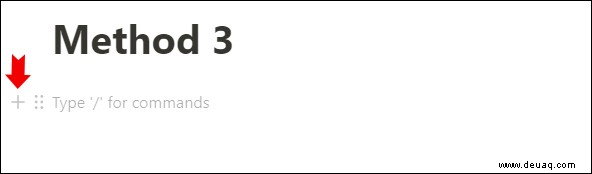
- + klicken.
- „Teiler“ auswählen.
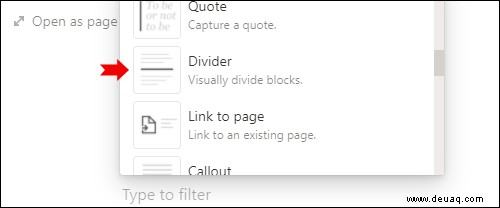
- Linie hinzugefügt.
Häufige Fragen (FAQs)
Was sind vertikale und horizontale Teiler in Notion?
Vertikale: Via Spalten oder Zitate (mit Linie). Horizontale: Divider-Linien. Keine Linien zwischen Spalten nativ – unser Trick hilft. Perfekt für strukturierte Seiten.
Wie mache ich Text in Notion lesbarer?
Nutzen Sie Trennlinien, Spalten, Farbmarkierungen, Toggle-Listen, Tabellen, Medien. Erkunden Sie Vorlagen unten links oder die offizielle Notion-Galerie für Inspiration.
Trennlinie zu einer Seite hinzufügen?
Folgen Sie den Divider-Schritten oben.
Fazit: Optimieren Sie Ihre Notion-Seiten
Notion ist der ultimative Produktivitäts-Booster. Mit diesen Tricks strukturieren Sie Blöcke professionell. Spalten oder Zitate – welchen Trick testen Sie zuerst? Teilen Sie in den Kommentaren!