Das Erstellen von Collagen macht nicht nur Spaß, sondern ist auch ein kreatives Ventil. Moderne Technologie vereinfacht es enorm, Ideen schnell umzusetzen. In der Welt der Fotocollagen sticht die Unfold-App als echtes Highlight heraus.

Unfold erschien Anfang 2019 und hat sich rasch zu einem Favoriten unter Collage-Apps entwickelt. Als Social-Media-Experte mit jahrelanger Praxis empfehle ich sie uneingeschränkt. In diesem Guide zeige ich Ihnen die Grundlagen und wie Sie beeindruckende Collagen erstellen.
Was ist die Unfold-App?
Unfold entstand aus einer Idee zweier Studenten als Reaktion auf Instagrams beliebte Stories-Funktion. Die App hilft, Stories optisch aufzuwerten – ideal für Instagram, aber auch andere Plattformen.
Unfold wird als "Toolkit für Geschichtenerzähler" vermarktet und strukturiert Fotos nach bewährten Designprinzipien. Das Ergebnis: professionelle Collagen, bereit zum Teilen. Die intuitive Oberfläche und der Workflow überzeugen durch Benutzerfreundlichkeit.
Die App ist kostenlos (mit In-App-Käufen für Premium-Vorlagen), die sich für ambitionierte Social-Media-Nutzer lohnen.
Collagen mit Unfold erstellen
Der Prozess ist kinderleicht: Unfold eliminiert unnötige Komplexität und lässt Kreativität zu. Eine Social-Media-Collage entsteht in Minuten. Folgen Sie diesen Schritten:
- Laden Sie Unfold herunter – Verfügbar für Android und iOS in den jeweiligen Stores.
- Erstellen Sie Ihre erste Story – Starten Sie die App, tippen Sie auf die "+"-Schaltfläche unten und geben Sie einen Namen ein. Tippen Sie auf "Erstellen".
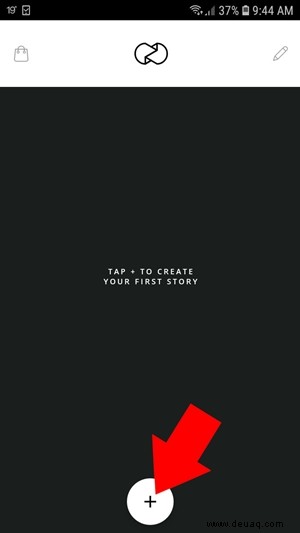
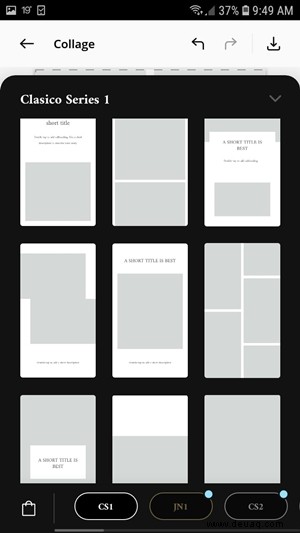
- Wählen Sie ein Layout – Tippen Sie erneut auf "+", scrollen Sie durch Vorlagen oder Kategorien. Wählen Sie passend zur Fotoanzahl.
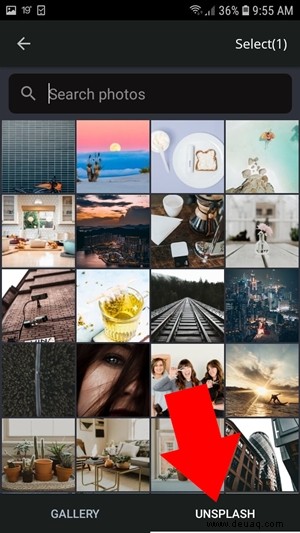
- Füllen Sie die Vorlage – Tippen Sie auf ein Feld, wählen Sie Fotos aus Ihrer Galerie. Nutzen Sie Unsplash für Stockfotos (über die Schaltfläche in der Galerie). Fügen Sie weitere Collagen hinzu.
- Seien Sie kreativ – Rechts unten finden Sie den Bleistift-Button: Fügen Sie Text, Sticker oder Hintergrundfarben hinzu. Oben: Undo/Redo-Pfeile. Die Funktionen werden laufend erweitert – prüfen Sie regelmäßig.
- Speichern Sie Ihre Collage – Oben rechts: Speichern Sie eine Seite oder die gesamte Story. Die Bilder landen in Ihrer Galerie, bereit zum Posten.
Entdecken Sie mehr Möglichkeiten
Diese Schritte sind der Einstieg – Unfold bietet weit mehr für Social Media. Erkunden Sie die App und erobern Sie die Plattformen mit atemberaubenden Bildern.
Die Entwickler hören auf Feedback: Lassen Sie eine Bewertung da. Ihre Ideen könnten in zukünftigen Updates landen!