Google Fotos ist ein zuverlässiges Tool mit zahlreichen praktischen Funktionen – darunter die einfache Erstellung von Diashows. So können Sie Ihre Bilder zu fesselnden Geschichten zusammenfassen, ohne ständig zwischen Fotos zu wechseln. Als Experten für Google-Dienste zeigen wir Ihnen in dieser umfassenden Anleitung, wie Sie Diashows auf allen gängigen Plattformen erstellen. Wir basieren unsere Schritte auf der aktuellen App-Version und berücksichtigen Alternativen wie den Browser.

Diashow in Google Fotos auf dem iPhone erstellen
Sie haben zwei Optionen: die Google Fotos App oder den Browser. Die Diashow-Funktion ist in neueren App-Versionen verfügbar. Bei älteren Versionen hilft ein Update oder der Browser-Wechsel.
Über die Google Fotos App auf dem iPhone
Folgen Sie diesen bewährten Schritten:
- Öffnen Sie die Google Fotos-App. Falls nicht installiert, laden Sie sie aus dem App Store herunter.
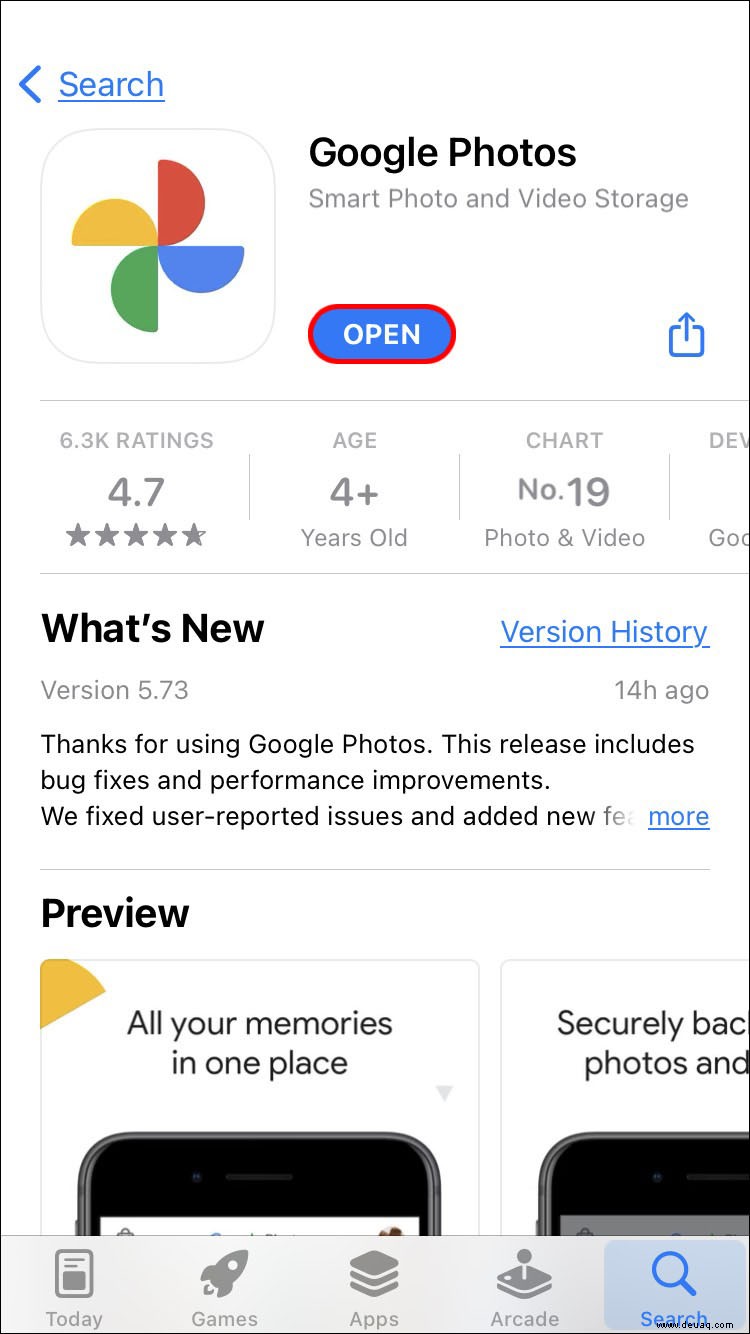
- Wählen Sie die Fotos aus – aus dem Bereich 'Fotos', der Bibliothek oder einem Album.
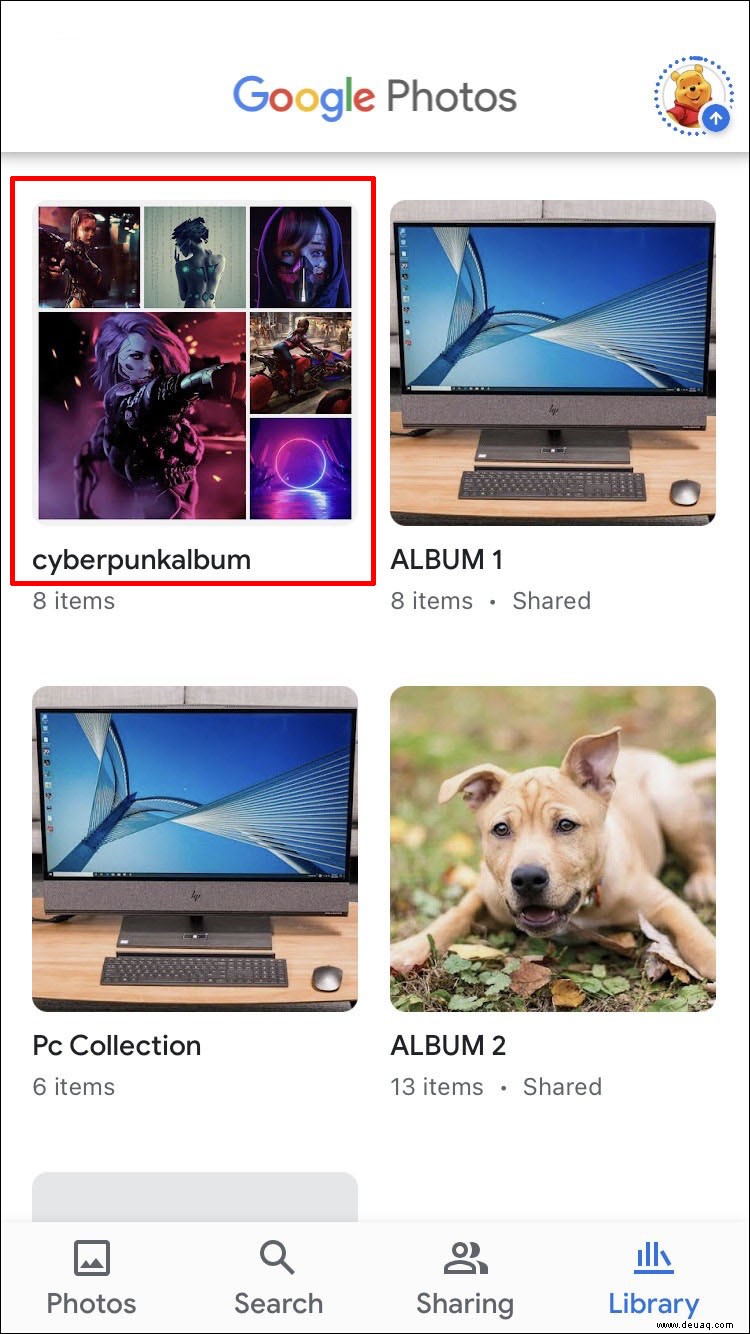
- Öffnen Sie das Startfoto der Diashow.

- Tippen Sie auf die drei Punkte oben rechts.

- Scrollen Sie und wählen Sie 'Diashow'.
Die Diashow startet automatisch. Pausieren Sie per Tippen auf das Foto; starten Sie neu über die drei Punkte. Anpassungen wie Dauer pro Bild sind leider nicht möglich.
Über den Browser auf dem iPhone
Ideal, falls die App-Option fehlt:
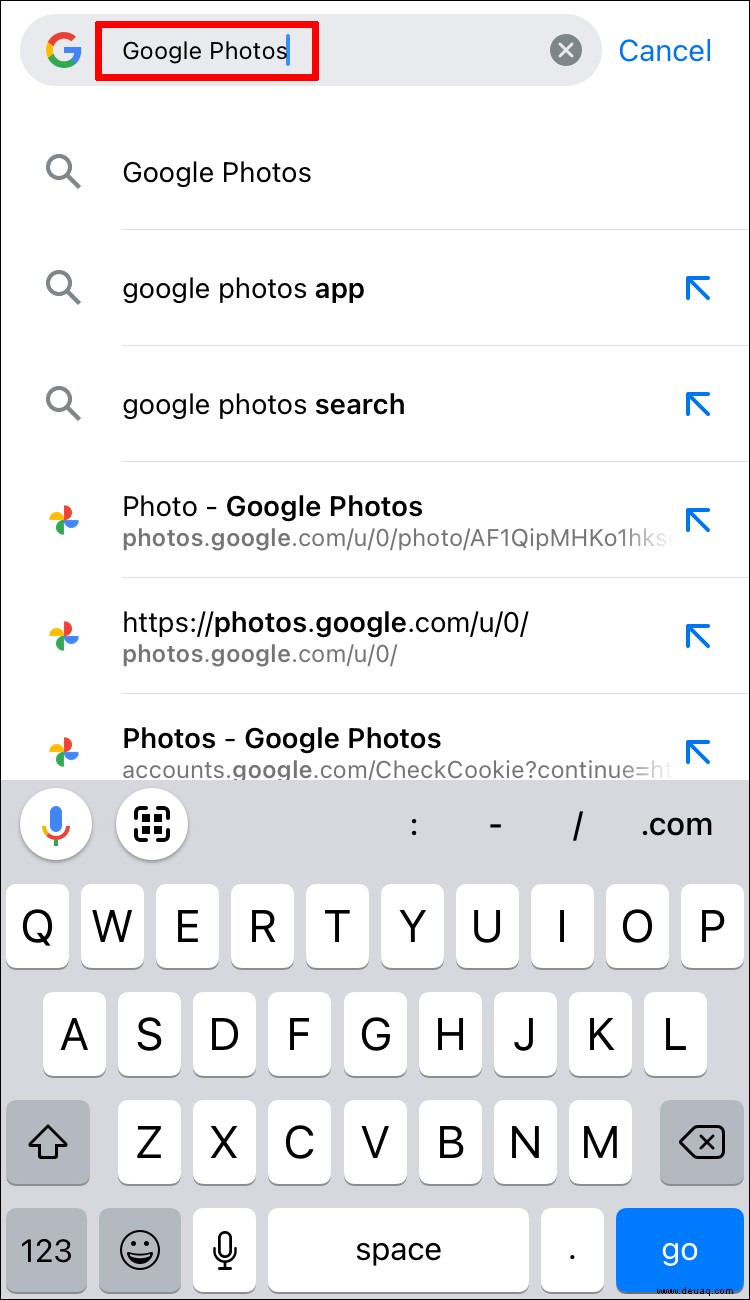
- Öffnen Sie den Browser und suchen Sie nach 'Google Fotos'.
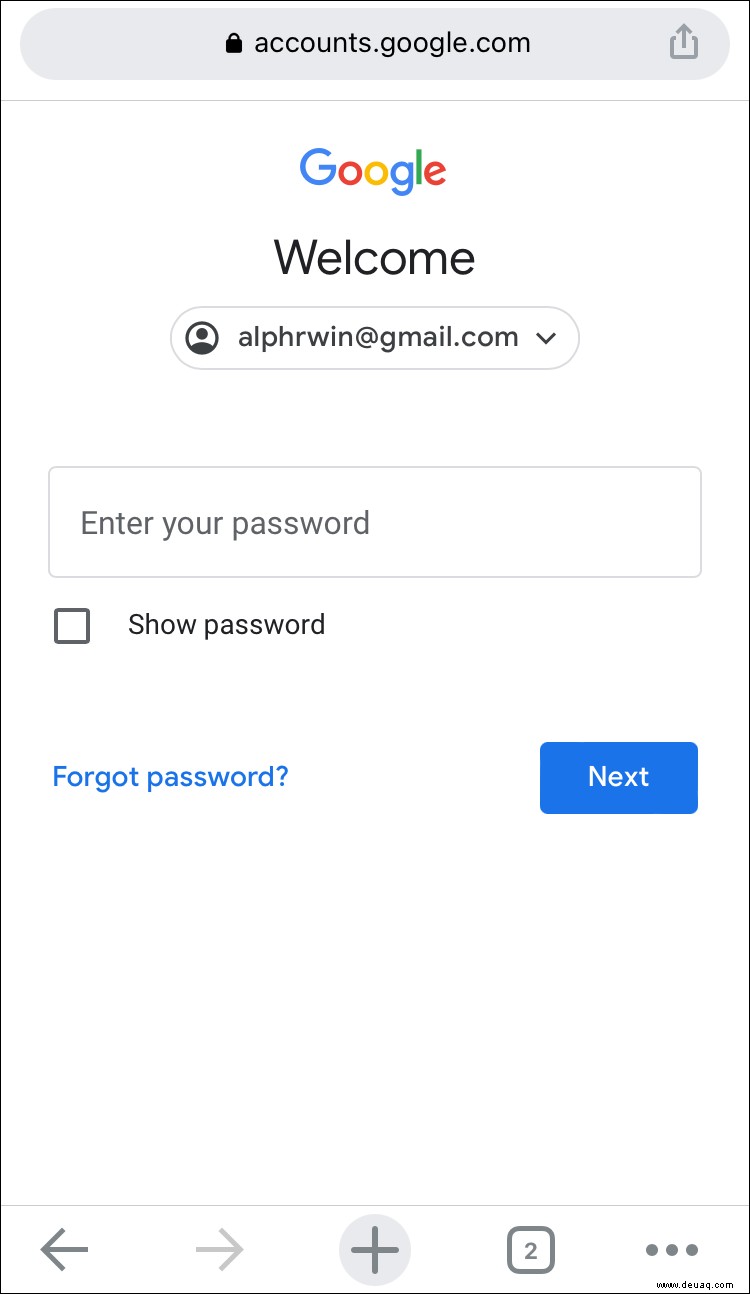
- Melden Sie sich an.
- Wählen Sie und öffnen Sie das Startfoto.
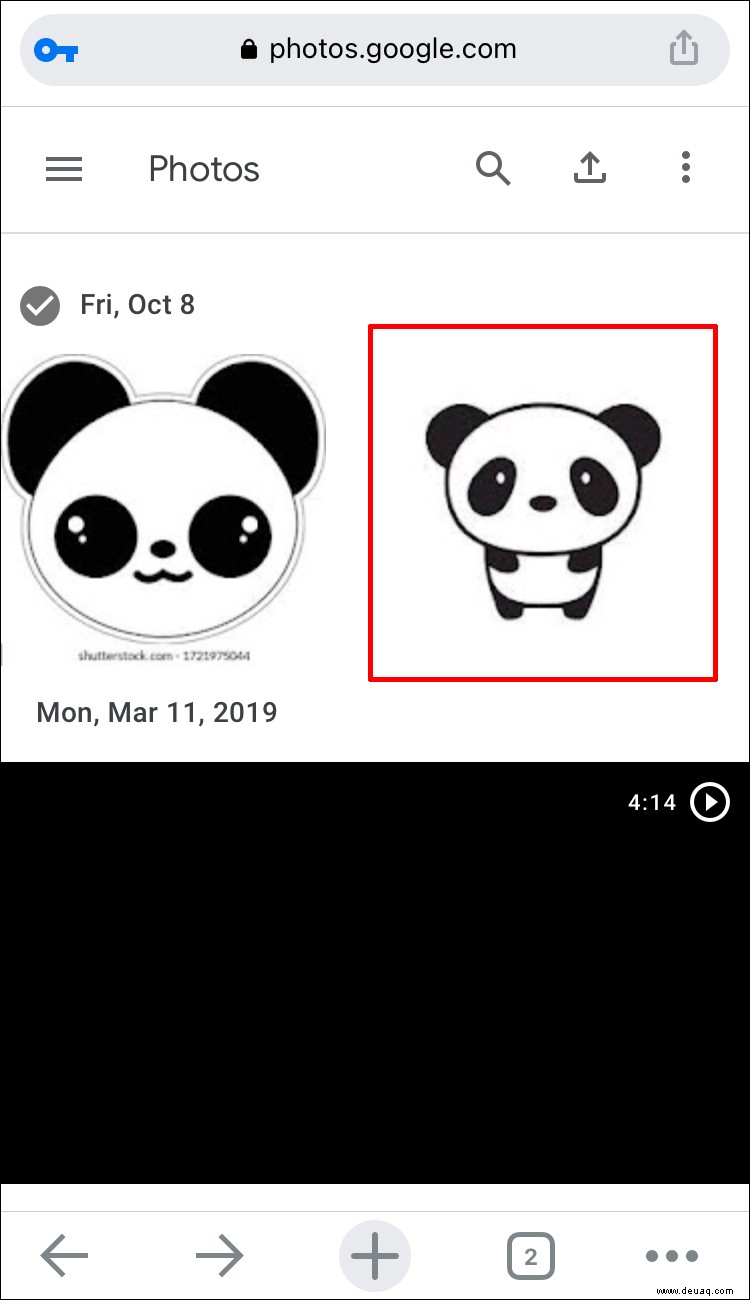
- Tippen Sie auf die drei Punkte oben rechts.

- Wählen Sie 'Diashow'.
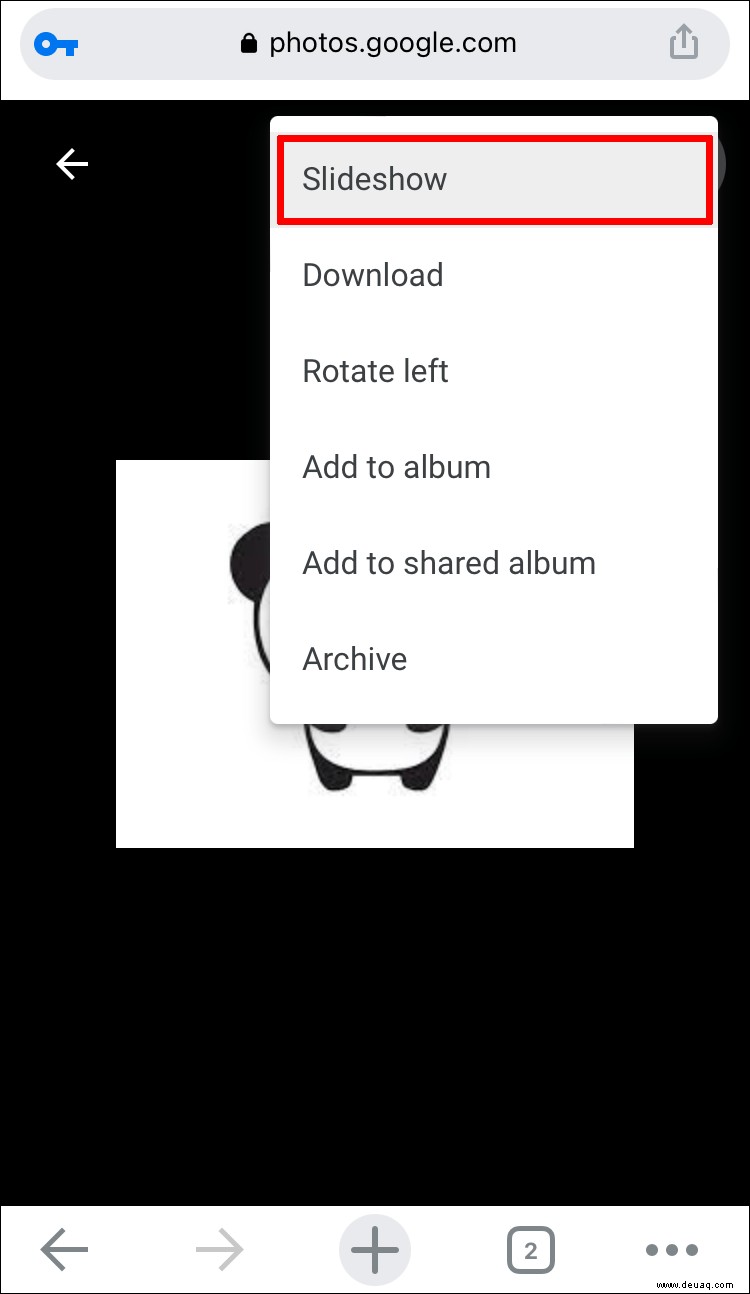
Pausieren Sie mit dem Symbol unten links, fortsetzen mit Play.
Diashow in Google Fotos auf Android erstellen
App oder Browser – die App-Funktion ist neu, ältere Versionen nutzen den Browser.
Über die Google Fotos App auf Android
Diese Schritte führen zum Erfolg:
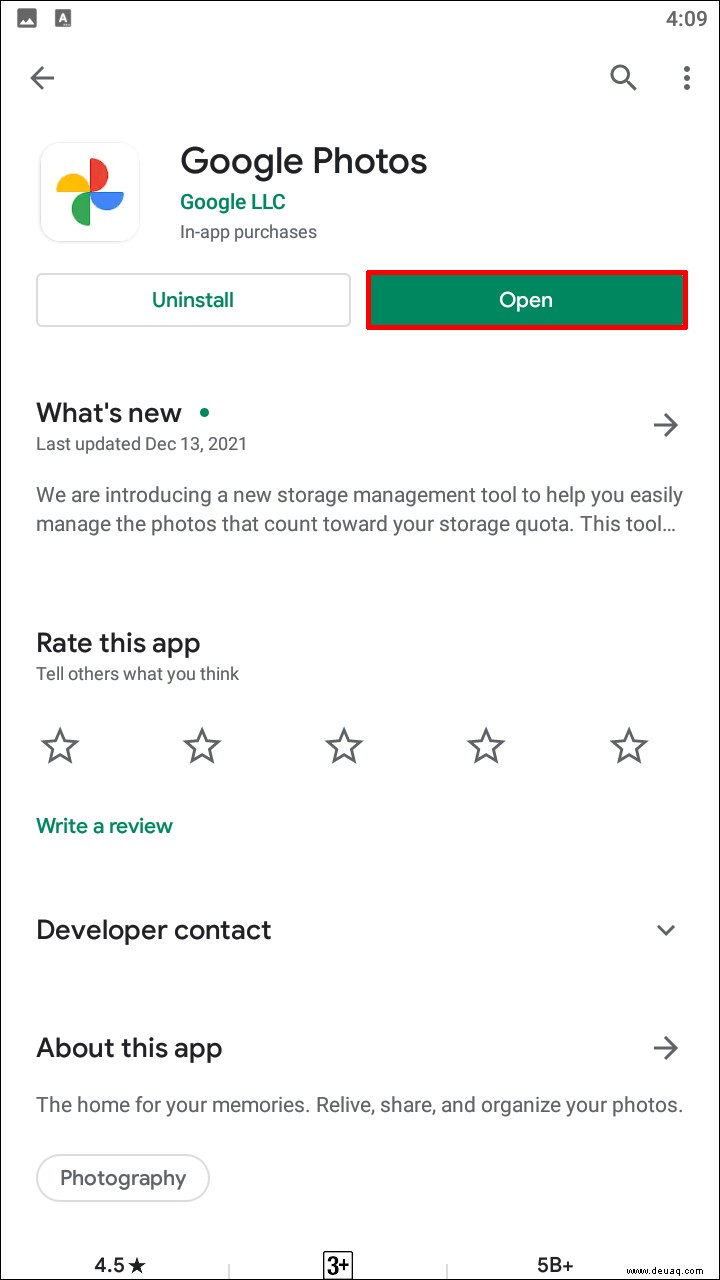
- Starten Sie die App (aus dem Play Store laden, falls nötig).
- Öffnen Sie das Startfoto.
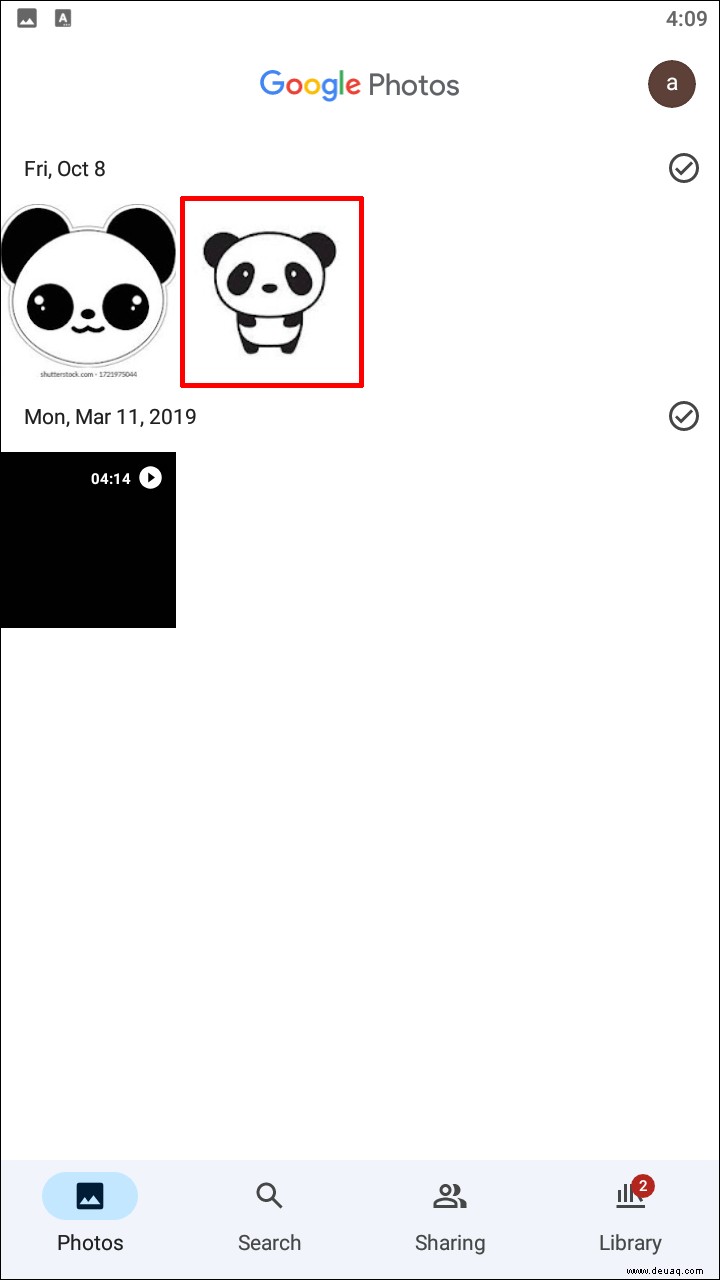
- Tippen Sie auf die drei Punkte oben rechts.

- Wählen Sie 'Diashow'.
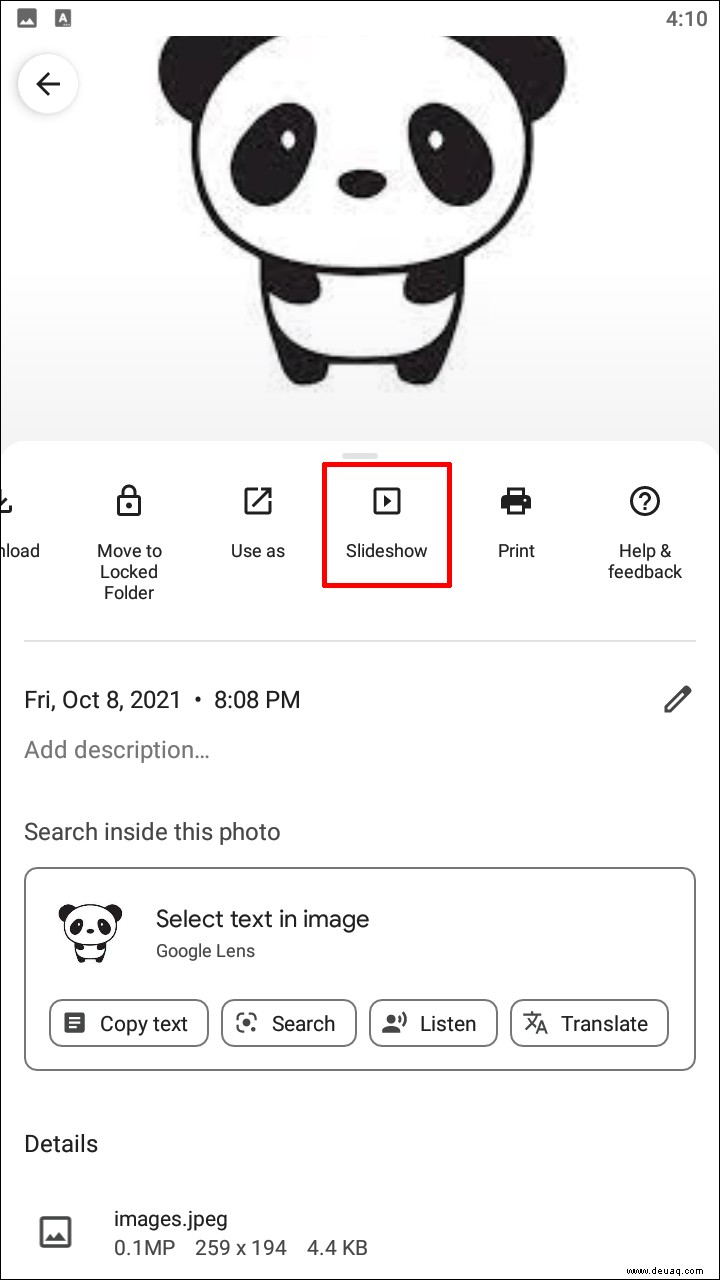
Automatischer Start, grundlegende Funktionen ohne Anpassungen.
Über den Browser auf Android
So gehen Sie vor:
- Browser öffnen, 'Google Fotos' suchen und anmelden.
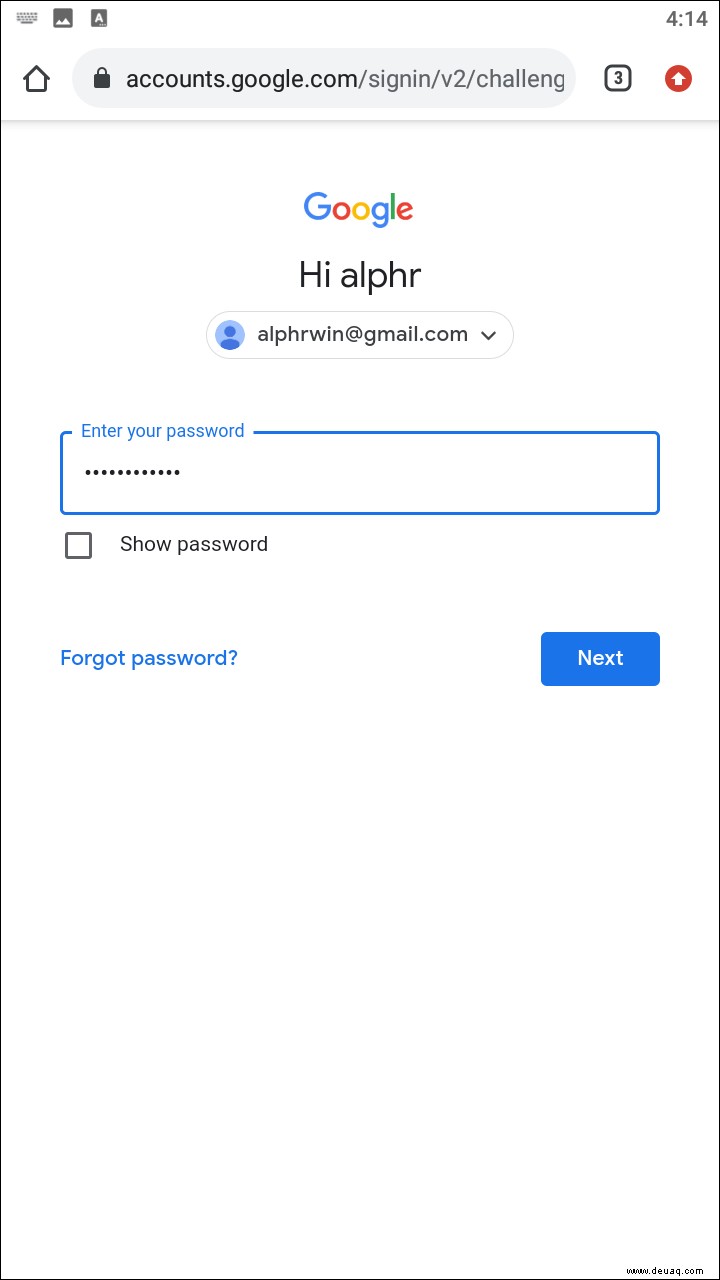
- Öffnen Sie das Startfoto (Album optional).
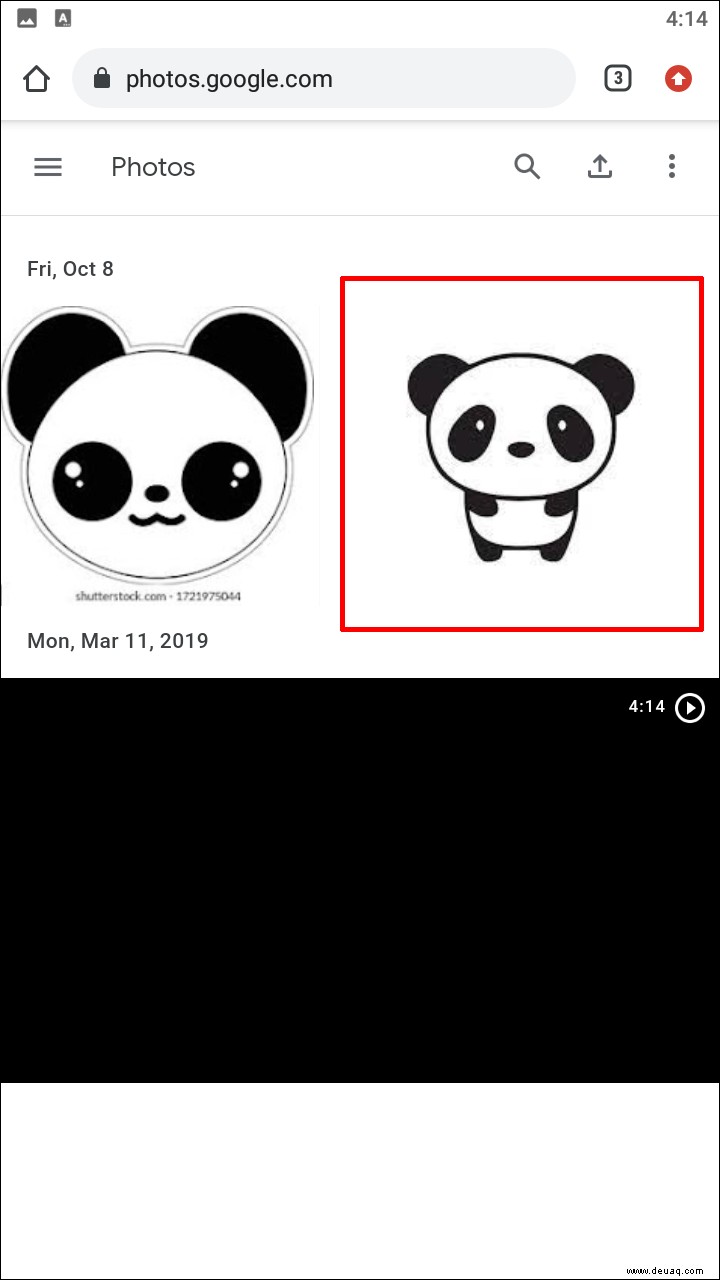
- Drei Punkte oben rechts.

- 'Diashow' auswählen.

Pause/Play unten links. Tipp: Erstellen Sie Alben für wiederholte Nutzung, da Diashows nicht gespeichert werden.
Diashow in Google Fotos auf dem iPad erstellen
App (neuere Version) oder Browser.
Über die Google Fotos App auf dem iPad
- App starten (App Store).
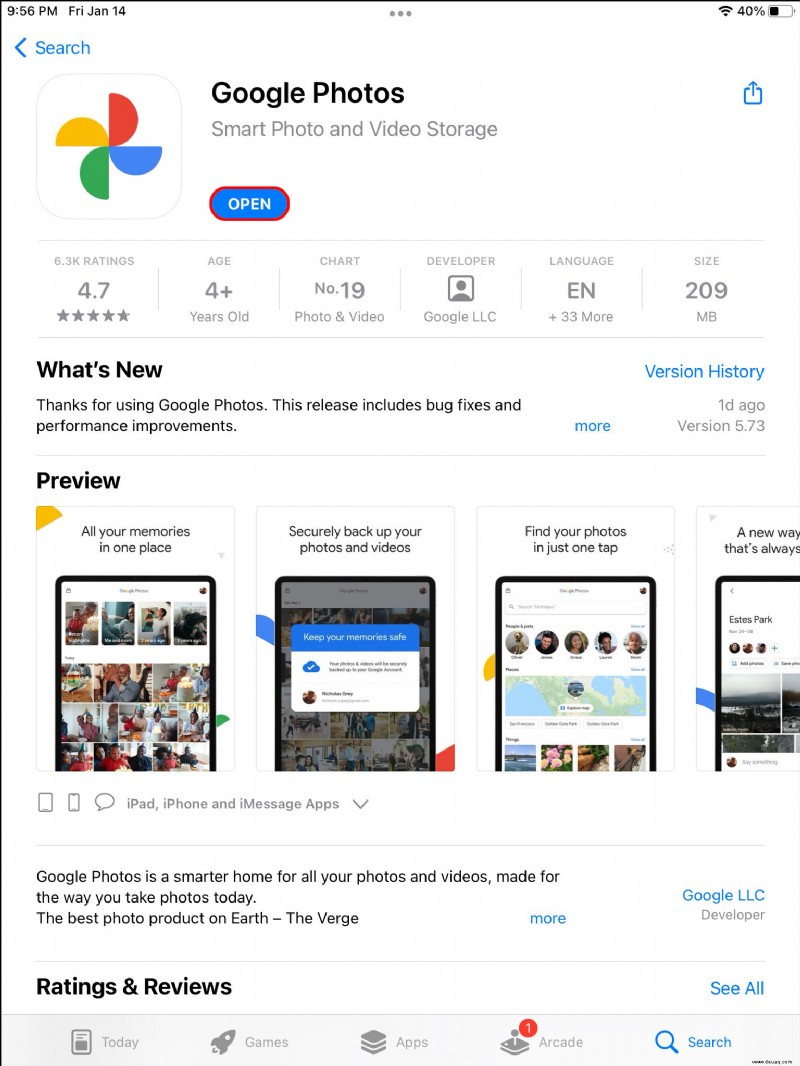
- Zu den Fotos navigieren.
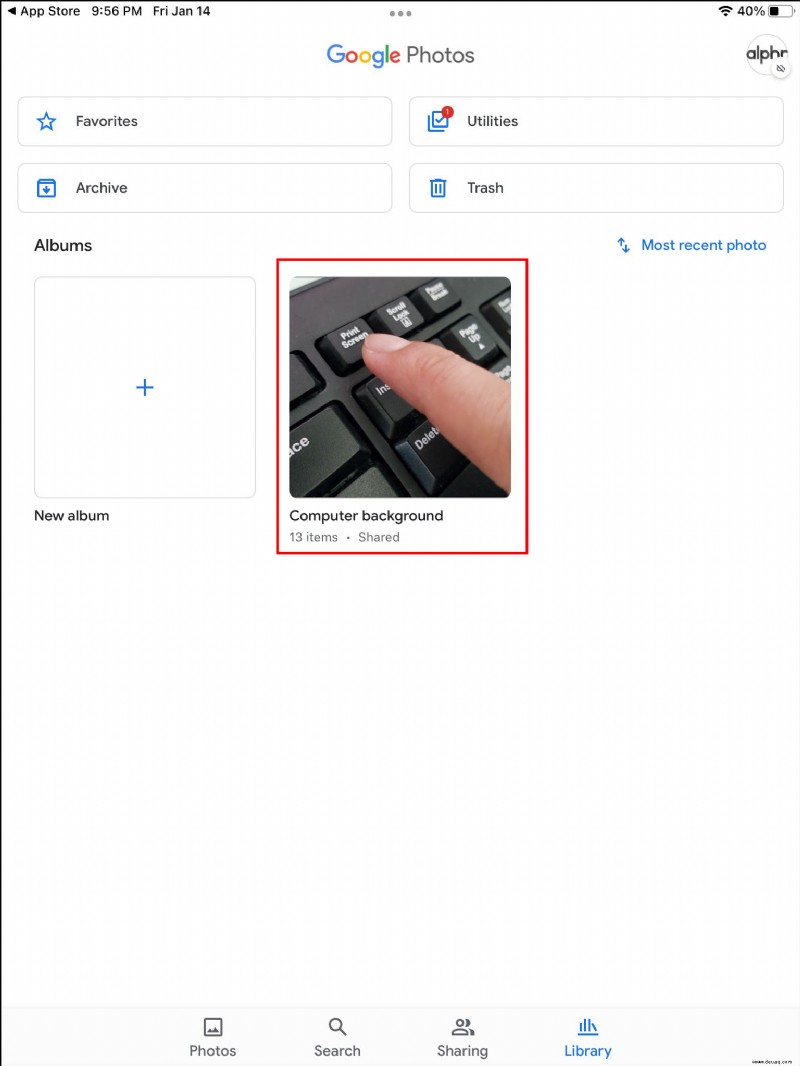
- Startfoto öffnen.
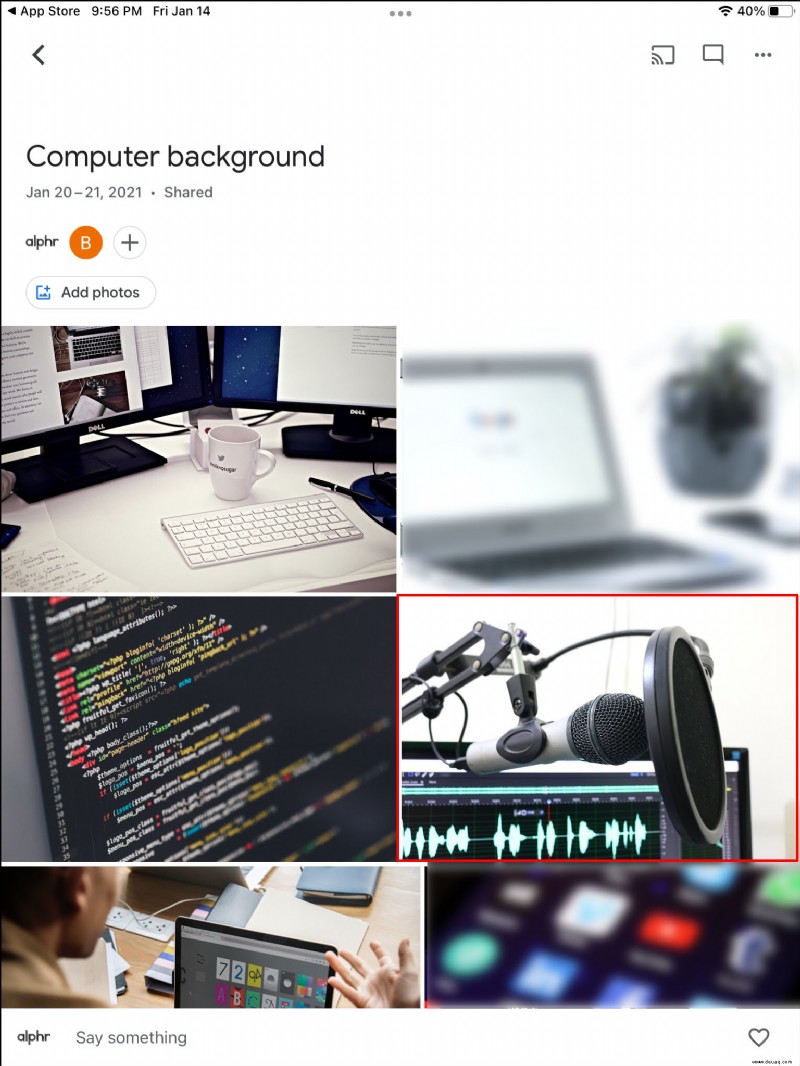
- Drei Punkte oben rechts.

- 'Diashow' wählen.
Grundfunktionen, keine erweiterten Optionen.
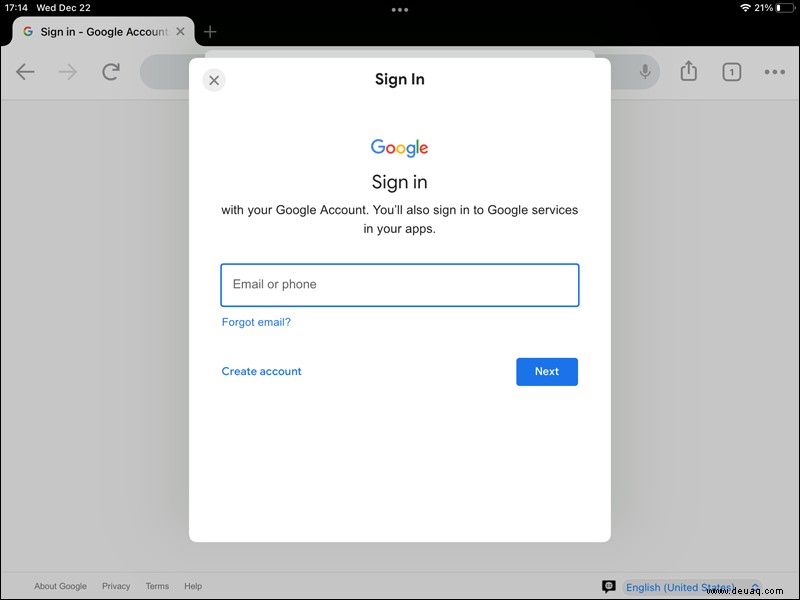
Über den Browser auf dem iPad
- Browser: 'Google Fotos' suchen und anmelden.
- Startfoto öffnen.
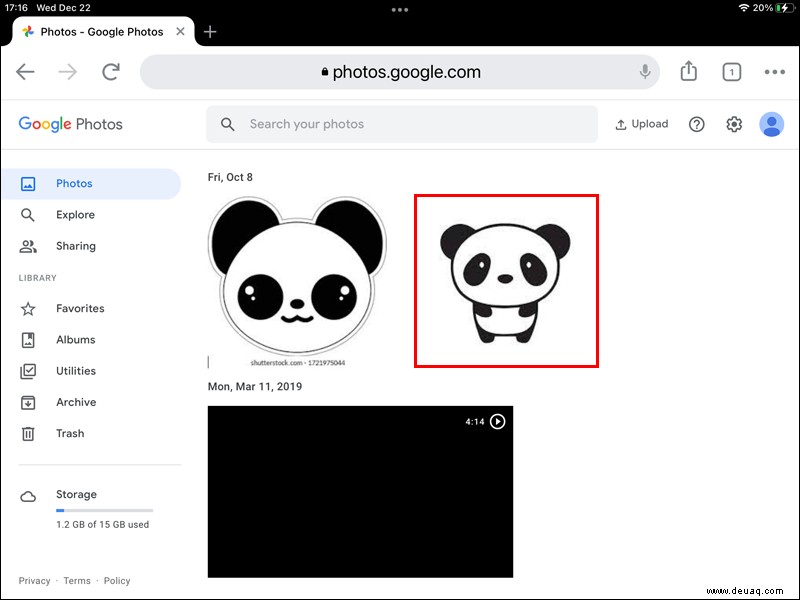
- Drei Punkte.
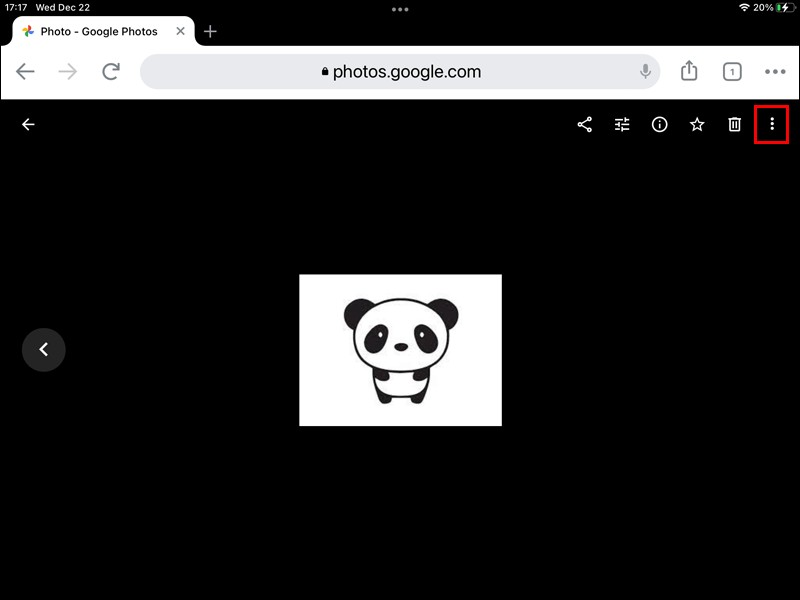
- 'Diashow'.
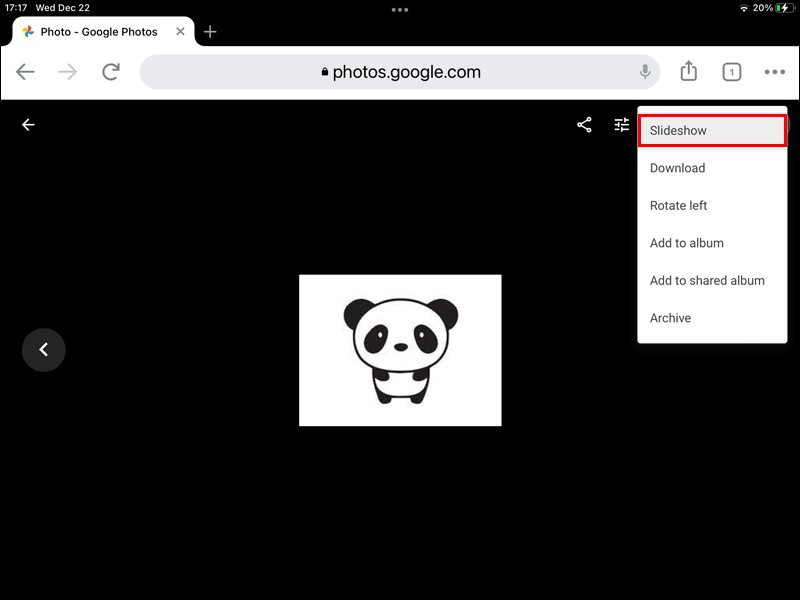
Pause/Play wie gewohnt.
Diashow in Google Fotos auf dem PC erstellen
Perfekt für große Bildschirme:
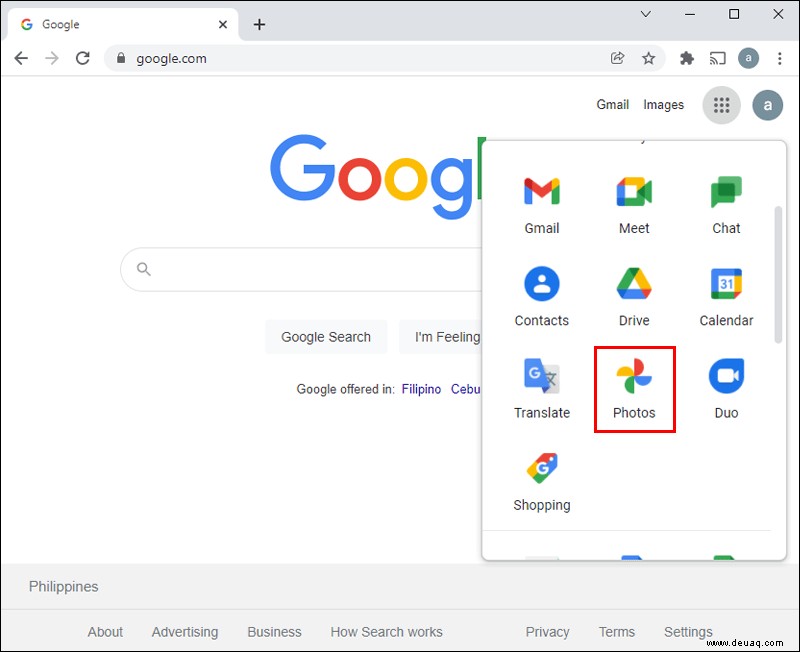
- Browser zu Google Fotos.
- Startfoto öffnen.
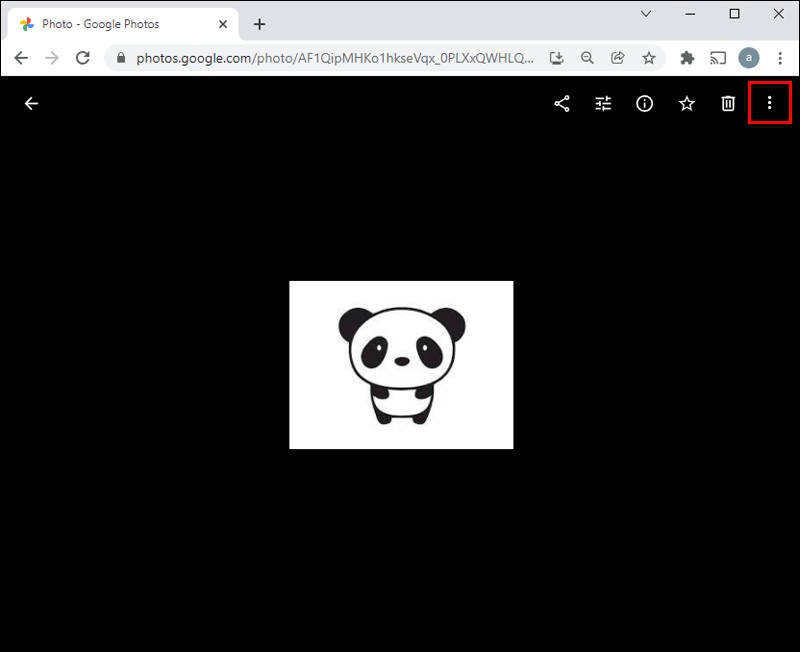
- Drei Punkte: 'Diashow'.
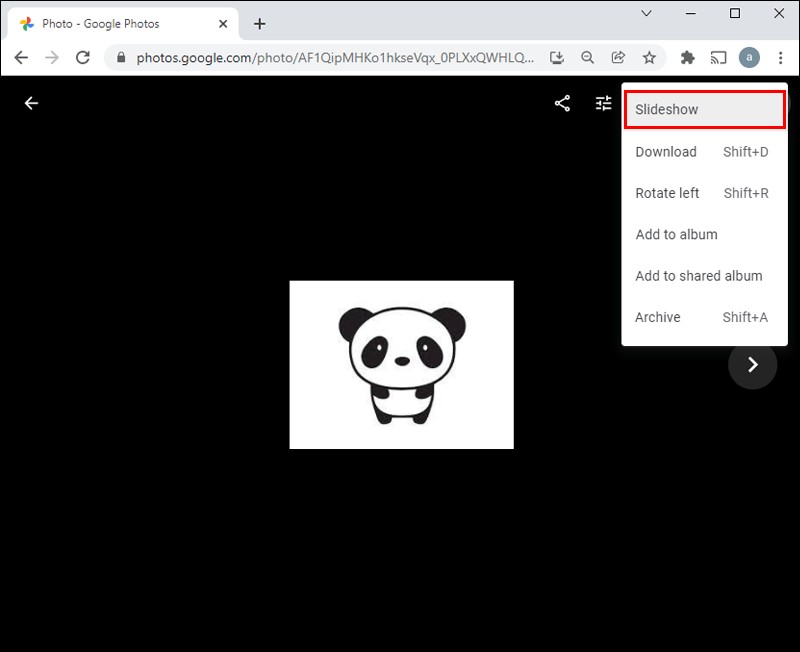
Navigieren Sie mit Pfeilen, ohne Pause.
Erleben Sie Ihre Erinnerungen durch Diashows
Ein Bild sagt mehr als tausend Worte – eine Diashow bringt sie zum Leben. Teilen Sie Abenteuer, Geschenke oder Momente mit Familie und Freunden.
Diese Anleitung basiert auf jahrelanger Praxis mit Google Fotos. Haben wir geholfen? Teilen Sie Ihre Erfahrungen oder Vorlieben (Google Fotos vs. andere Apps) in den Kommentaren!