Früher war der Mac für seine eintaste Maus bekannt – kein Rechtsklick möglich. Stattdessen diente der Control-Klick (Strg-Taste + Klick) als Ersatz. Auch heute noch funktioniert das in Apps und Websites genauso wie ein PC-Rechtsklick.
Mittlerweile unterstützt macOS den Sekundärklick nativ, wie Apple es nennt. Moderne Trackpads und Mäuse wie die Magic Mouse erkennen ihn zuverlässig. Drittanbieter-Mäuse mit separater Taste arbeiten nahtlos.
Sekundärklick auf MacBook-Trackpad einrichten
Apple bezeichnet den Rechtsklick als "Sekundärklick". Passen Sie ihn so an:
- Öffnen Sie über das Apple-Menü die Systemeinstellungen.
- Wählen Sie "Trackpad".
- Gehen Sie zur Registerkarte "Point & Click".
- Aktivieren Sie "Sekundärer Klick".
- Klicken Sie auf den Pfeil und wählen Sie "Klick mit zwei Fingern", "Klick in die rechte untere Ecke" oder "Klick in die linke untere Ecke".
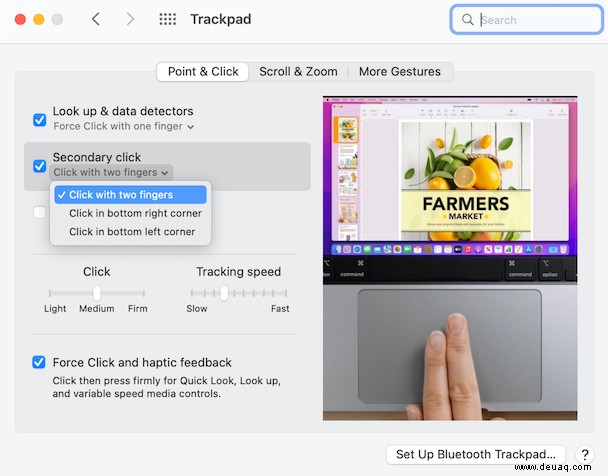
Falls Sie tippen bevorzugen: Aktivieren Sie "Tippen zum Klicken". Die Option wird dann zu "Klicken oder Tippen mit zwei Fingern".
Nutzen Sie die Gelegenheit, um die Tracking-Geschwindigkeit anzupassen: Schieben Sie den Regler nach rechts für schnellere oder links für langsamere Zeigerbewegung.
Konfigurieren Sie zudem Scroll-, Zoom-Gesten oder Mission Control.
Passt die Methode nicht? Wechseln Sie einfach in den Einstellungen zu einer anderen Option.
Sekundärklick auf Magic Mouse einrichten
Die Magic Mouse hat keine sichtbare rechte Taste, erkennt aber Druckunterschiede:
- Öffnen Sie Systemeinstellungen.
- Wählen Sie "Maus".
- Gehen Sie zu "Point & Click".
- Aktivieren Sie "Sekundärer Klick".
- Wählen Sie "Klicken Sie auf die rechte Seite".
Hinweis: Für umgekehrte Funktionalität (links als Sekundärklick) wählen Sie "Klicken Sie auf die linke Seite". Passen Sie auch hier die Tracking-Geschwindigkeit an.
Doppelklickgeschwindigkeit anpassen
Die Standardgeschwindigkeit reicht meist, aber bei Bedarf anpassen:
- In Systemeinstellungen zu "Bedienungshilfen".
- Wählen Sie links "Zeigersteuerung".
- Schieben Sie "Doppelklickgeschwindigkeit" nach links für längeres Warten.
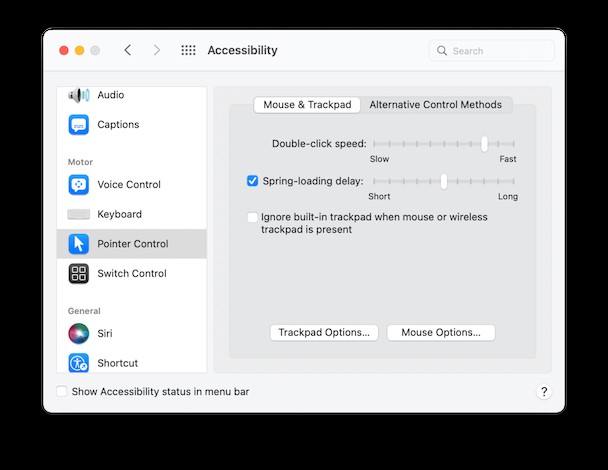
Passen Sie auch die "Federladeverzögerung" an: Links für schnelleres Öffnen von Ordnern beim Ziehen, rechts für Verzögerung.
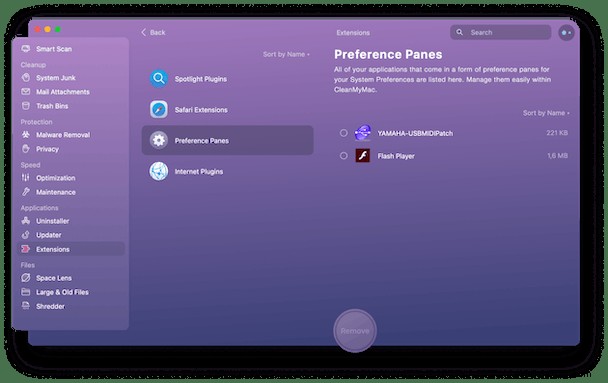
Profi-Tipp: Sekundärklick wird über Systemeinstellungen "Trackpad", "Maus" und "Bedienungshilfen" gesteuert. Drittanbieter-Apps können eigene Fenster hinzufügen – bei Problemen (z. B. altes Flash) deinstallieren Sie sie sicher mit CleanMyMac X: Erweiterungen > Einstellungsfenster auswählen > Entfernen. Kostenlos herunterladen.
Rechtsklick auf Mac ist einfach: Über Systemeinstellungen konfigurieren Sie Trackpad und Maus individuell. Mehr Optionen in "Bedienungshilfen".