Trackpad oder USB-Maus erreichen oft nicht die pixelgenaue Präzision, die Sie für Designarbeiten auf dem Mac benötigen. Der Grund liegt nicht in der Technik, sondern in der menschlichen Hand, die feinste Bewegungen nur begrenzt ermöglicht. Als macOS-Experte mit Jahren der Praxis weiß ich: Mit der integrierten Barrierefreiheitsfunktion "Maustasten" steuern Sie den Mauszeiger direkt über die Tastatur – effizient und zuverlässig.
Maustasten ermöglichen alles, was Trackpad oder Maus können, nur präziser. In dieser detaillierten Anleitung zeige ich Ihnen Schritt für Schritt, wie Sie sie aktivieren, konfigurieren und optimal einsetzen. Lesen Sie weiter.
Mauszeiger mit der Mac-Tastatur bewegen und steuern
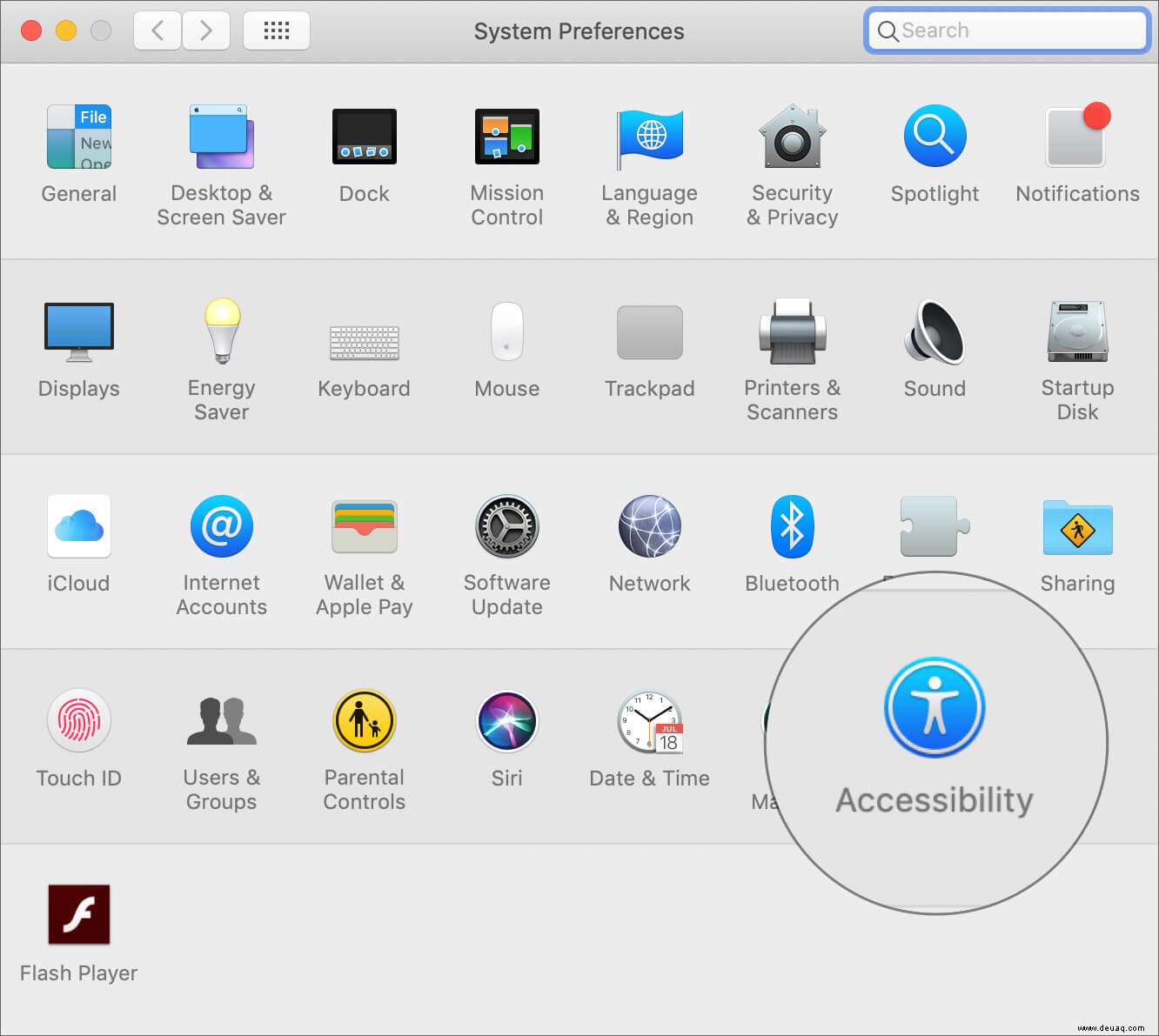
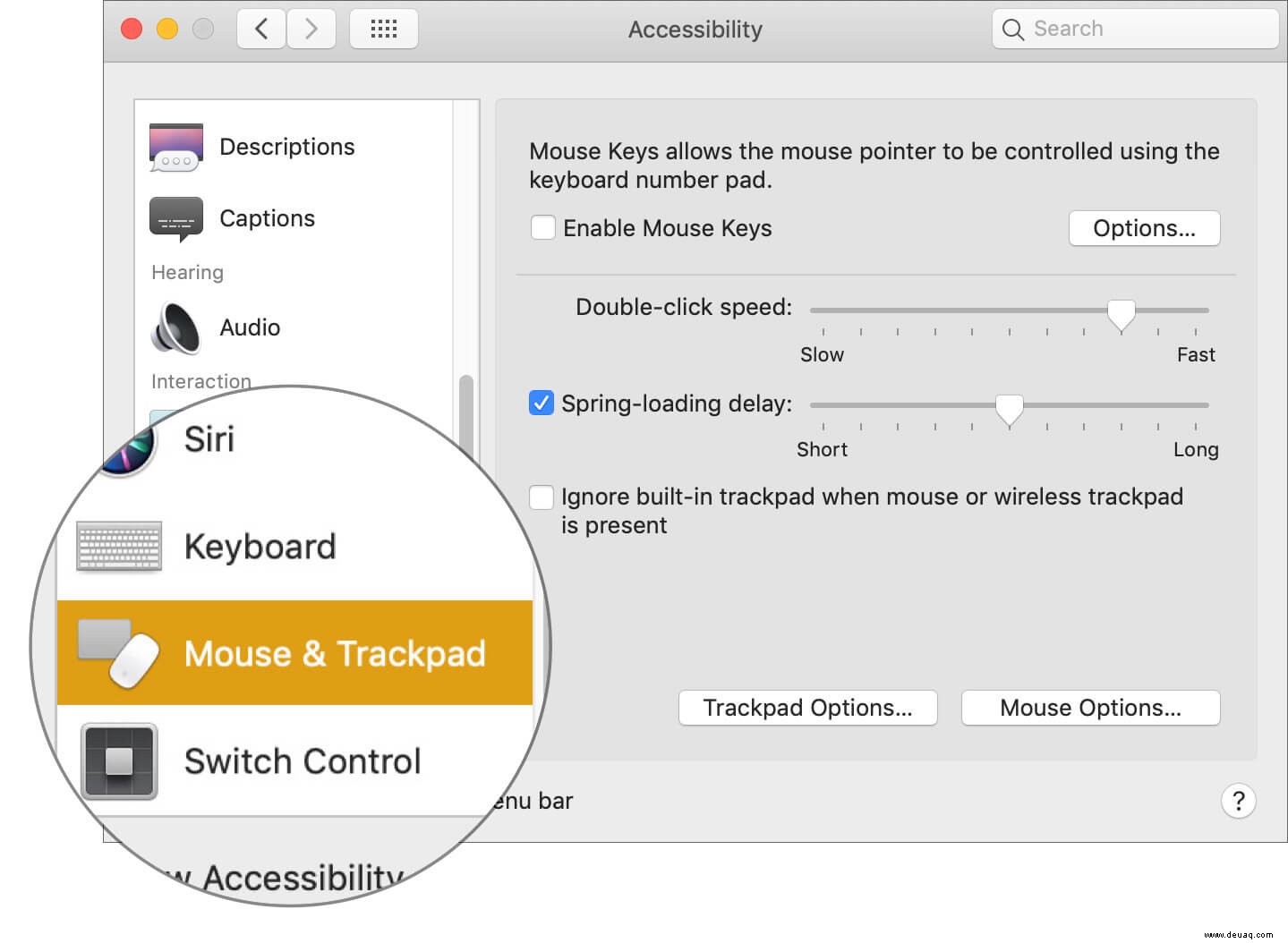
Schritt 1. Öffnen Sie Systemeinstellungen → Bedienungshilfen → Maus & Trackpad.
Schritt 2. Aktivieren Sie das Kontrollkästchen neben "Maustasten aktivieren".
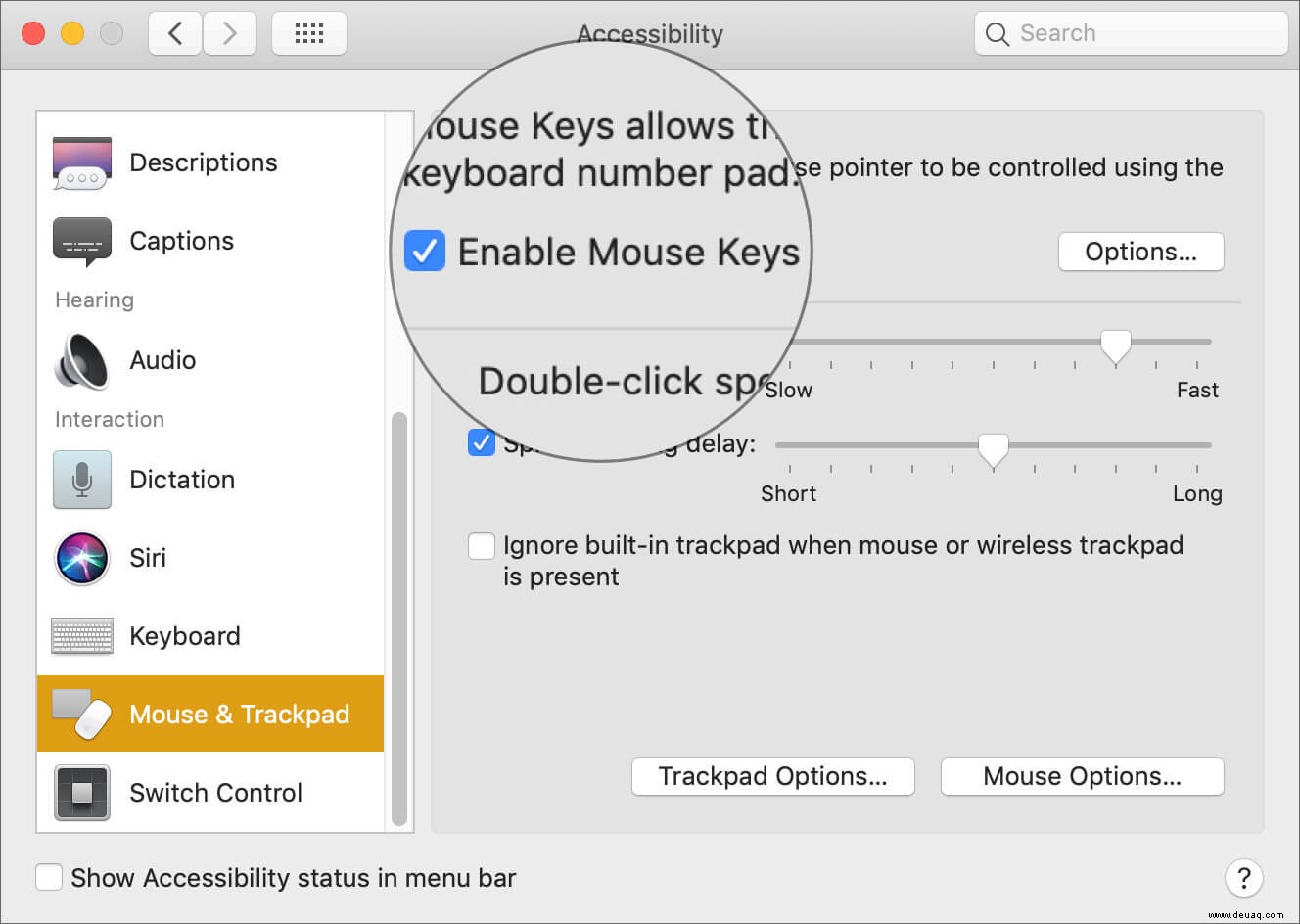
Maustasten sind nun auf Ihrem Mac einsatzbereit. Passen Sie sie jedoch an Ihre Bedürfnisse an – folgen Sie den nächsten Schritten.
Schritt 3. Klicken Sie im selben Fenster auf „Optionen…“.
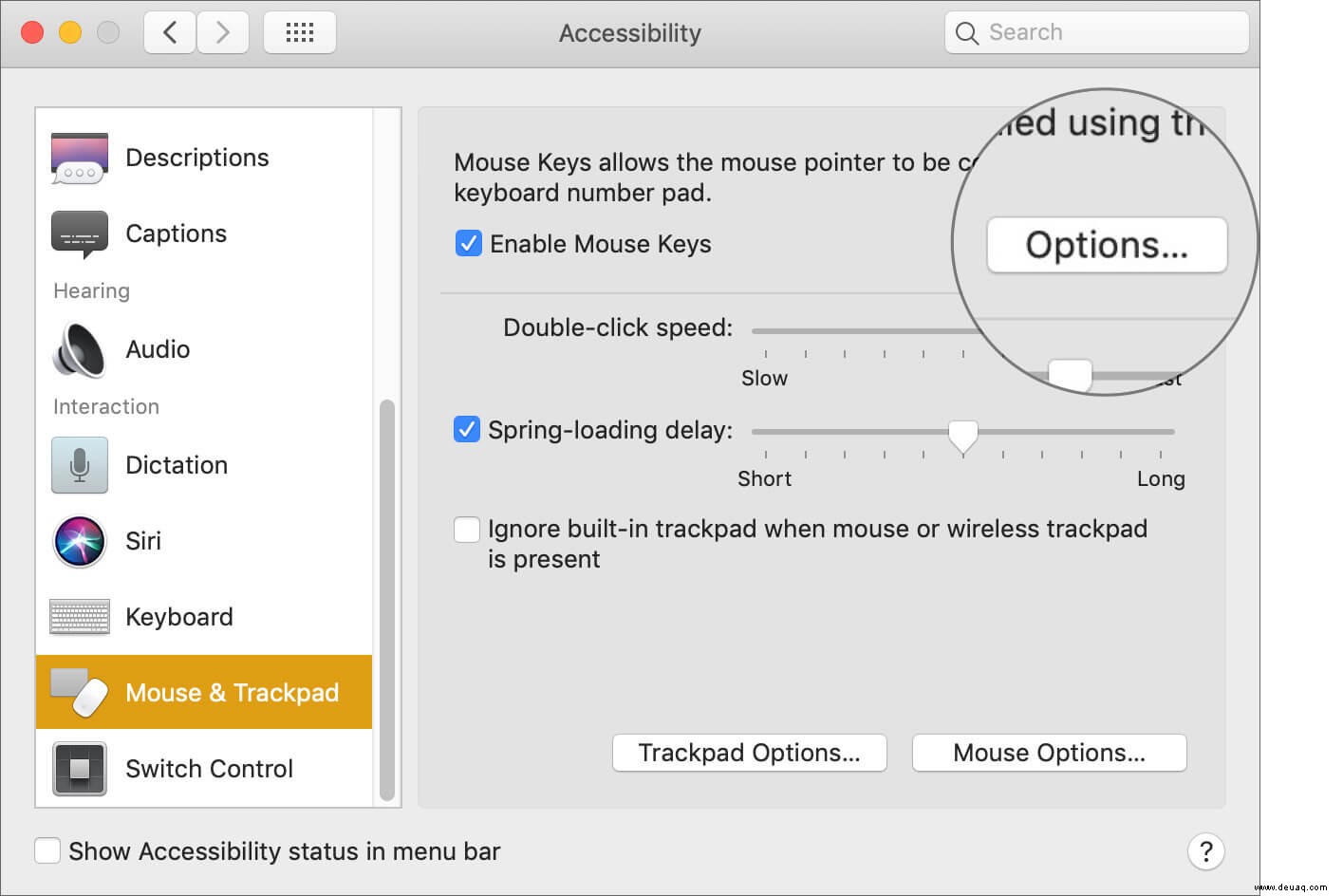
Passen Sie hier folgende Optionen an:
- Maustasten per fünfmaligem Drücken der Optionstaste umschalten
- Integriertes Trackpad ignorieren, wenn Maustasten aktiviert
- Anfangsverzögerung
- Höchstgeschwindigkeit
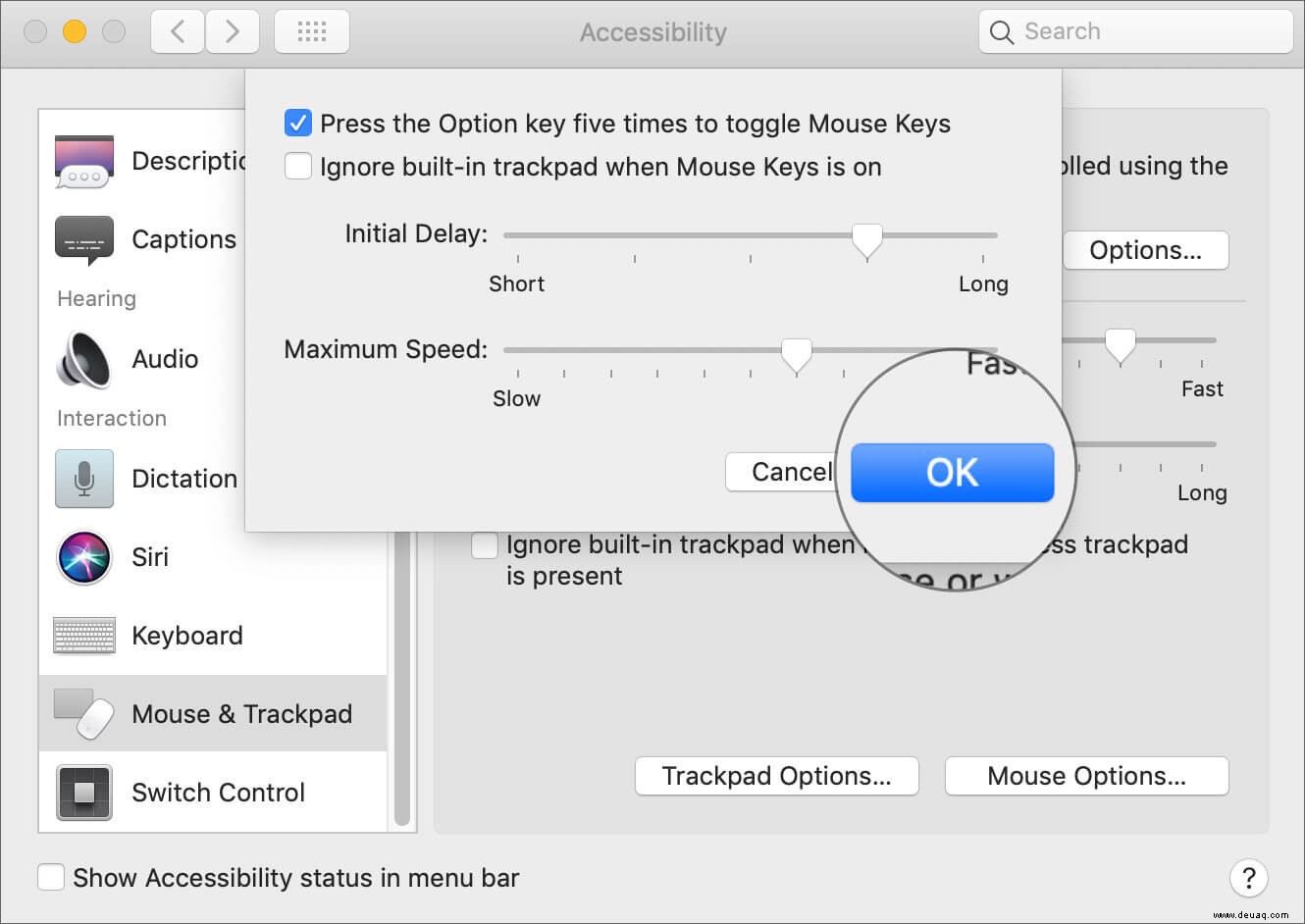
Mit individuellen Einstellungen erreichen Sie maximale Präzision. Nun zur praktischen Nutzung.
Maustasten auf der Mac-Tastatur effektiv einsetzen
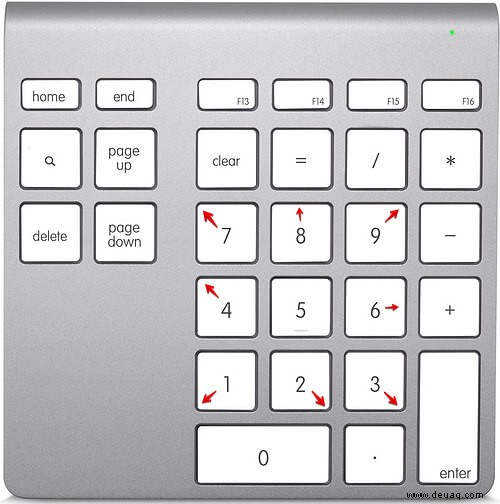
Sobald aktiviert, funktioniert Maustasten systemweit. Cursorsteuerung so:
- Mit Ziffernblock: 2 (unten), 4 (links), 8 (oben), 6 (rechts). Diagonal: 1, 7, 9, 3.
- Ohne Ziffernblock: K (unten), U (links), 8 (oben), O (rechts). Diagonal: J, 7, 9, L.
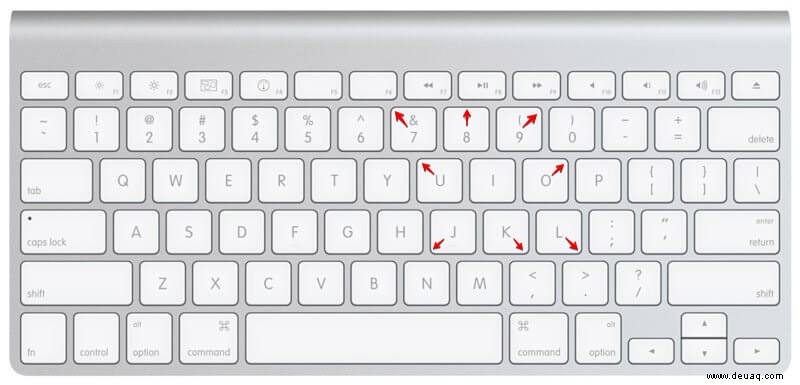
- Klicken: 5 (Ziffernblock) oder I (Standardtastatur).
- Mause-Taste halten: 0 (Ziffernblock) oder M (Standard), freigeben mit . (Punkt).
Viele Tasten auf einmal – mit Übung werden sie zur Gewohnheit, und Sie profitieren von der überlegenen Genauigkeit.
Deaktivieren: Wiederholen Sie die Aktivierung oder passen Sie Optionen an.
Maustasten sind ideal für Künstler, Designer oder bei defektem Trackpad – kein Ersatz für Alltagsnutzung, aber ein Game-Changer für Präzisionsaufgaben. Folgen Sie der Anleitung, und Sie sind startklar.
Weiterführende Tipps:
- AirPods-Einstellungen auf dem Mac ändern
- Benutzerdefinierte Sperrbildschirmnachricht hinzufügen/entfernen
Haben Sie Maustasten schon ausprobiert? Teilen Sie Ihre Erfahrungen in den Kommentaren!