Als langjähriger Apple-Nutzer und iTunes-Enthusiast liebe ich die klare, intuitive Bedienung dieses Mediaplayers. Besonders praktisch: Meine Apple Watch als Fernbedienung, um Musik nahtlos mit meiner Arbeit am Mac zu synchronisieren und die Stimmung perfekt abzustimmen.
Egal ob Navigation durch Titel oder Lautstärkeregelung – die Apple Watch übernimmt als zuverlässige Remote für iTunes. Probieren Sie es aus!
iTunes und Apple Watch Remote-App einrichten: So geht's
Hinweis: Stellen Sie sicher, dass Mac und Apple Watch im selben Wi-Fi-Netzwerk sind.
Schritt 1: Öffnen Sie die Remote-App auf Ihrer Apple Watch.
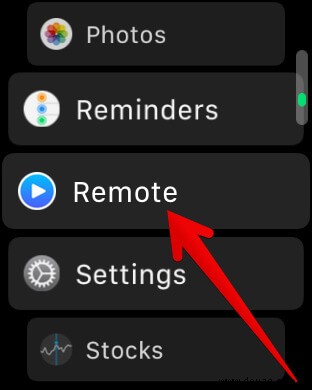
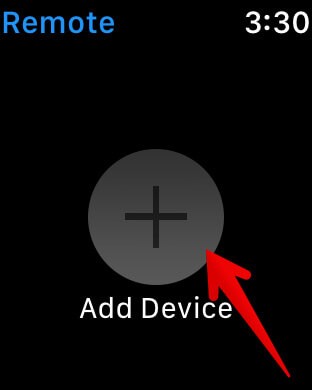
Schritt 2: Tippen Sie auf Gerät hinzufügen.
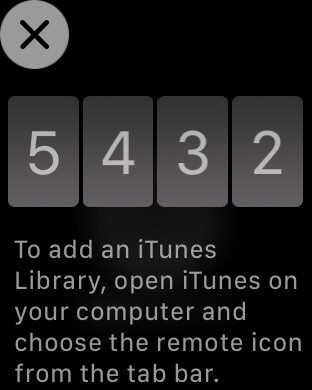
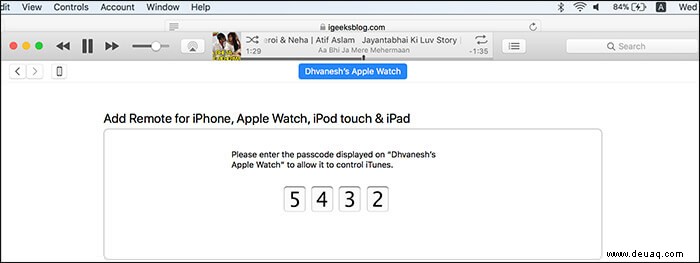
Schritt 3: Notieren Sie sich die 4-stelligen Ziffern auf der Watch.
Schritt 4: In iTunes auf dem Mac klicken Sie auf die kleine Wiedergabeschaltfläche.
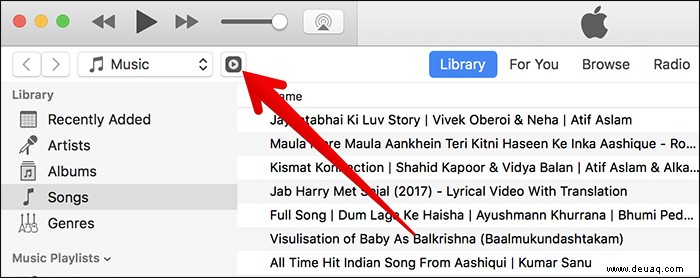
Oder:
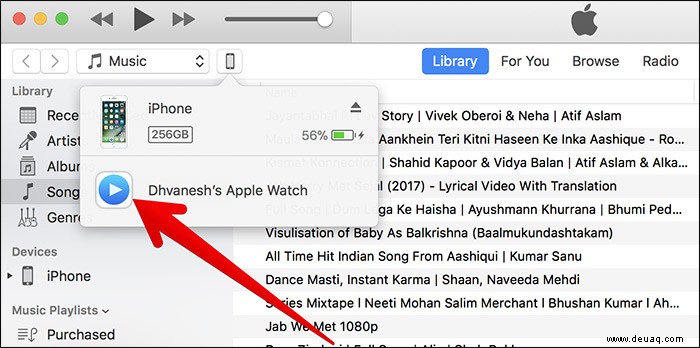
Schritt 5: Geben Sie den 4-stelligen Code von der Watch in iTunes ein.
iTunes mit Apple Watch steuern
Nach der Einrichtung wählen Sie Ihre iTunes-Bibliothek aus und bedienen sie bequem per Smartwatch:
- Bei einer Bibliothek: Direkt Musik abspielen.
- Mehrere Bibliotheken? Tippen Sie auf die drei Striche und wählen Sie aus.
- Steuerelemente: Play/Pause, Vorheriger/Nächster Titel.
- Digital Crown: Lautstärke regeln.
Video-Tutorial: Apple Watch als iTunes-Remote
Abmelden: Einfach in der App trennen.
Die Apple Watch ist die weltweit meistverkaufte Smartwatch – ideal als iPhone-Erweiterung, Fitness-Tracker und sogar Apple-TV-Remote.
Wie nutzen Sie Ihre Watch? Welche Features wünschen Sie für die nächste Series? Teilen Sie Ihre Erfahrungen in den Kommentaren.
Weitere Tipps:
- Beste Apple Watch Finanz-Apps
- Beste Rechner-Apps für die Apple Watch
- So löschen Sie Apple Watch-Backups vom iPhone