Als Gateway zum Internet ist die WLAN-Verbindung ein zentraler Bestandteil moderner PCs. Windows 11 macht es einfach und sicher, Ihren Computer mit drahtlosen Netzwerken zu verbinden – ob per Taskleiste, Einstellungen oder erweiterten Methoden. In dieser praxisnahen Anleitung, basierend auf jahrelanger Windows-Expertise, zeigen wir Ihnen bewährte Schritte.
Folgen Sie unseren klaren Anweisungen, um schnell online zu gehen.
Wi-Fi über die Taskleiste verbinden
Die Taskleiste bietet den schnellsten Zugriff auf Netzwerkeinstellungen. So aktivieren Sie Wi-Fi blitzschnell:
- Klicken Sie auf das Netzwerksymbol neben Datum und Uhrzeit.

- Im Schnelleinstellungsmenü Wi-Fi einschalten.
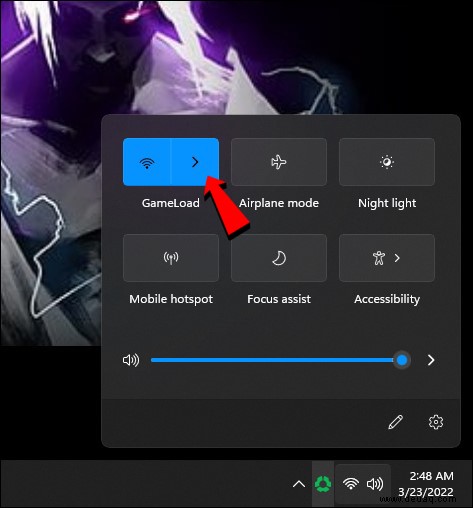
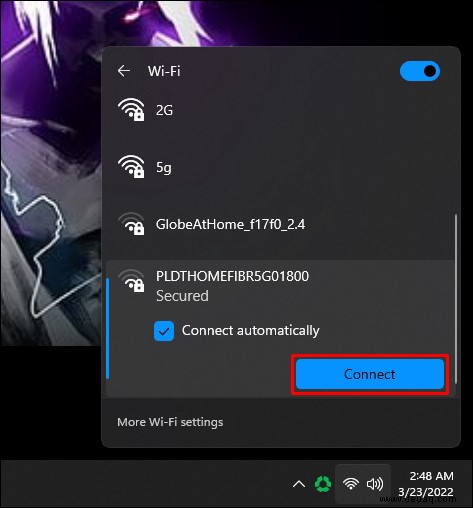
- Wählen Sie ein Netzwerk aus und klicken Sie auf „Verbinden“.
- Passwort eingeben, falls gesichert.
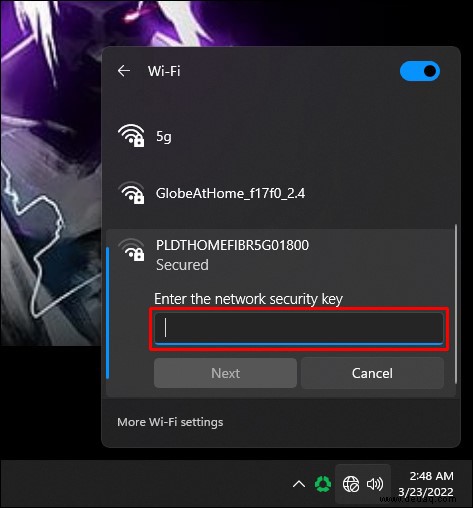
Sie sind nun online.
Verbindung über die Einstellungen herstellen
Die zentrale Einstellungs-App ist benutzerfreundlich und übersichtlich:
- Startmenü öffnen und „Einstellungen“ auswählen.
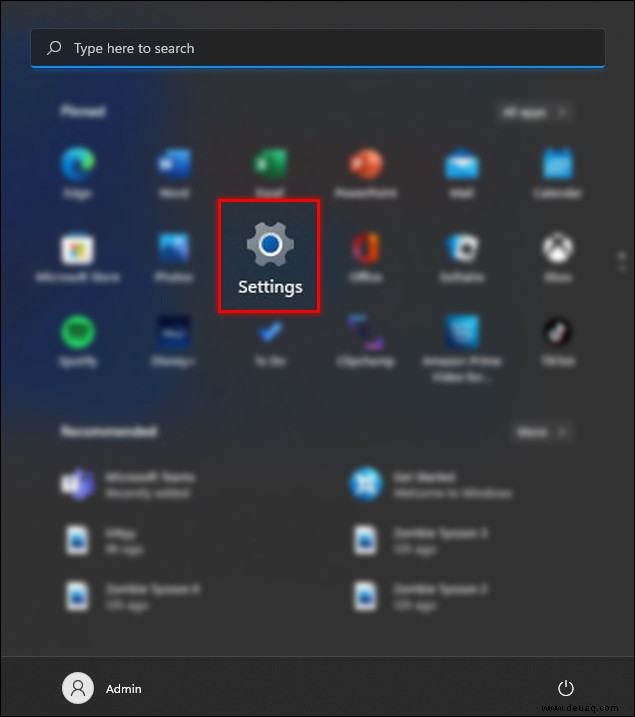
- Zu „Netzwerk & Internet“ gehen, Wi-Fi aktivieren.
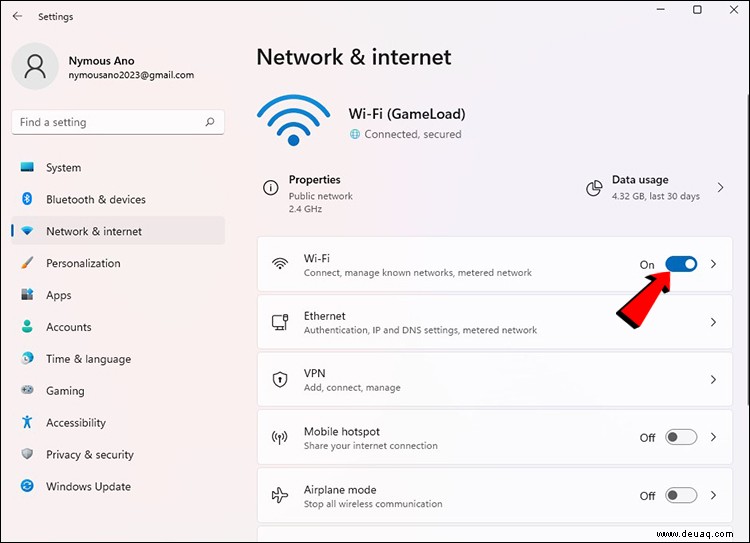
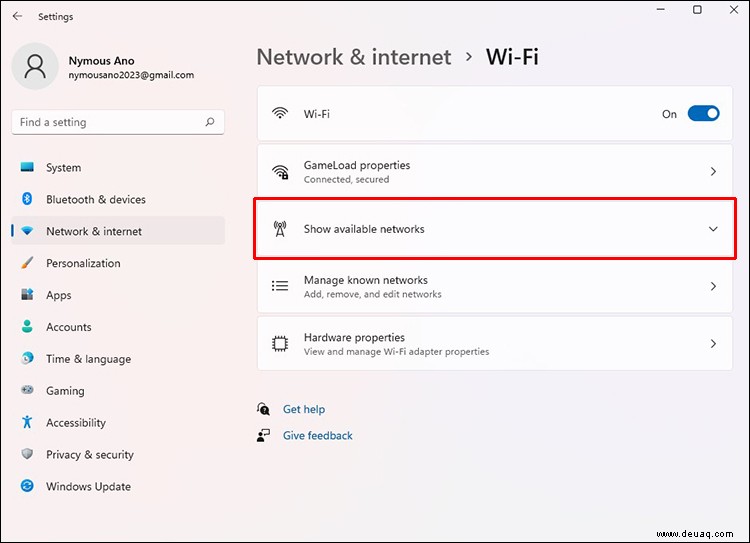
- „WLAN“ anklicken und „Verfügbare Netzwerke anzeigen“.
- Netzwerk wählen.
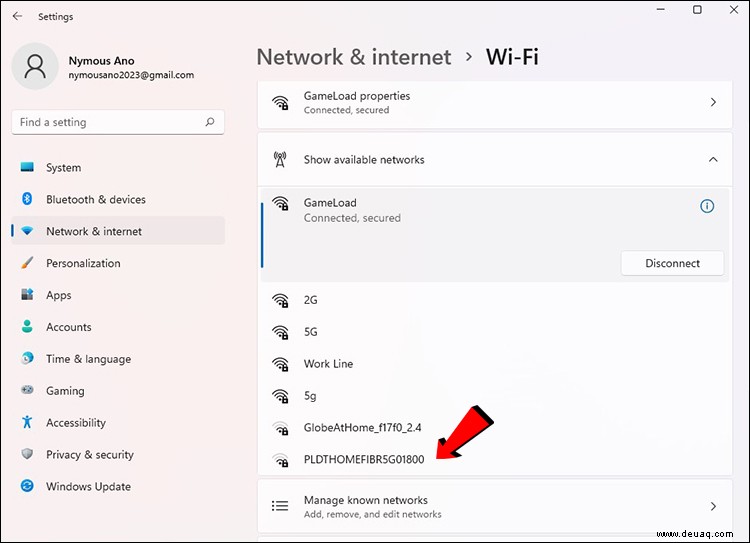
- „Verbinden“ drücken, Passwort eingeben.
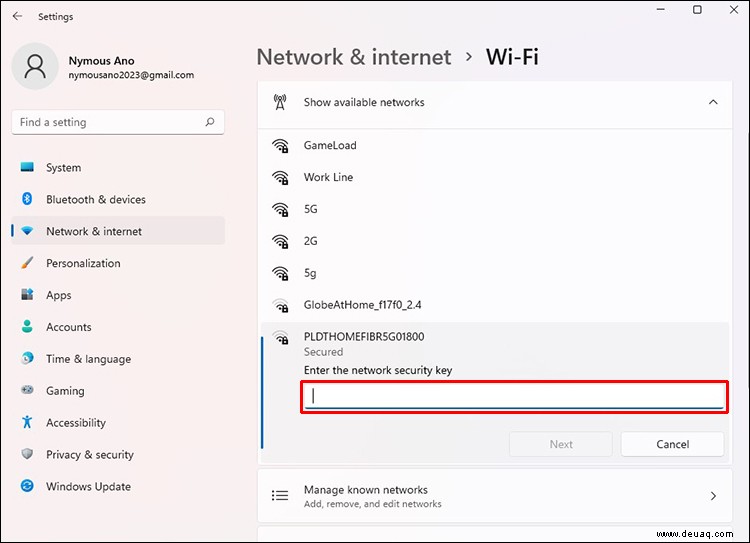
Perfekt verbunden!
Via Systemsteuerung anschließen
Trotz Verschiebung vieler Funktionen in die Einstellungen bleibt die Systemsteuerung nützlich:
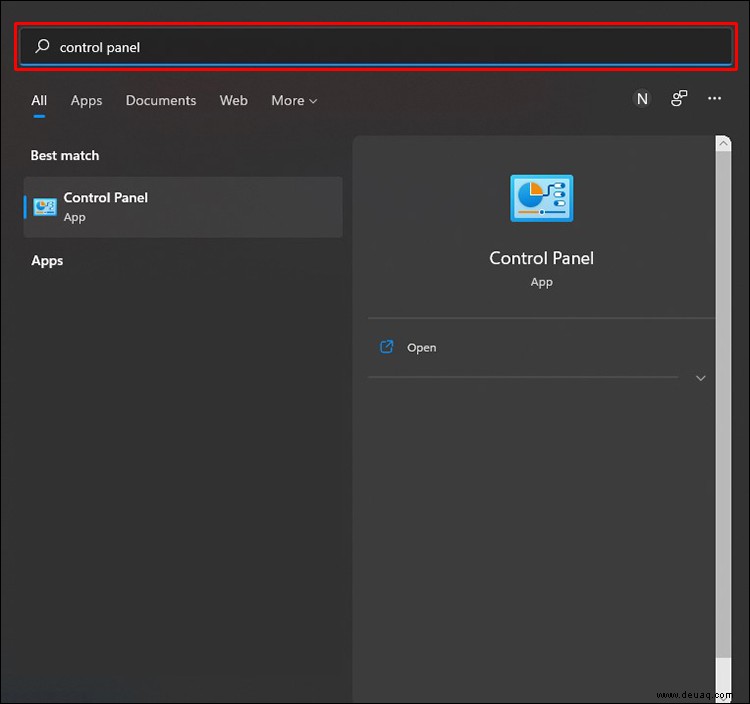
- Suchen Sie nach „Systemsteuerung“.
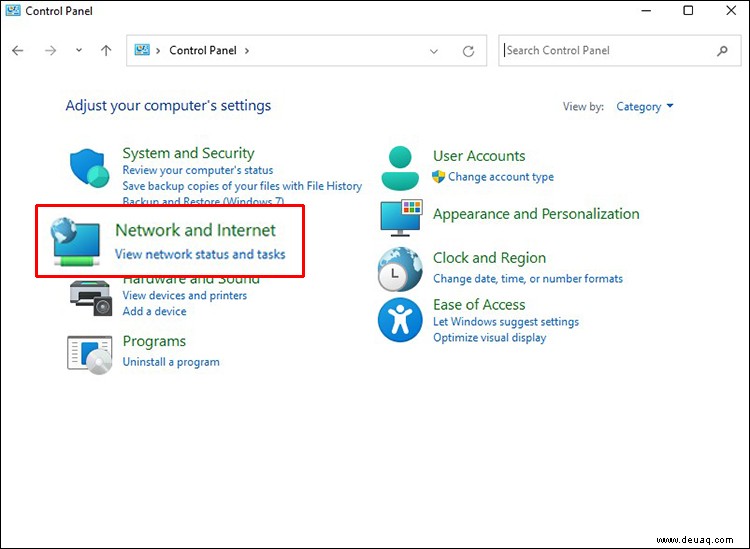
- Zu „Netzwerk und Internet“ scrollen.
- „Mit dem Internet verbinden“, WLAN prüfen.
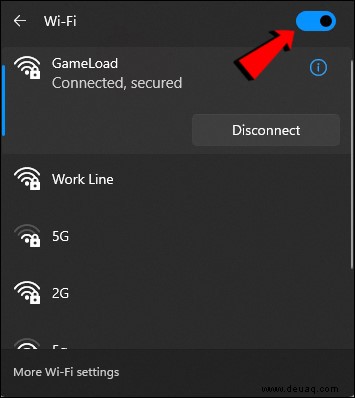
- Netzwerk auswählen.
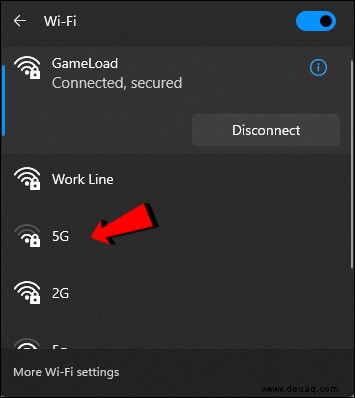
- „Verbinden“, Passwort bei Bedarf.
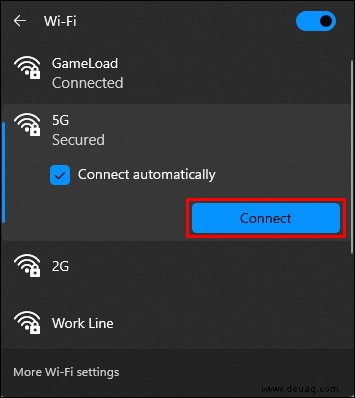
Internetzugriff gesichert.
Über die Eingabeaufforderung verbinden
Für Fortgeschrittene: CMD-Methode für Skripte oder Troubleshooting.
- Nach „Eingabeaufforderung“ suchen.
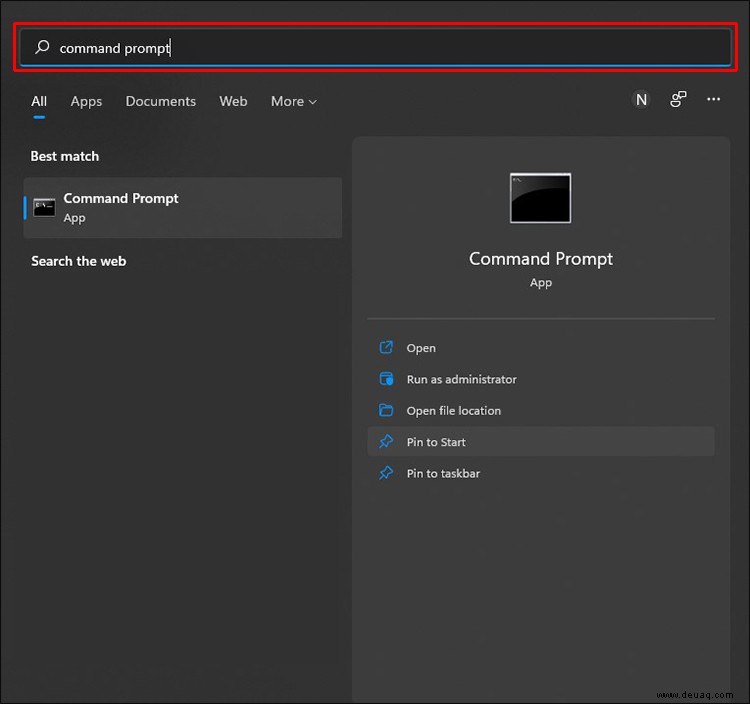
- Rechtsklick, „Als Administrator ausführen“.
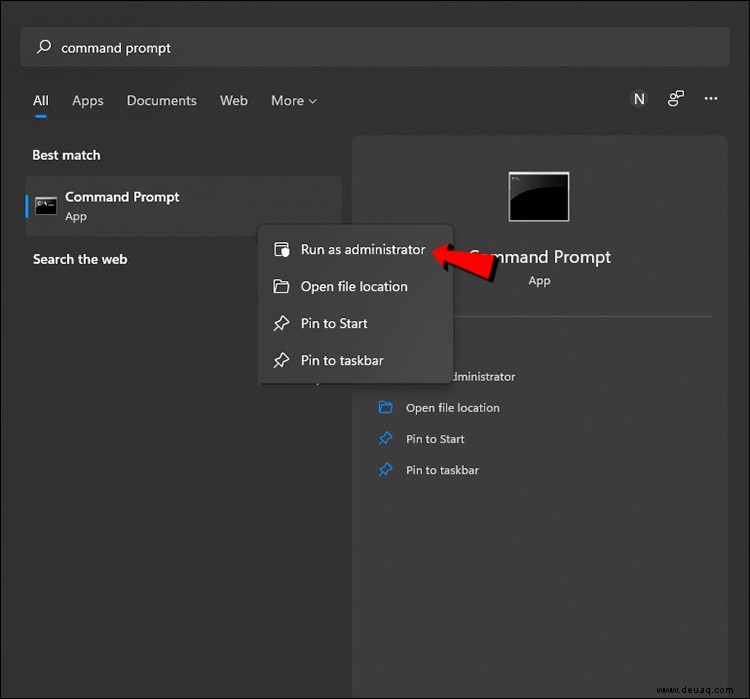
netsh wlan show profileeingeben (Enter).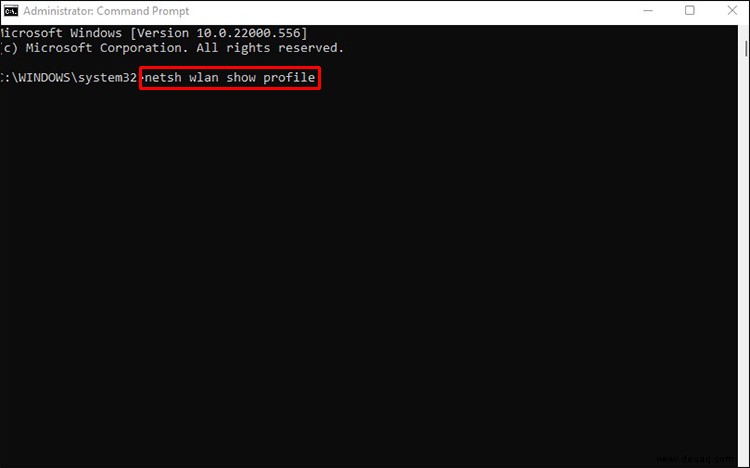
- Gewünstetes Netzwerk notieren.
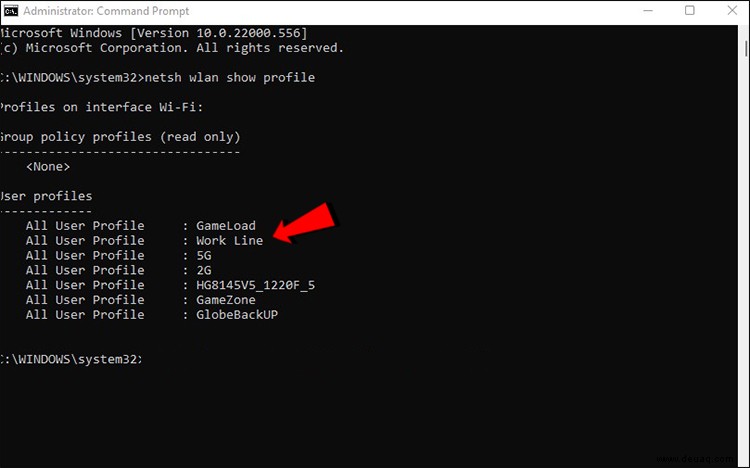
netsh wlan connect ssid=IHR-WIFI-NAME name=PROFIL-NAME(SSID = Netzwerkname, Profilname anpassen).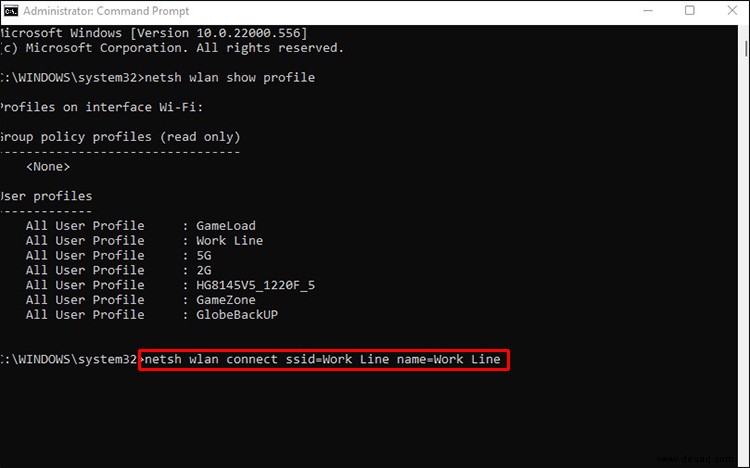
Verbindung hergestellt.
Zusammenfassung
Drahtlose Konnektivität maximiert Ihr Windows 11-Potenzial. Wählen Sie die passende Methode aus. Bei Problemen: Netzwerkadapter im Gerätemanager prüfen oder Microsoft-Support konsultieren. Welche Variante bevorzugen Sie? Kommentieren Sie unten!