Mit einem Google-Konto erhalten Sie 15 GB kostenlosen Speicherplatz in Google Drive – erweiterbar durch Abonnements. Dateien sind jederzeit und auf jedem Gerät abrufbar und herunterladbar, unabhängig von ihrer Anzahl.

Google Drive funktioniert normalerweise zuverlässig, doch gelegentliche Download-Probleme können frustrieren. Ursachen variieren, Lösungen sind oft einfach. Als Experten mit jahrelanger Praxis in Cloud-Diensten zeigen wir Ihnen bewährte Schritte zur Fehlerbehebung.
Google Drive nicht herunterladbar? So beheben Sie es
Auf Laptops, PCs oder via App auf Mobilgeräten greifen Sie mit Ihrem Google-Konto auf Drive zu. Die Lösungen gelten plattformübergreifend, mit gerätespezifischen Tipps.
Google Drive lädt nicht auf dem Computer herunter
Drive ist für Windows und macOS verfügbar. Wir lösen gängige Probleme für beide Systeme.
Fix für Windows: Google Drive-Downloads fehlschlagen
Zugriff per Browser. Erster Schritt: Browser neu starten. Chrome ist optimal kompatibel, doch Cache-Probleme häufig. Löschen Sie den Cache so:
- Klicken Sie in Chrome auf die drei Punkte oben rechts.
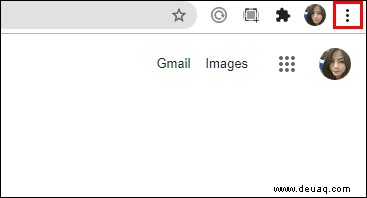
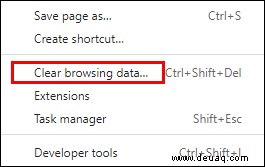
- Wählen Sie „Weitere Tools“ > „Browserdaten löschen“.
- Tab „Erweitert“, Häkchen bei „Bilder und Dateien im Cache“.
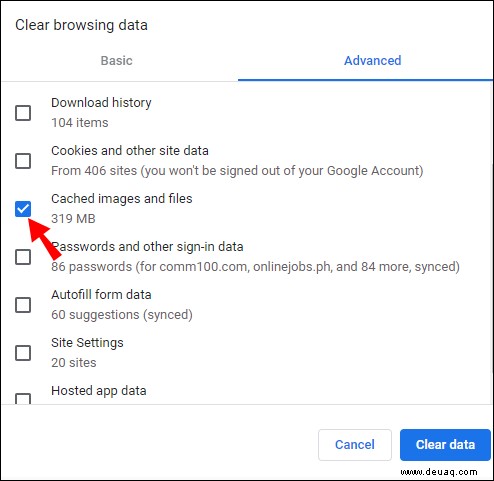
- Klicken Sie auf „Daten löschen“.
Neustart und Test: Funktioniert meistens.
Fix für Mac: Google Drive-Downloads
Prüfen Sie korrekte Download-Methode (jeder Browser):
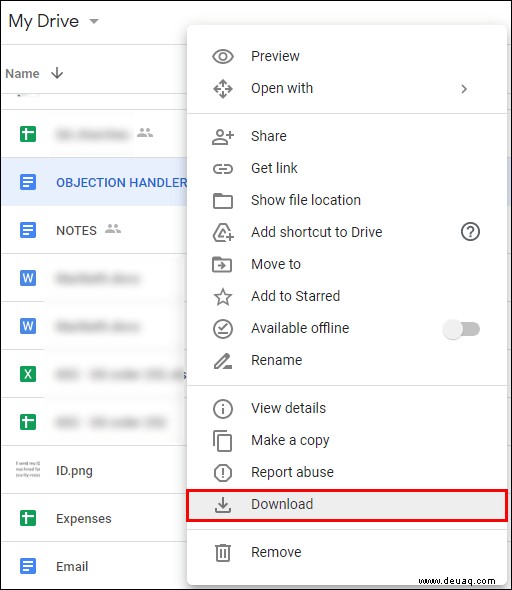
- Rechtsklick auf Datei > „Herunterladen“.
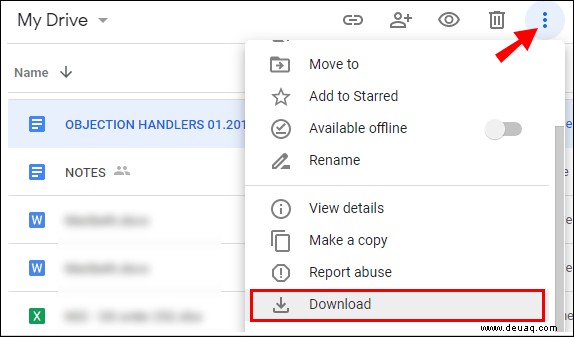
- Datei markieren, drei Punkte > „Herunterladen“.
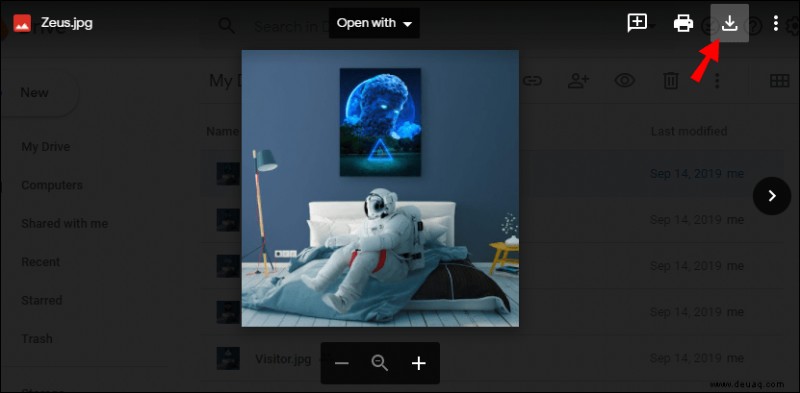
- Datei öffnen, Download-Symbol oben rechts.
Weitere Tipps: Richtiges Konto prüfen, Cache löschen, Internetverbindung testen.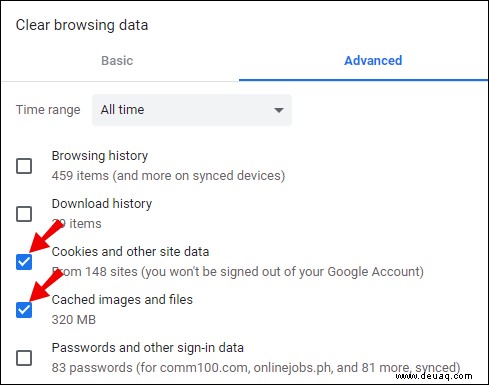
Google Drive auf Android: Downloads reparieren
Dateien von Dokumenten bis Videos laden nicht? Prüfen Sie:
- Internet (Wi-Fi/Daten, Limit?)
- Gerätespeicher freimachen.
- Drive-App aktualisieren (Play Store).
Google Drive auf iPhone: Downloads fixen
Stabile Internetverbindung, freier Speicher, App-Update (App Store).
Google Drive auf Chromebook: So lösen
Cloud-fokussiert, oft Speicher knapp. Prüfen: Internet, App-Neuinstallation:
- Kreis unten links anklicken.
- Pfeil nach oben.
- Rechtsklick auf Drive-App.
- Deinstallieren und neu laden (Play Store).
Google Drive hängt beim ZIPpen
Bei Mehrfachdownloads: Tab schließen (X > Verlassen). Oft erscheint Speichern-Popup. Sonst: Anderer Browser, Cache löschen.
Fotos/Videos/Große Dateien nicht herunterladbar
Fotos: Internet prüfen. Videos/Großdateien: Speicher, stabile Verbindung, Inkognito-Modus, Neustart/App-Update.
Zusätzliche FAQs
Warum ist Google Drive langsam?
Internet, Prozessor oder Serverauslastung. Selten Google-seitig.
Nicht herunterladbare Datei freigeben?
Teilen > „Editoren können Berechtigungen ändern“ aktivieren.
Download-Limit umgehen?
Kopie erstellen, umbenennen, neu teilen (reset nach 24h).
Allgemeiner Fix für Downloads?
Browser wechseln, Inkognito, Cache löschen, Speicher/Internet prüfen.
Dateien nicht komprimierbar?
Stabiles Internet, erneut versuchen.
Drive auf Laptop installieren?
drive.google.com > „Für Mac/PC“ > Download > Installieren > Anmelden.
Google Drive-Downloads immer machbar
Als zuverlässiger Cloud-Dienst löst sich meist Internet/Speicher/App-Update. Teilen Sie Ihre Erfahrungen in den Kommentaren!