Als Mac-Nutzer mit jahrelanger Erfahrung wissen Sie: Bei der Arbeit mit Fremdsprachen wie Deutsch, Italienisch oder Spanisch begegnen Sie oft Buchstaben mit Akzenten und Diakritika. Wie tippen Sie französische Akzente oder portugiesische Zeichen schnell ein? Ich zeige Ihnen bewährte Tricks, die ich täglich nutze – von blitzschnellen Shortcuts bis zur berührungslosen Eingabe. Zudem optimieren wir Ihr System, indem wir unnötige Sprachdateien entfernen.
Heute teile ich praxisnahe Tipps, die in allen macOS-Versionen funktionieren. Jede Methode eignet sich für spezifische Szenarien: ideal für Profis oder Gelegenheitsnutzer.
Akzente auf dem Mac eingeben: 3 bewährte Methoden
Es gibt drei effiziente Wege, um akzentuierte Buchstaben einzugeben. Lassen Sie uns jede detailliert betrachten.
Methode 1: Das Akzentmenü nutzen
In aktuellen macOS-Versionen rufen Sie das Akzentmenü mühelos auf, indem Sie eine Taste lange drücken. So geht's:
- Halten Sie eine Buchstaben-Taste gedrückt, bis alternative Zeichen erscheinen. Ohne Varianten taucht kein Menü auf.
- Klicken Sie das gewünschte Zeichen an, z. B. á.

Alternativ: Nutzen Sie Ziffern, Pfeiltasten oder Leertaste zur Auswahl. Mit Esc schließen Sie das Menü ohne Eingabe.
Hinweis: Das Menü funktioniert in den meisten Apps, Browsern und Editoren. Bei Problemen hilft ein Neustart. Perfekt für gängige italienische Akzente – kein Auswendiglernen nötig, aber für seltene Zeichen begrenzt.
Methode 2: Tote Tasten mit Option-Key
Für Vielnutzer sparen Shortcuts Zeit. Halten Sie Option gedrückt, wählen Sie das Diakritikum, lassen los und tippen den Buchstaben.
- Option + Taste für Akzent (z. B. Option-N für Tilde).
- Geben Sie den Buchstaben ein.
Beispiel für ñ (spanisch): Option-N, dann N. Für Ñ: Option-N, Shift-N. Ideal für Piñata-Fans!
Tote Tasten wirken zunächst ungewohnt, werden aber intuitiv. Überprüfen Sie Layouts im Keyboard Viewer:
- Eingabemenü in der Menüleiste > "Tastaturanzeige anzeigen".
- Halten Sie Option: Orange Umrandung markiert tote Tasten (QWERTZ-Beispiel unten).
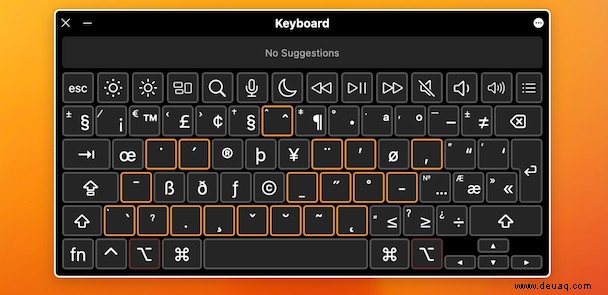
Tipp: Aktivieren Sie unter Systemeinstellungen > Tastatur > "Tastatur- und Emoji-Viewer in Menüleiste anzeigen".
Diese Shortcuts decken lateinische Schriften ab – ohne Sprachwechsel:
- Akut (á, é): Option-E + Buchstabe
- Circumflex (â, ê): Option-I + Buchstabe
- Tilde (ã, ñ): Option-N + Buchstabe
- Umlaut (ä, ö, ü): Option-U + Buchstabe
- Grave (`à, è): Option-` + Buchstabe
- Cedilla (ç): Option-C
- Œ: Option-Q | æ: Option-' | å: Option-A | ø: Option-O | ß: Option-S
- ¿: Shift-Option-? | ¡: Option-1
Methode 3: Character Viewer
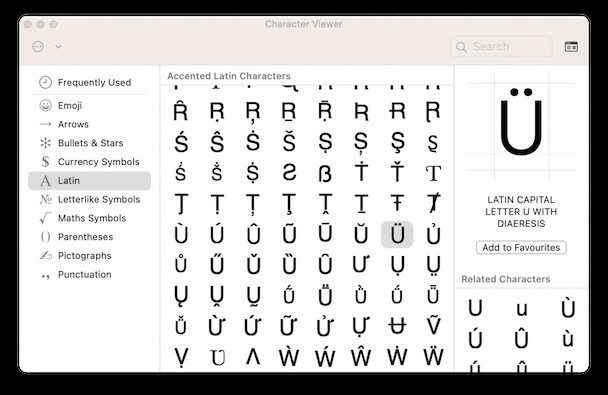
Perfekt für tschechische oder exotische Akzente. Mehr als nur Emojis:
- Setzen Sie Cursor.
- Cmd-Ctrl-Leertaste oder Eingabemenü > "Emojis & Symbole".
- Erweiterung
 , wählen Sie "Latein".
 - Doppelklick zum Einfügen.
Bonus: Unnötige Sprachdateien entfernen
Apps wiefern mit Lokalisierungsdateien für globale Märkte – oft unnötig und speicherintensiv. Entfernen Sie sie sicher mit CleanMyMac X, das ich seit Jahren einsetze.
Smart Scan räumt Junk, scannt Bedrohungen und boostet Leistung. So nutzen Sie es:
- Kostenlos downloaden.
- Scannen > Ausführen.
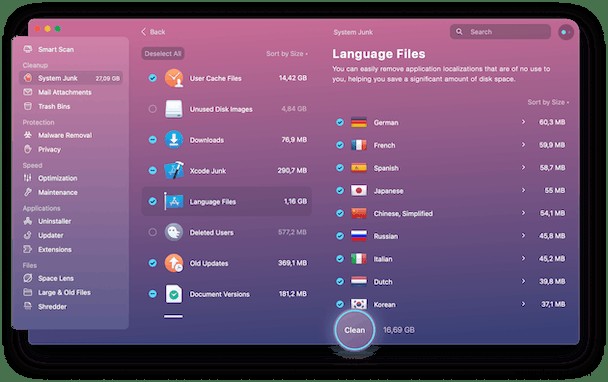
Bearbeiten Sie vorab unter "Details überprüfen" > System Junk. CleanMyMac X macht Ihren Mac fit – probieren Sie es aus!