Perioden-Tracking-Apps sind seit Jahren beliebt. Seit iOS 13 und watchOS 6 bietet Apple eine native Zyklusverfolgung in der Health-App auf dem iPhone und der Cycle-Tracking-App auf der Apple Watch. Diese Funktion ermöglicht es Ihnen, Ihren Menstruationszyklus, Symptome, sexuelle Aktivität und mehr sicher zu protokollieren – ideal für Familienplanung und Wohlbefindensüberwachung.
Mit genauen Daten prognostiziert die App Ihre nächste Periode, fruchtbare Tage und mehr. Als erfahrener Apple-Nutzer und Gesundheits-Tracker teile ich hier einen umfassenden Leitfaden basierend auf offiziellen Apple-Funktionen. Wichtige Hinweise vorab:
- Zyklusverfolgung und Fruchtbarkeitsvorhersagen ersetzen keine Verhütungsmethode. Sie dienen nur als Orientierung.
- Die App diagnostiziert keine Gesundheitszustände. Konsultieren Sie immer einen Arzt für medizinische Beratung.
- Integration mit Drittanbieter-Apps wie Clue oder Flo ist möglich.
Hier erfahren Sie alles Schritt für Schritt:
- Zyklusverfolgung in der Health-App auf dem iPhone einrichten
- Zyklusverfolgung auf dem iPhone anpassen
- Periodenvorhersagen und Benachrichtigungen auf dem iPhone erhalten
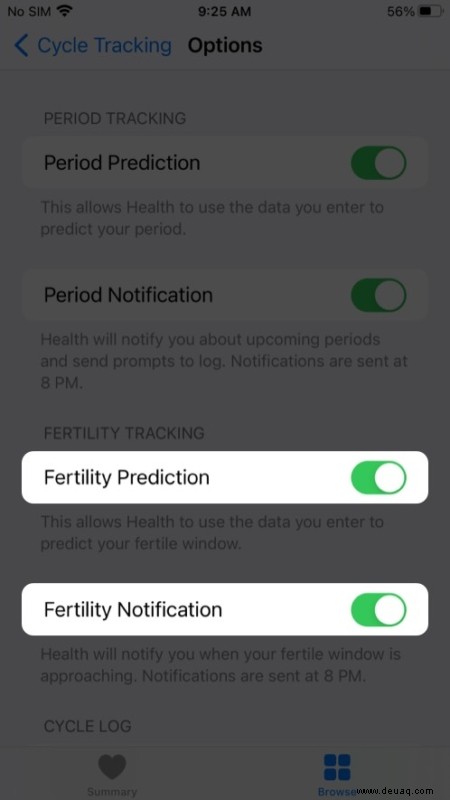
- Fruchtbarkeitsvorhersagen und Benachrichtigungen auf dem iPhone
- Zyklusfaktoren in der iPhone Health-App verwalten
- Periode mit Cycle Tracker verfolgen
- Symptome in der Zyklusverfolgung protokollieren
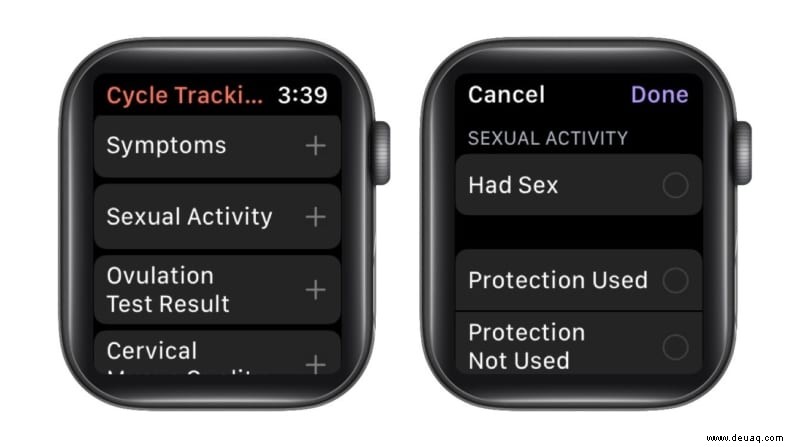
- Sexuelle Aktivitäten auf iPhone und Apple Watch protokollieren
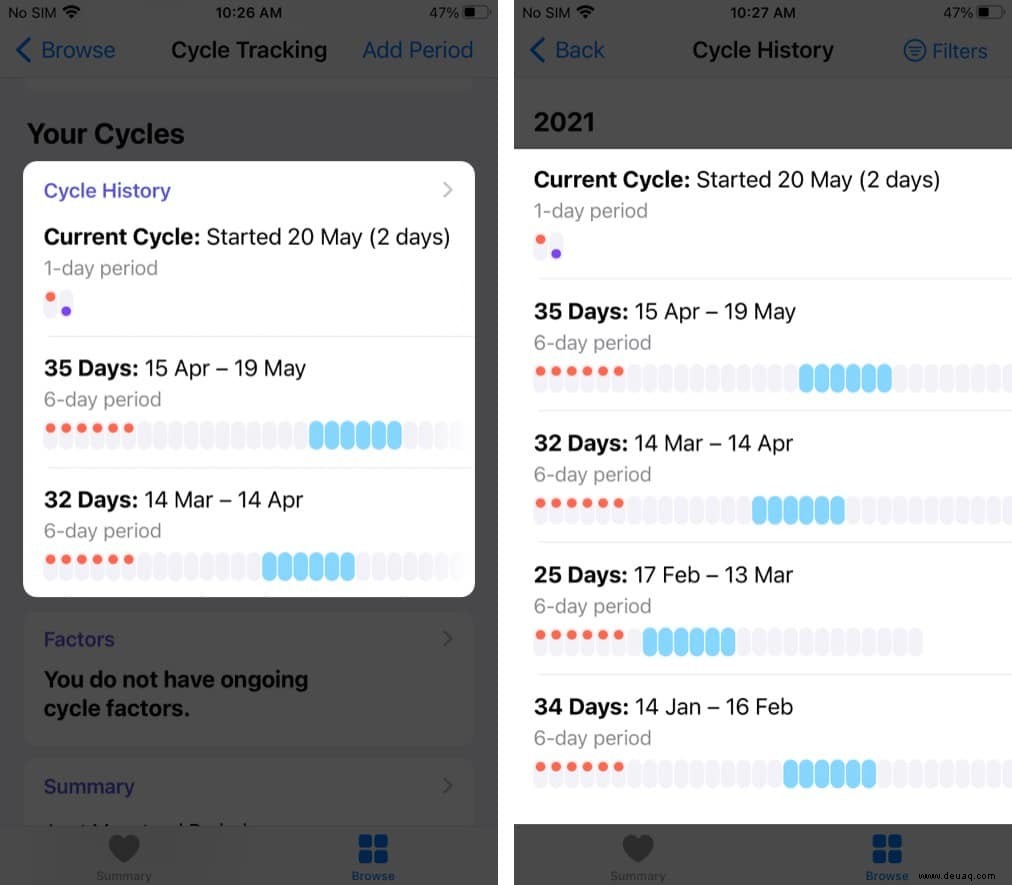
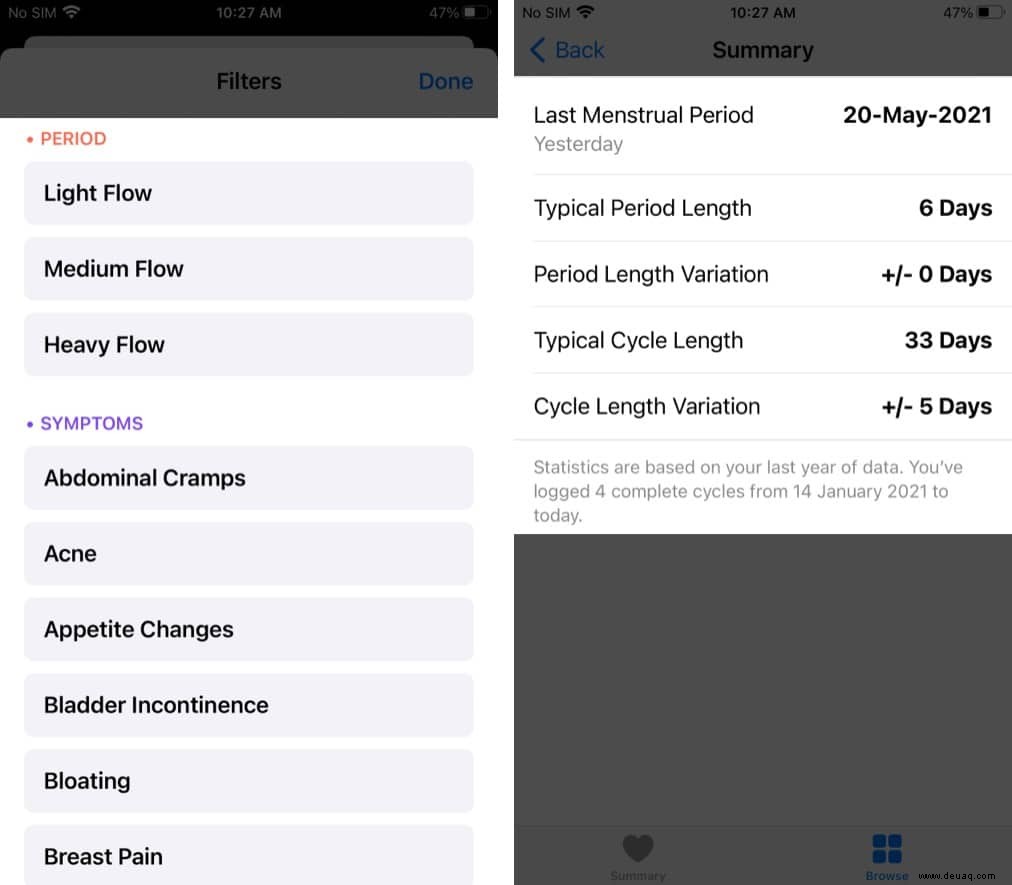
- Zyklusverlauf und Statistiken in der Health-App anzeigen
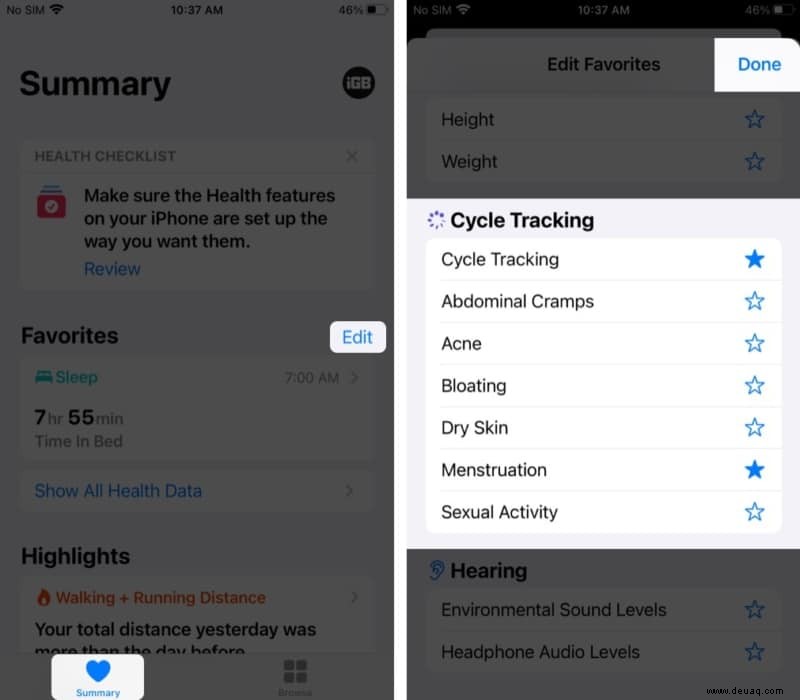
- Zyklusverfolgung zu Favoriten in der iPhone Health-App hinzufügen
- Zyklusverfolgung-Daten in der iPhone Health-App löschen
- Zyklus-Tracking-App von der Apple Watch löschen
Beginnen Sie mit der Eingabe grundlegender Daten in der Health-App.
Zyklusverfolgung in der Health-App auf dem iPhone einrichten
- Öffnen Sie die Gesundheit-App und gehen Sie zum Durchsuchen-Tab.
- Tippen Sie auf Zyklusverfolgung.
- Tippen Sie auf Optionen neben Zyklusverfolgung.
- Scrollen Sie nach unten und wählen Sie Periodenlänge aus, um Ihre ungefähre Periodenlänge einzugeben.
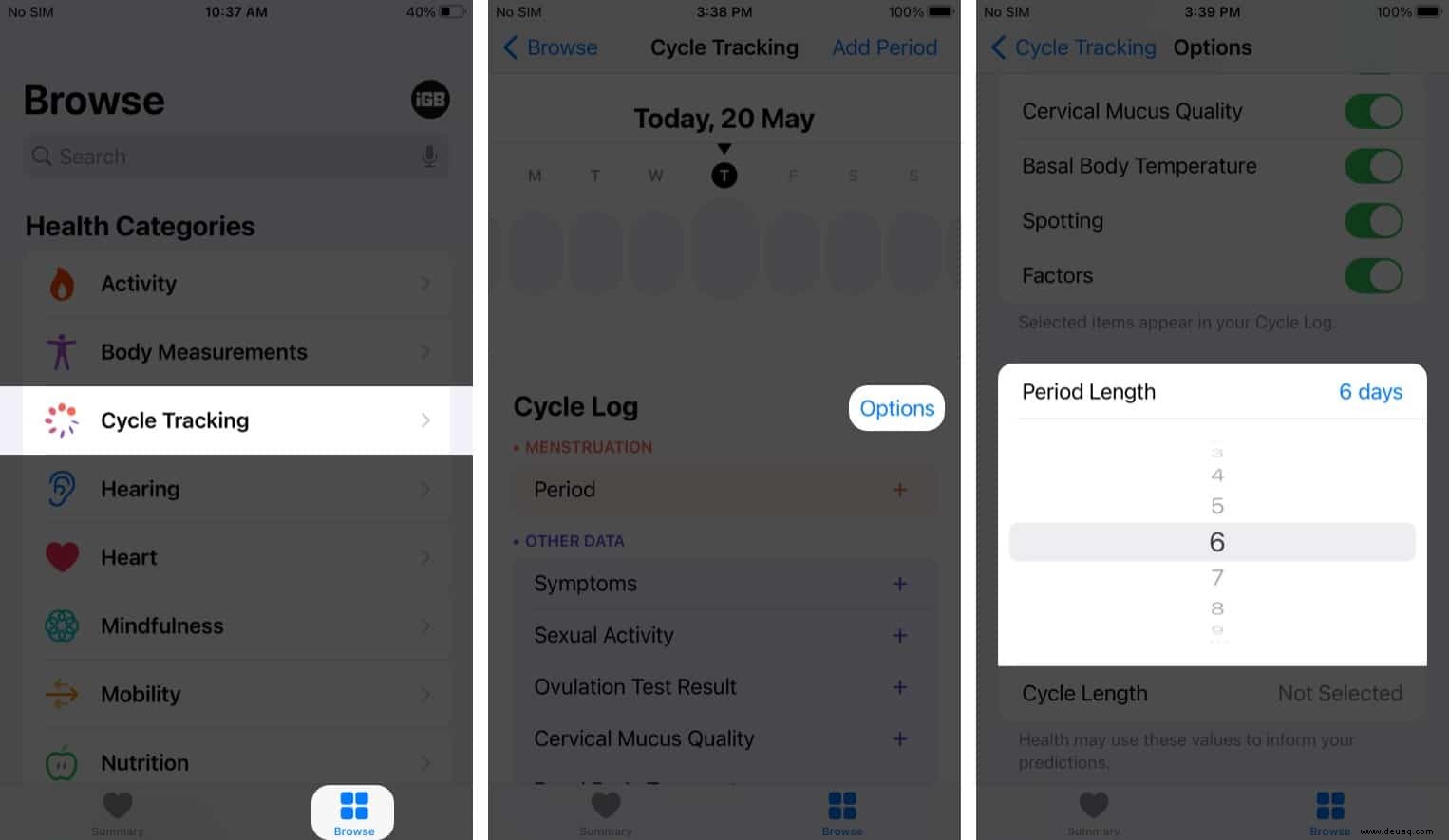
- Tippen Sie auf Zykluslänge und geben Sie den durchschnittlichen Abstand zwischen Perioden ein.
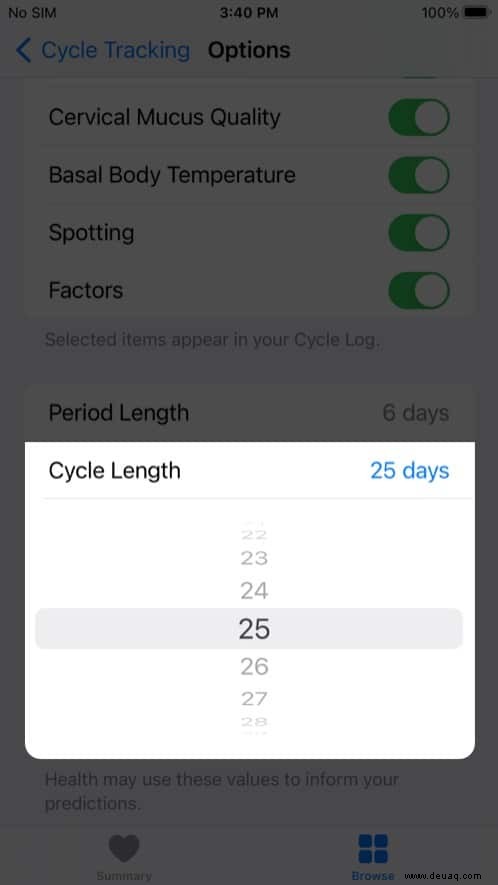
Diese Angaben verbessern die Genauigkeit der Vorhersagen.
Zyklusverfolgung auf dem iPhone anpassen
Passen Sie an, was Sie tracken möchten: Symptome, Flussstärke oder Fruchtbarkeitsfaktoren. Besonders nützlich bei Schwangerschaftsplanung oder Symptomüberwachung.
- Öffnen Sie die Gesundheit-App und gehen Sie zu Durchsuchen.
- Tippen Sie auf Zyklusverfolgung.
- Tippen Sie auf Optionen neben Zyklusverfolgung.
- Aktivieren Sie Symptome.
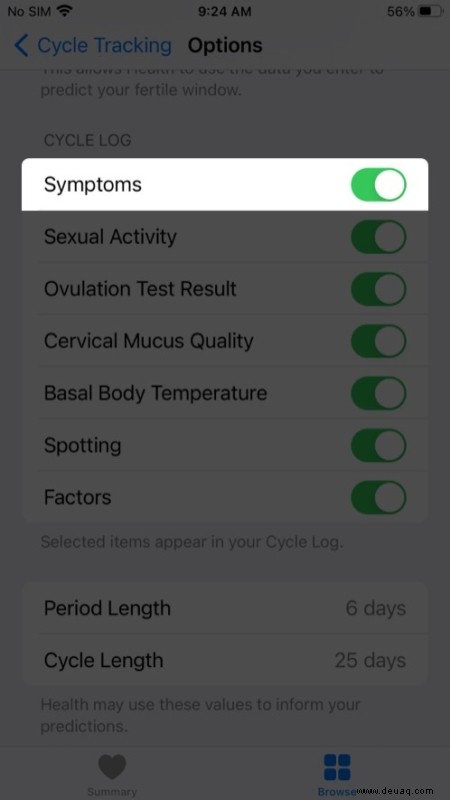
Protokollieren Sie Symptome wie Krämpfe, Akne, Blähungen oder Stimmungsschwankungen. Aktivieren Sie optional: Sexuelle Aktivität, Ovulationstests, Zervixschleim, Basaltemperatur oder Spotting.
Periodenvorhersagen und Benachrichtigungen auf dem iPhone einrichten
Die Vorhersage macht das Leben einfacher – Sie werden rechtzeitig informiert und können Daten tagesaktuell ergänzen.
- Öffnen Sie die Gesundheit-App und gehen Sie zu Durchsuchen.
- Wählen Sie Zyklusverfolgung.
- Tippen Sie auf Optionen.
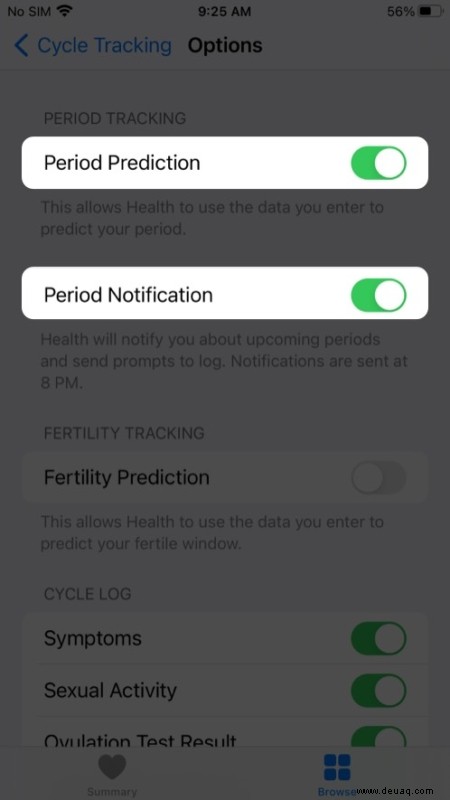
- Aktivieren Sie Periodenvorhersage für einen 2-Monats-Kalender.
- Aktivieren Sie Periodenbenachrichtigung für Erinnerungen.
Fruchtbarkeitsvorhersagen und Benachrichtigungen auf dem iPhone
Perfekt für Familienplanung: Basierend auf Ihren Daten berechnet die App Ihr fruchtbares Fenster (ca. 13 Tage Lutealphase minus).
- Öffnen Sie die Gesundheit-App und tippen Sie auf Durchsuchen.
- Wählen Sie Zyklusverfolgung.
- Tippen Sie auf Optionen.
- Aktivieren Sie Fruchtbarkeitsvorhersage für einen 3-Wochen-Kalender.
- Aktivieren Sie Fruchtbarkeitsbenachrichtigung.
Bedeutung der Farben in der Gesundheits-App
- Hellblaues Oval: Prognostiziertes fruchtbares Fenster.
- Rote Streifen auf Kreis: Voraussichtliche Periode.
- Fester roter Kreis: Protokollierte Periodentage.
- Lila Punkte: Protokollierte Tage.
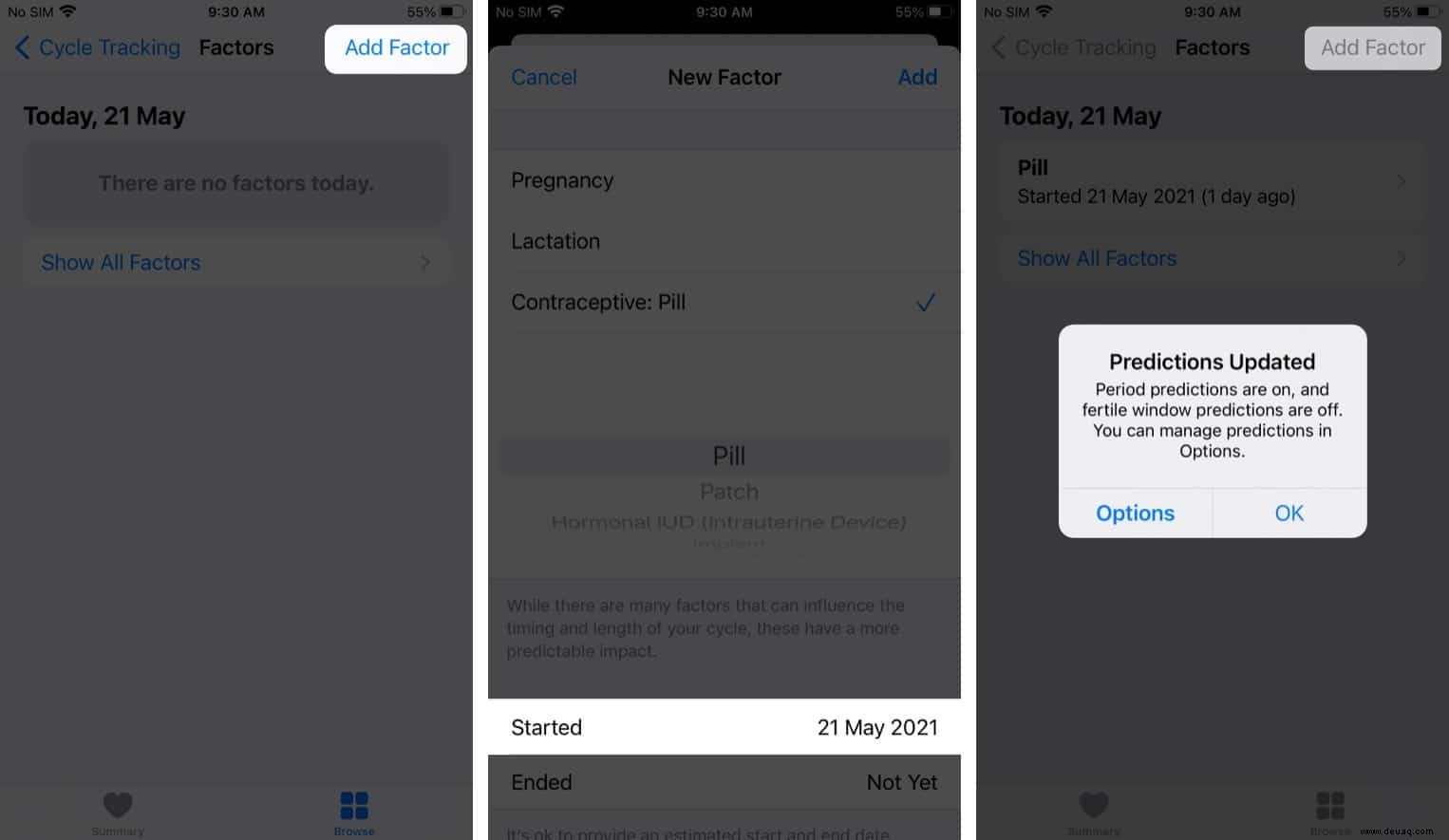
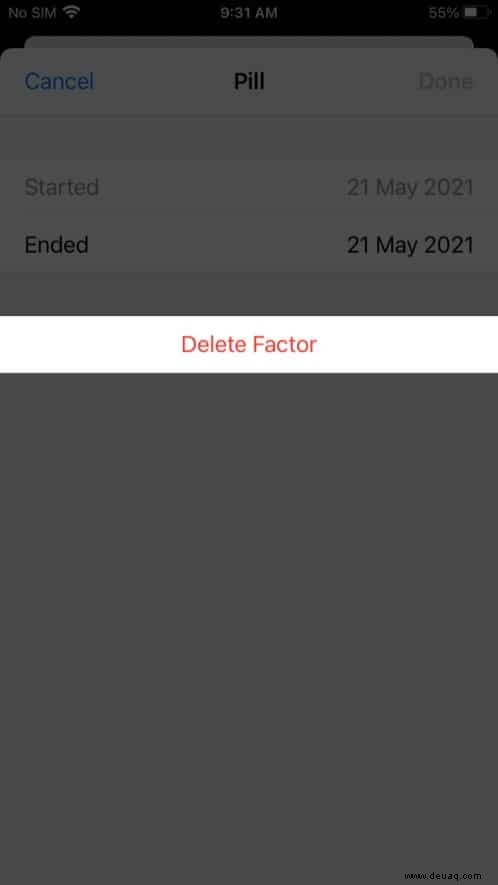
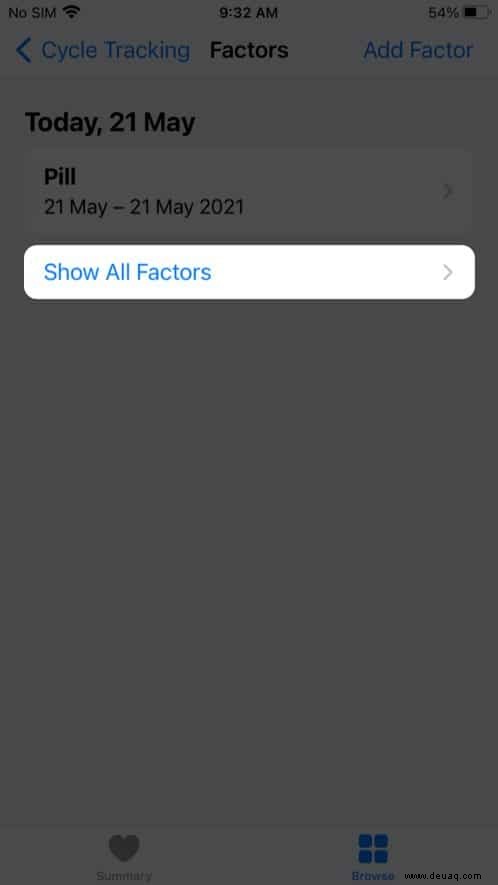
Zyklusfaktoren in der iPhone Health-App verwalten (ab iOS 14.3)
Passen Sie Vorhersagen an Schwangerschaft, Stillzeit oder Verhütung an.
- In Gesundheit zu Durchsuchen > Zyklusverfolgung.
- Scrollen Sie zu Faktoren.
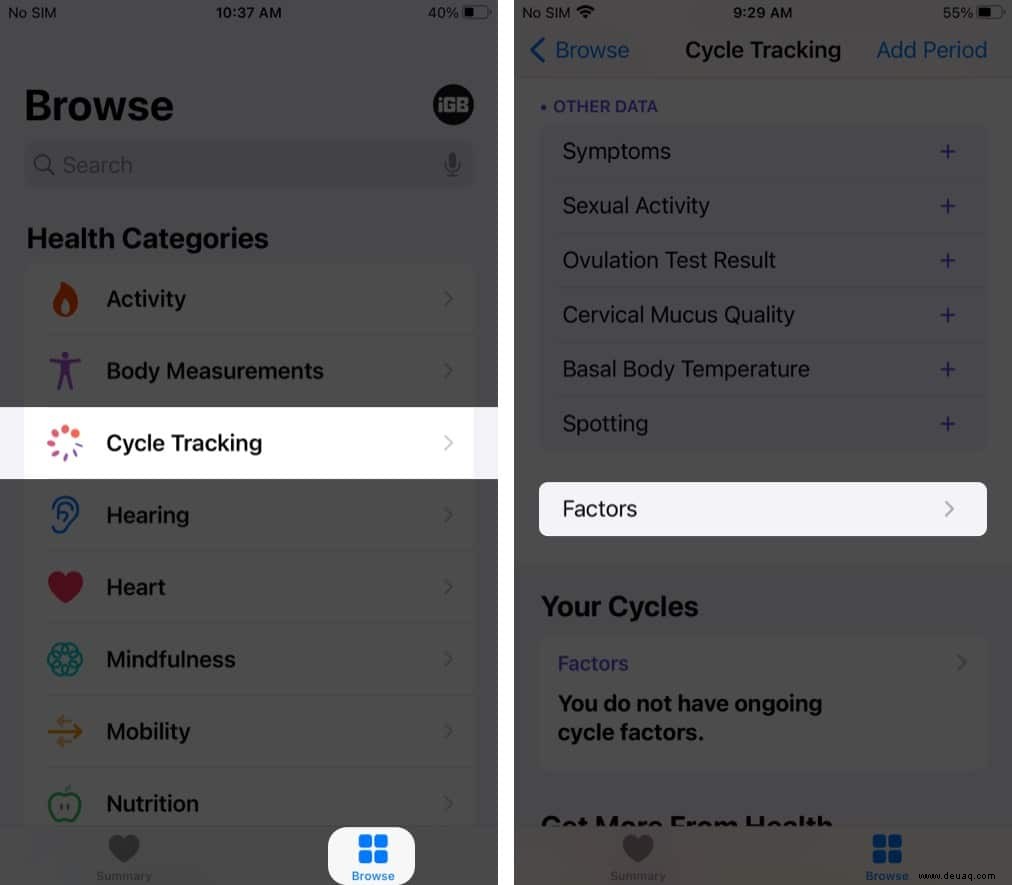
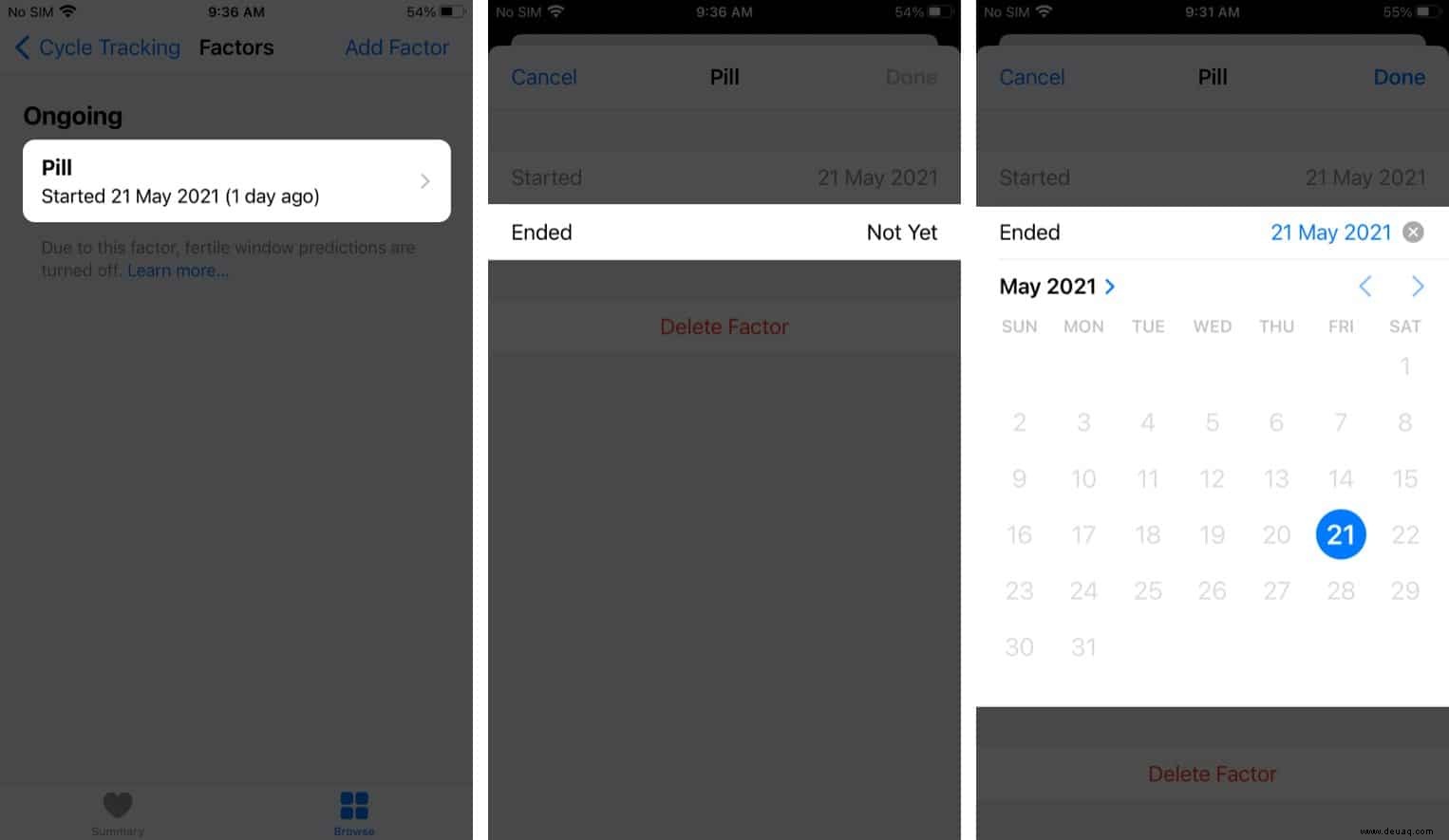
- Fügen Sie Faktoren hinzu, ändern Sie Enddaten, löschen Sie oder zeigen Sie Historie an (siehe Screenshots).
Periode mit Cycle Tracker verfolgen
Auf dem iPhone
- Gesundheit > Durchsuchen > Zyklusverfolgung.
- Tippen Sie auf den Tag (roter Kreis zeigt Fluss).
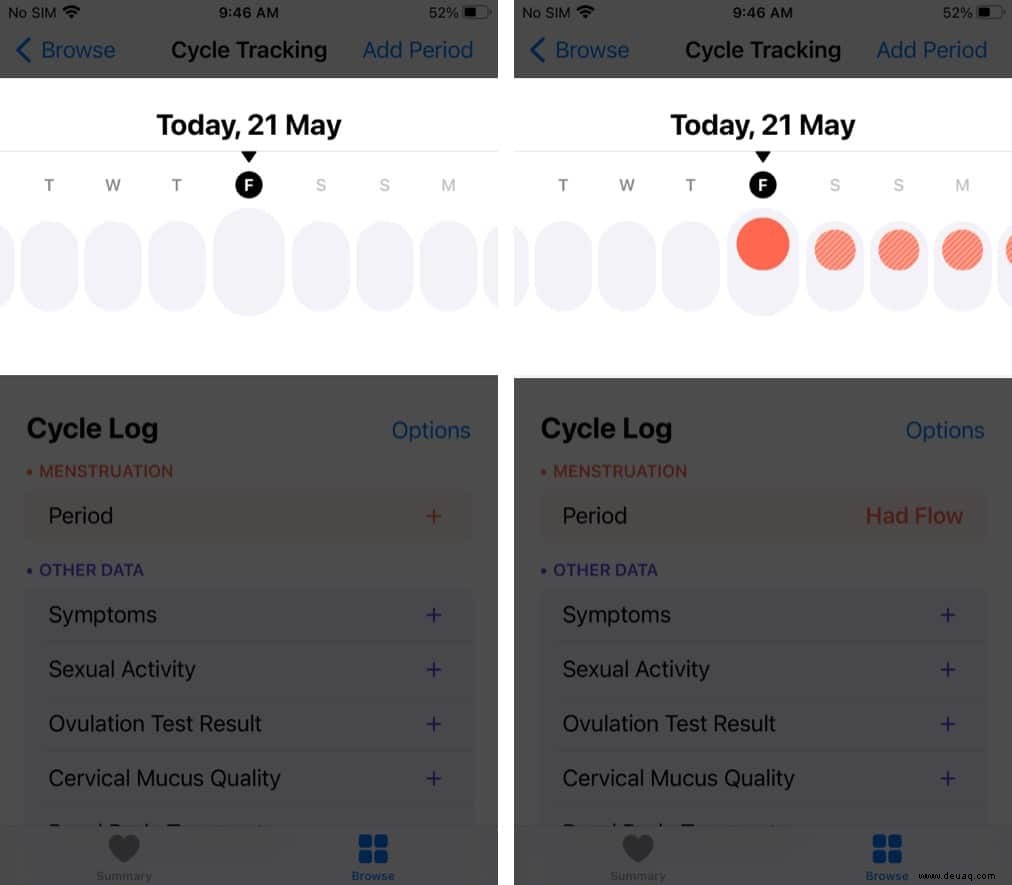
- Oder Periode hinzufügen.
- Unter Menstruation Flussstärke wählen.
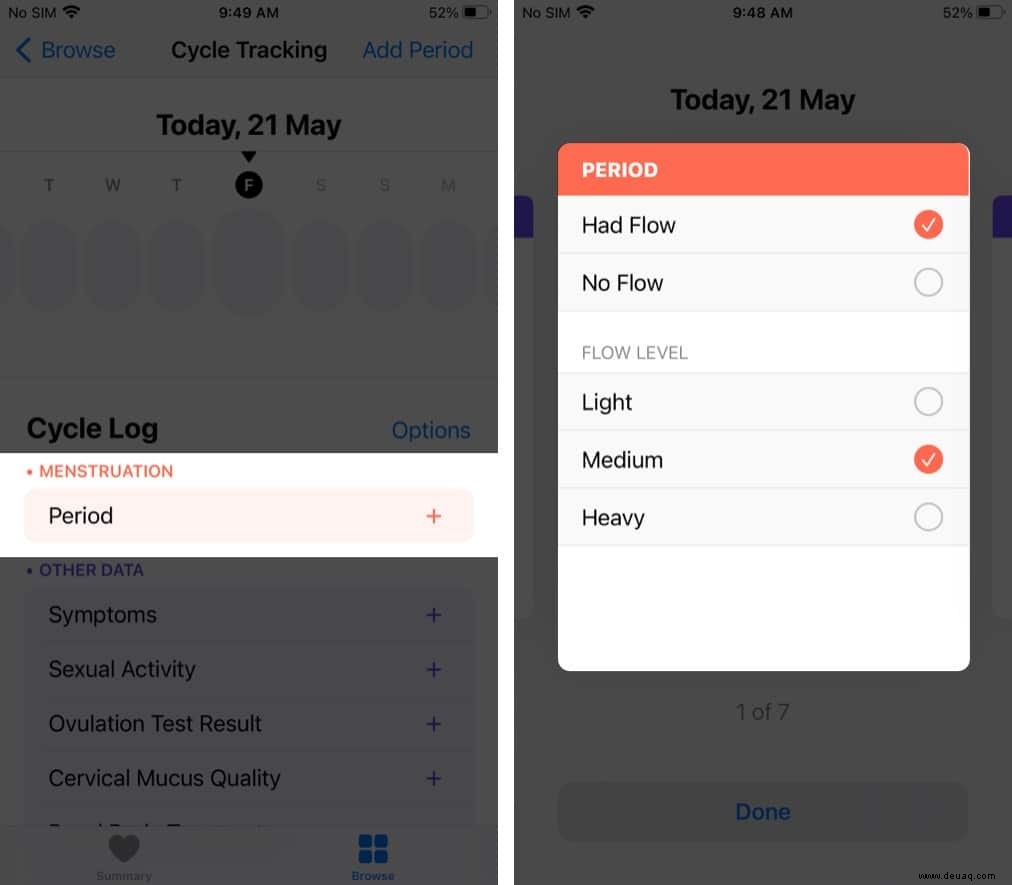
- Fertig.
Auf der Apple Watch
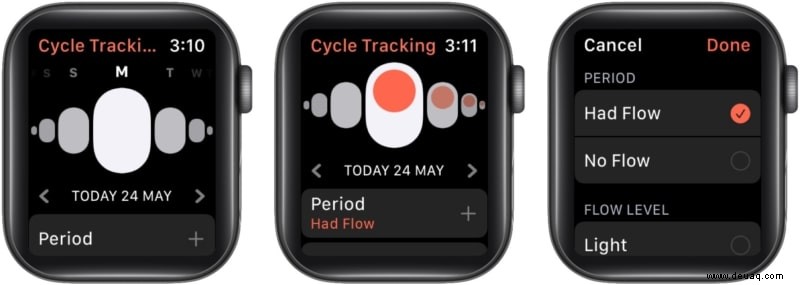
- Digital Crown drücken > Zyklusverfolgung.
- Tag tippen > Menstruation > Fluss > Fertig.
Symptome in der Zyklusverfolgung protokollieren
Auf dem iPhone
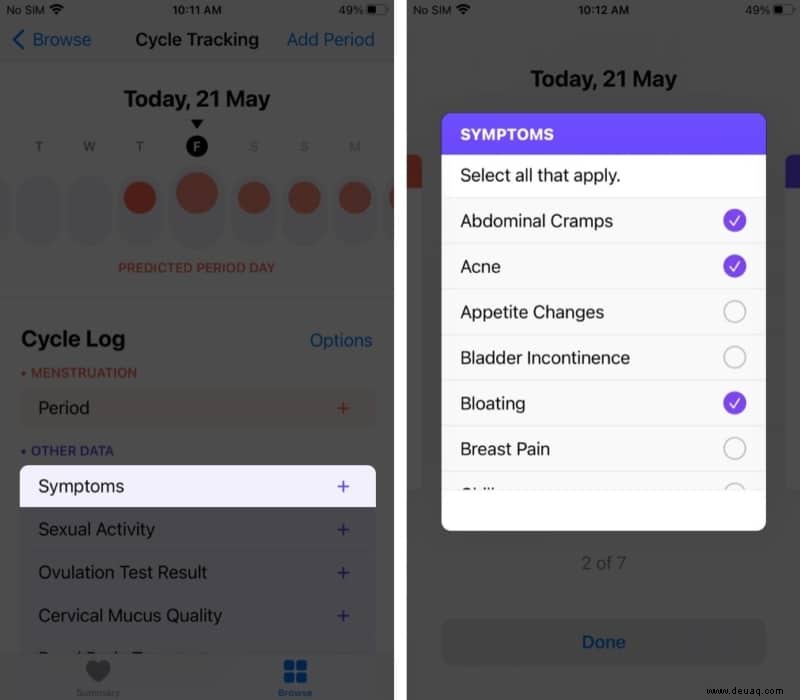
- Gesundheit > Durchsuchen > Zyklusverfolgung > Symptome.
- Symptome auswählen > Fertig. Wischen Sie für weitere Daten.
Auf der Apple Watch
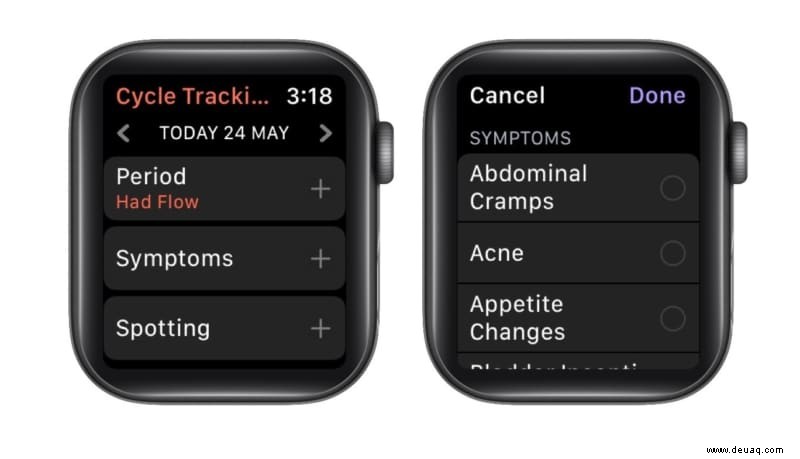
- Digital Crown > Zyklusverfolgung > Symptome > Auswählen > Fertig.
Sexuelle Aktivitäten auf iPhone und Apple Watch protokollieren
Auf dem iPhone
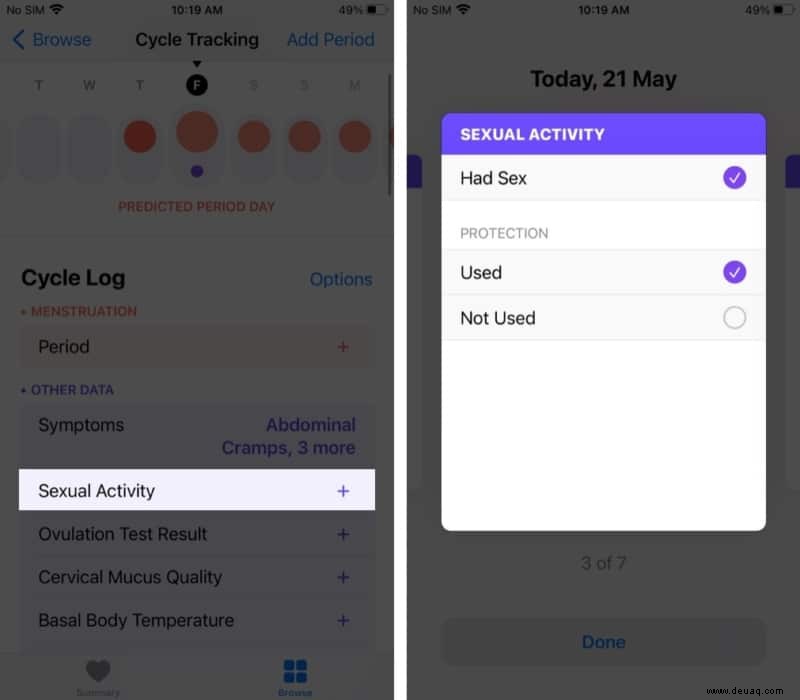
- Gesundheit > Durchsuchen > Zyklusverfolgung > Sexuelle Aktivität.
- Hatte Sex > Schutz wählen > Fertig. Wischen für mehr.
Auf der Apple Watch
- Digital Crown > Zyklusverfolgung > Sexuelle Aktivität > Auswählen.
Zyklusverlauf und Statistiken in der Health-App anzeigen
- Gesundheit > Durchsuchen > Zyklusverfolgung.
- Scrollen zu Verlauf > Details/Filter.
- Zusammenfassung für Überblick.
Zyklusverfolgung zu Favoriten in der iPhone Health-App hinzufügen
- Gesundheit > Zusammenfassung > Bearbeiten > Stern bei Zyklusverfolgung > Fertig.
Zyklusverfolgung-Daten in der iPhone Health-App löschen
- Durchsuchen > Zyklusverfolgung > Zyklustracking-Elemente anzeigen > Kategorie > Alle Daten.
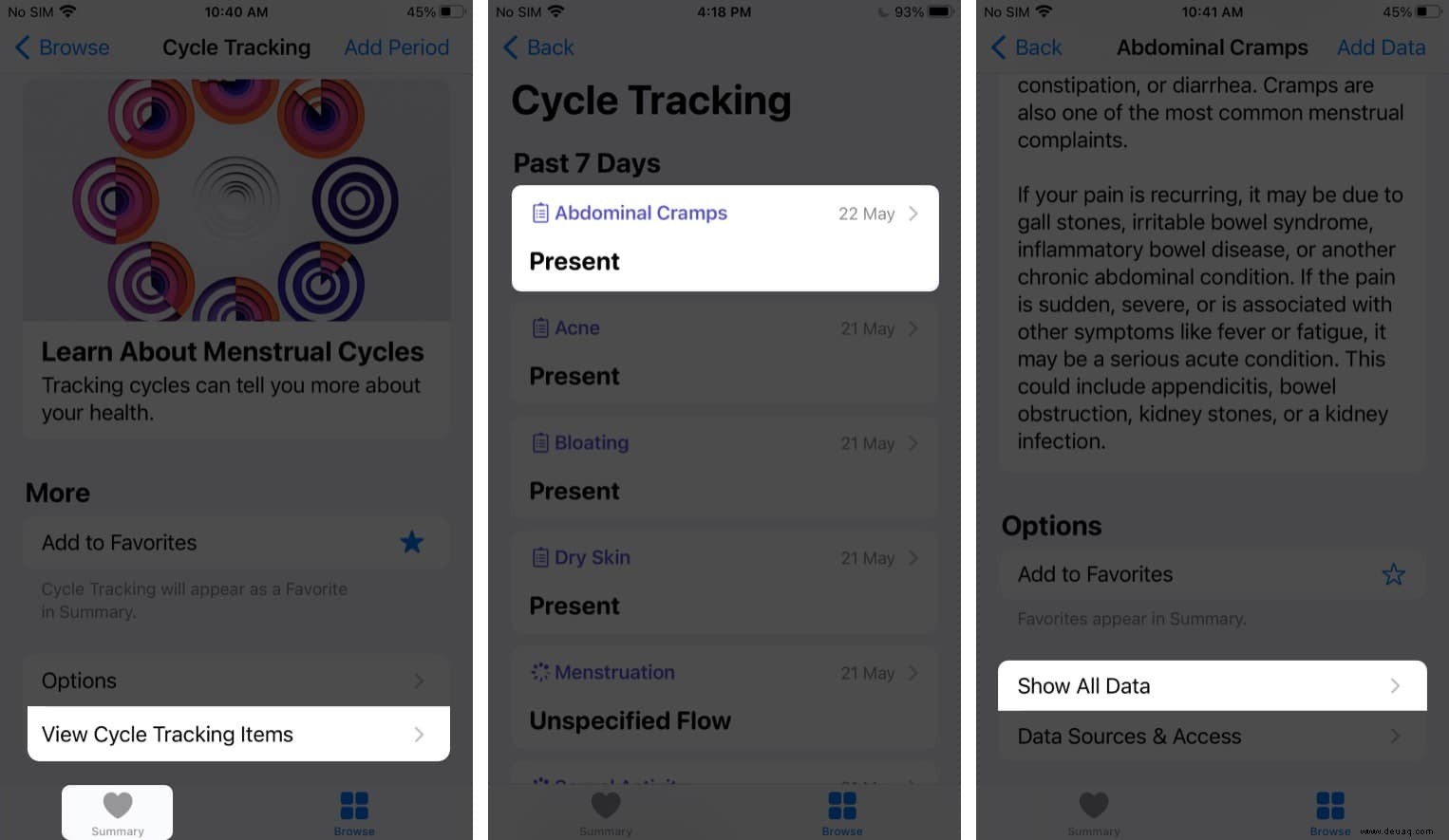
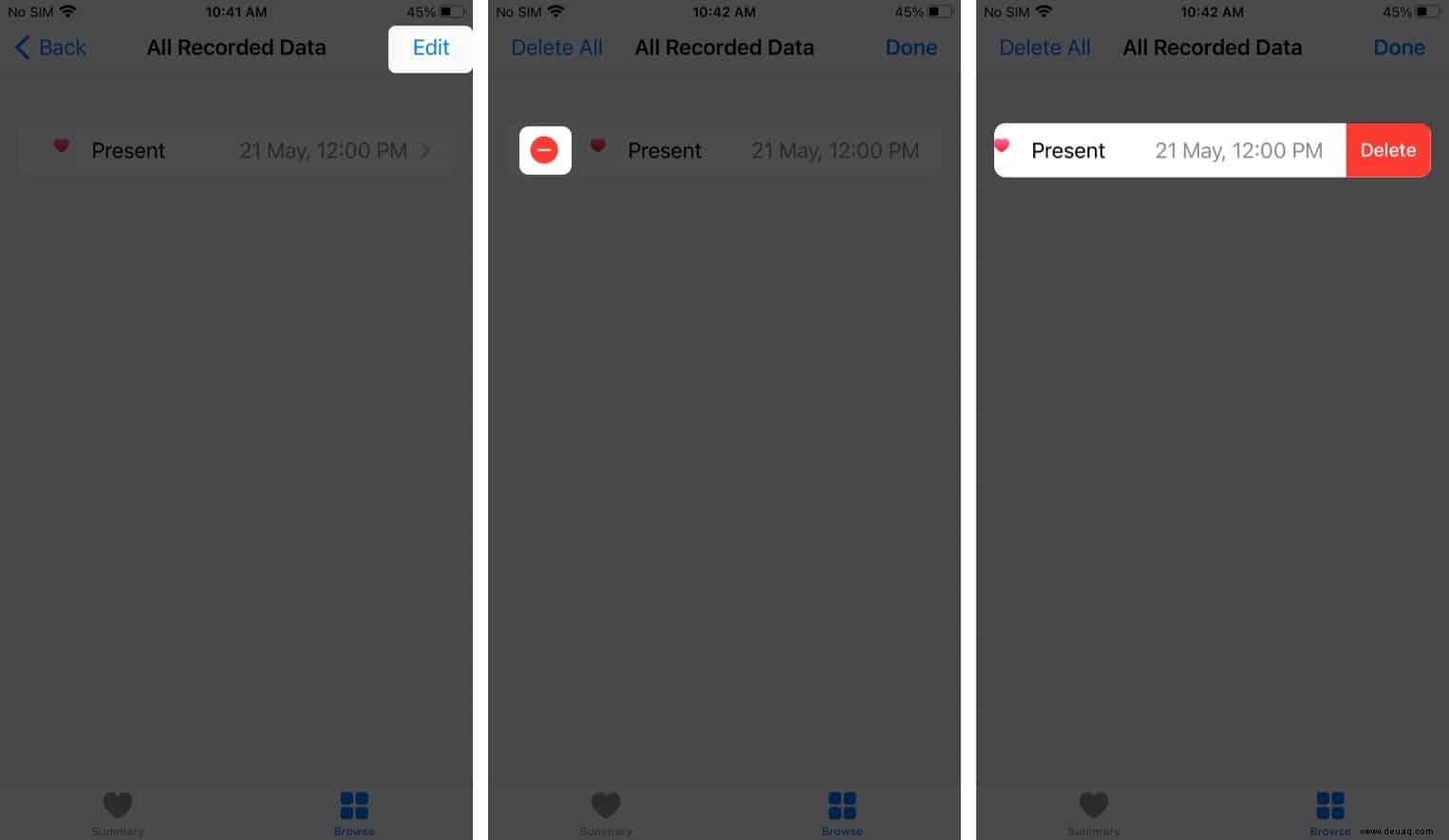
- Bearbeiten > Minus > Löschen > Fertig.
Zyklus-Tracking-App von der Apple Watch löschen
- Digital Crown > Links wischen (Liste) oder lang drücken (Raster) > Löschen.
Reinstallieren Sie sie jederzeit aus dem App Store.
Dieser Guide basiert auf jahrelanger Nutzung und offiziellen Apple-Daten. Bei Fragen: Kommentieren Sie unten!
Weiterlesen:
- Apples „Find My“-Netzwerk: Verwendung und Deaktivierung
- So verfolgen Sie Schritte mit der iPhone Health-App
- Beste Timer-Apps für die Apple Watch
- So verfolgen Sie ein Android-Telefon vom iPhone aus