Fitness-Tracking ist eine der stärksten Funktionen der Apple Watch. Diese Smartwatch ist speziell dafür entwickelt, Ihre Aktivitäten präzise zu messen. Während Sie tägliche Ziele wie Kalorien, Schritte, Distanz und Stockwerke jederzeit überprüfen können, erfordert die wöchentliche Zusammenfassung ein paar extra Schritte. Keine Sorge: Mit dieser bewährten Anleitung rufen Sie sie schnell auf Ihrer Apple Watch ab.
Auch auf dem iPhone können Sie die wöchentliche Übersicht einsehen – allerdings mit etwas eingeschränkten Daten zu täglichen, wöchentlichen, monatlichen und jährlichen Aktivitäten.
So rufen Sie die wöchentliche Aktivitätszusammenfassung auf Apple Watch und iPhone ab
Auf Ihrer Apple Watch
Jeden Montag erhalten Sie automatisch eine Benachrichtigung über Ihre Leistung der vergangenen Woche. An jedem anderen Tag greifen Sie manuell darauf zu.
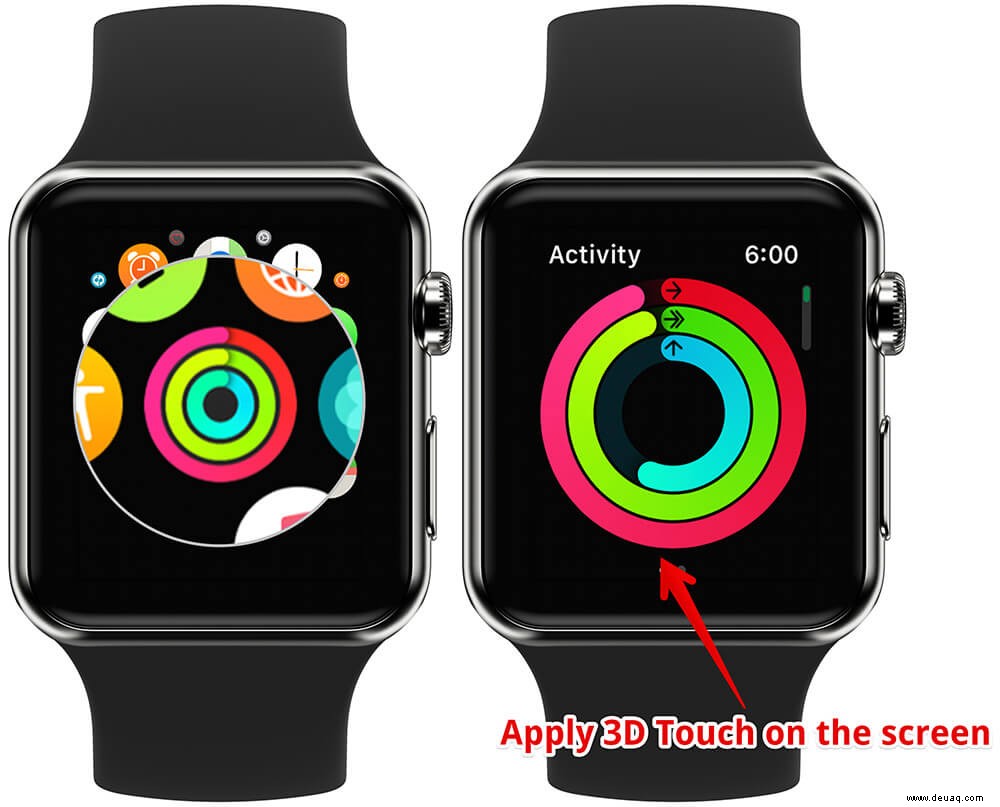
Schritt 1: Öffnen Sie die Aktivitäts-App und wenden Sie 3D-Touch (oder drücken Sie fest) auf die Ringe Ihrer Trainingsziele an.
Schritt 2: Wählen Sie aus den Optionen Wöchentliche Zusammenfassung aus (neben "Bewegungsziel ändern").
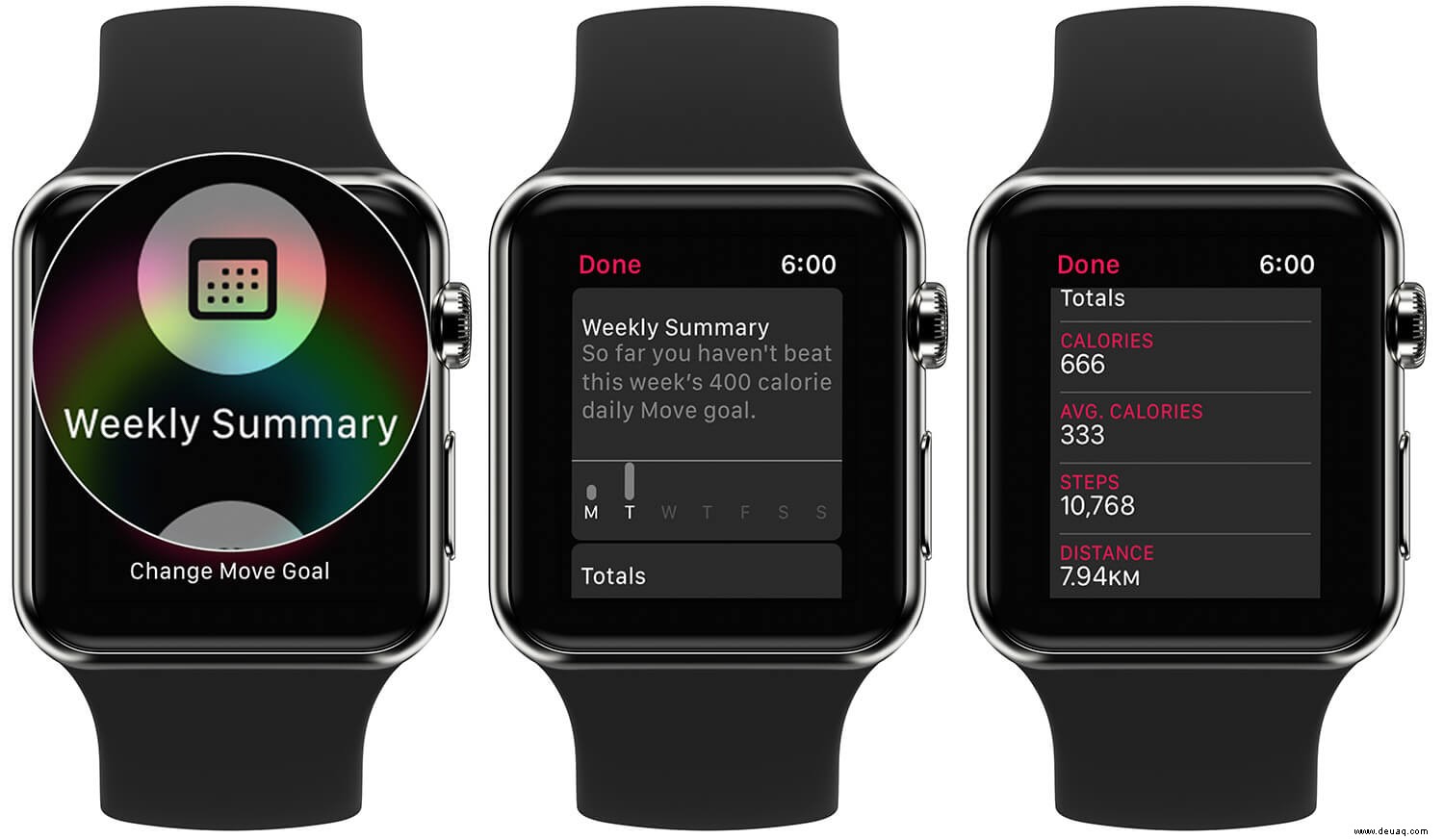
Die Übersicht zeigt detailliert Ihre wöchentlichen Fitnessdaten: Kalorien, Durchschnittskalorien, Schritte, Distanz und Stockwerke.
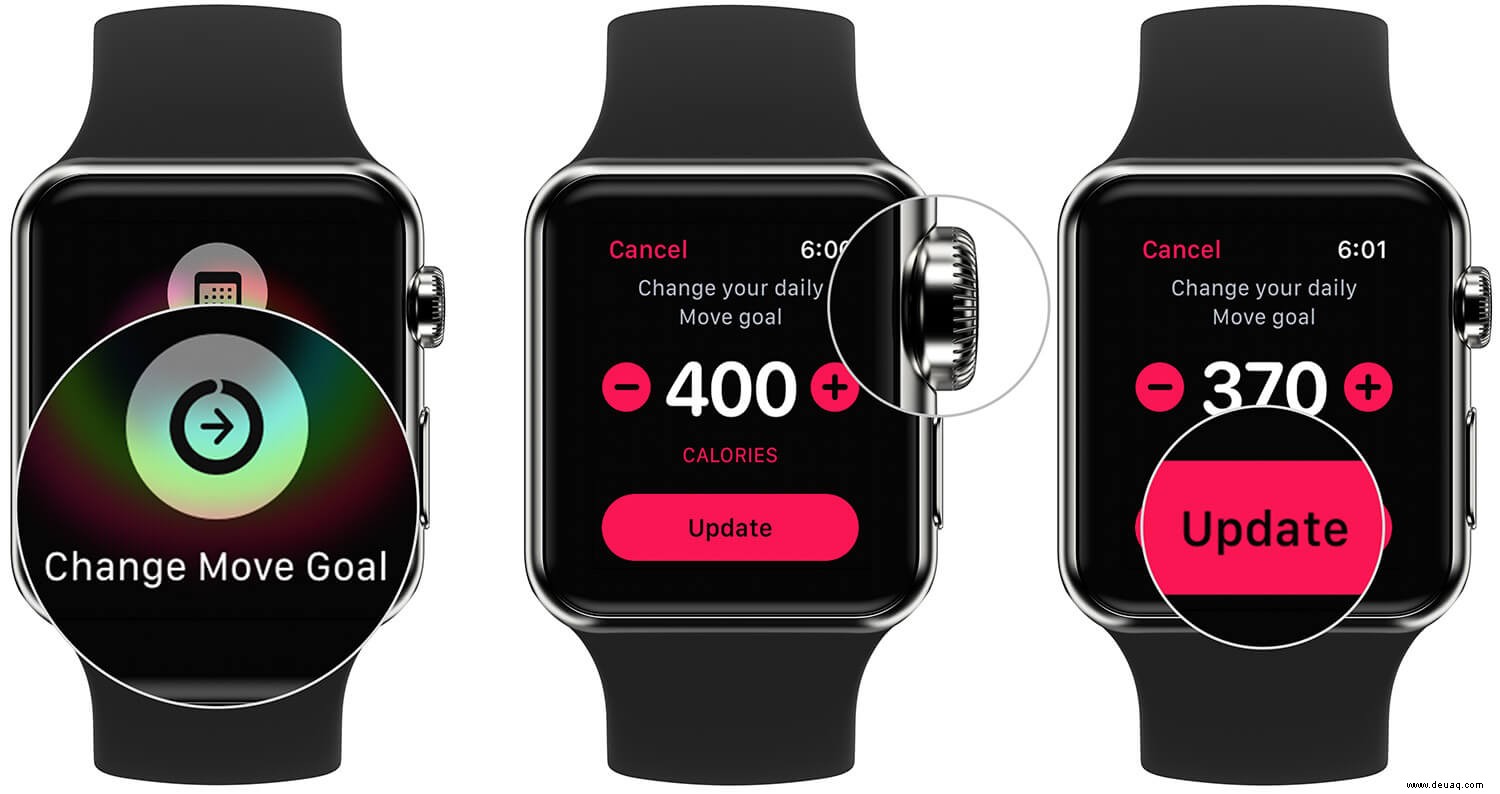
Sie können Ihre Bewegungsziele anpassen, indem Sie auf "Bewegungsziel ändern" tippen und die Digital Crown drehen.
Wöchentliche Aktivitätszusammenfassung auf dem iPhone
Die Aktivitäts-App auf dem iPhone bietet keine direkte Wochenübersicht. Nutzen Sie stattdessen die Health-App für zuverlässige Einblicke.
Schritt 1: Öffnen Sie die Health-App → Gehen Sie zum Heute-Tab (falls nicht aktiv, tippen Sie unten darauf) → Tippen Sie auf das Aktivitätsbanner oben auf schwarzem Hintergrund.
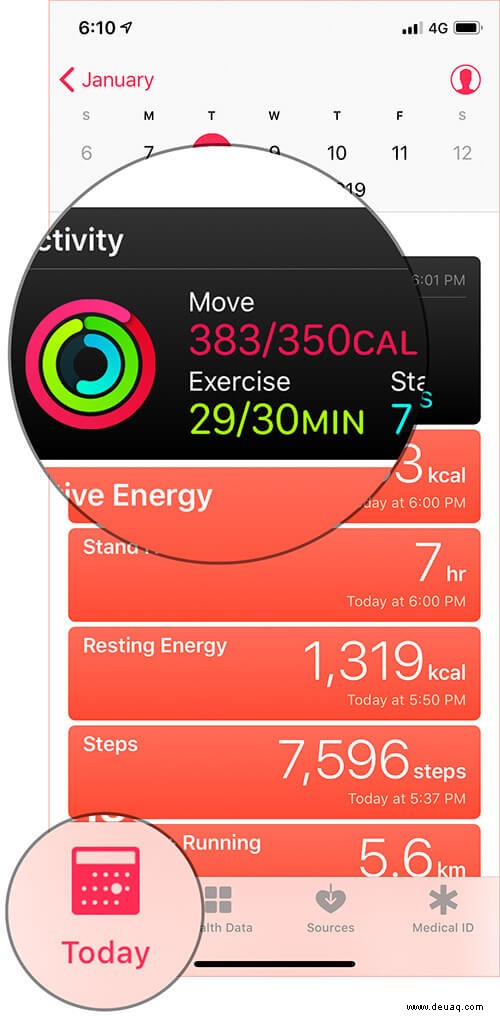
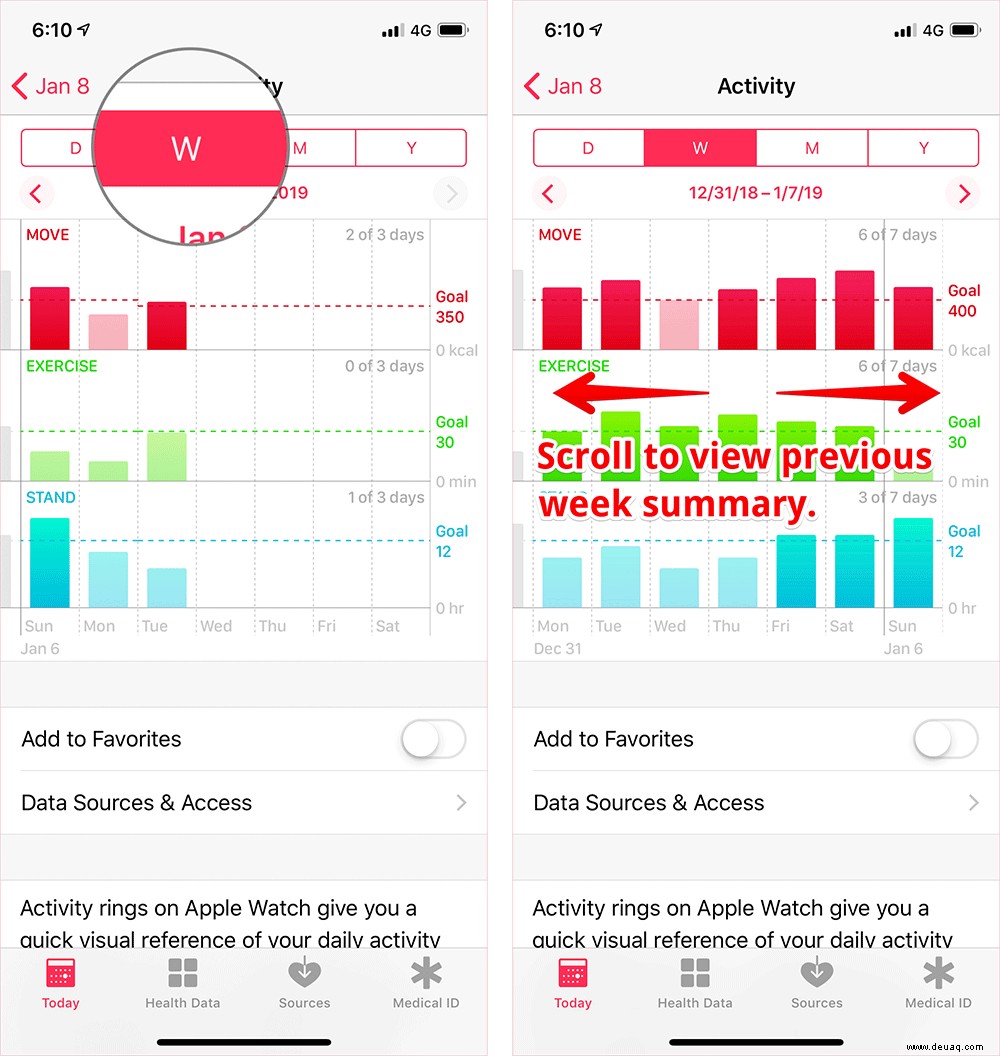
Schritt 2: Wählen Sie die Tabs D (Tag), W (Woche), M (Monat), Y (Jahr). Tippen Sie auf W für die wöchentliche Zusammenfassung. Scrollen Sie horizontal für vergangene Wochen.
Das war's!
Zusammenfassung:
Zwischen Apple Watch und iPhone gibt es Unterschiede: Die Uhr liefert detaillierte Zahlen, das iPhone fokussiert auf Bewegungs-, Trainings- und Stehziele.
Weiterführende Tipps:
- So teilen Sie den Aktivitätsfortschritt der Apple Watch vom iPhone aus
- Apple Watch kalibrieren für verbesserte Trainings- und Aktivitätgenauigkeit
- Verwendung der Trainings-App auf der Apple Watch
- Aktivitäts-App funktioniert nicht auf Apple Watch und iPhone
Wie oft checken Sie Ihre wöchentliche Aktivitätsübersicht? Teilen Sie Ihr Feedback in den Kommentaren!