Als erfahrene Mac-Nutzer und Android-Experten wissen wir: Android-Emulatoren für macOS machen es einfach, Android-Apps direkt auf Ihrem Mac zu nutzen. Greifen Sie auf über 2,8 Millionen Apps aus dem Google Play Store und anderen Quellen zu. Unter den Top-Emulatoren für Mac überzeugt BlueStacks durch Benutzerfreundlichkeit, aktive Weiterentwicklung und eine riesige Community. Regelmäßige Updates sorgen für neue Features und optimale Performance. Folgen Sie unserer bewährten Schritt-für-Schritt-Anleitung.
Android-Apps auf dem Mac mit BlueStacks ausführen – so geht's
- Laden Sie BlueStacks herunter.
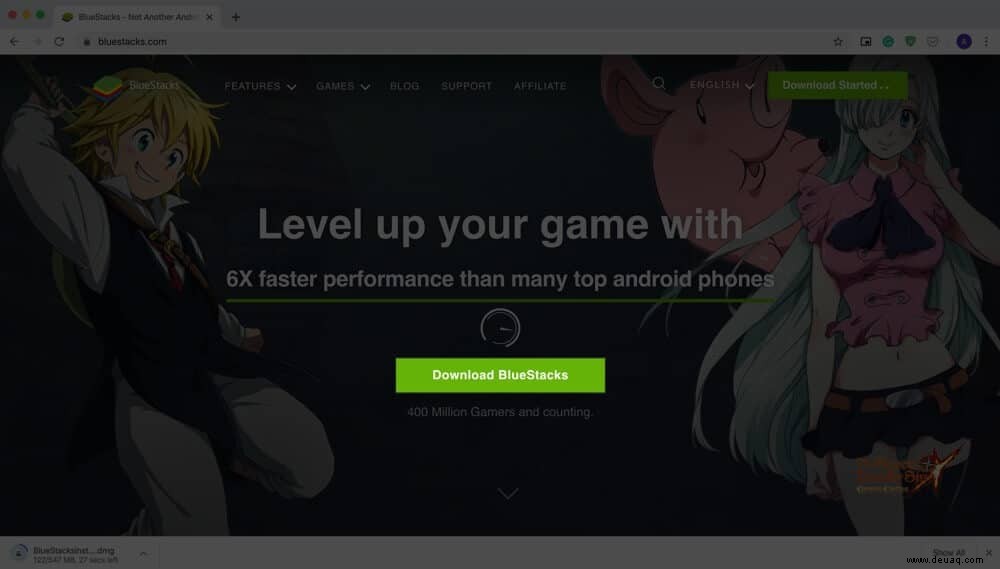
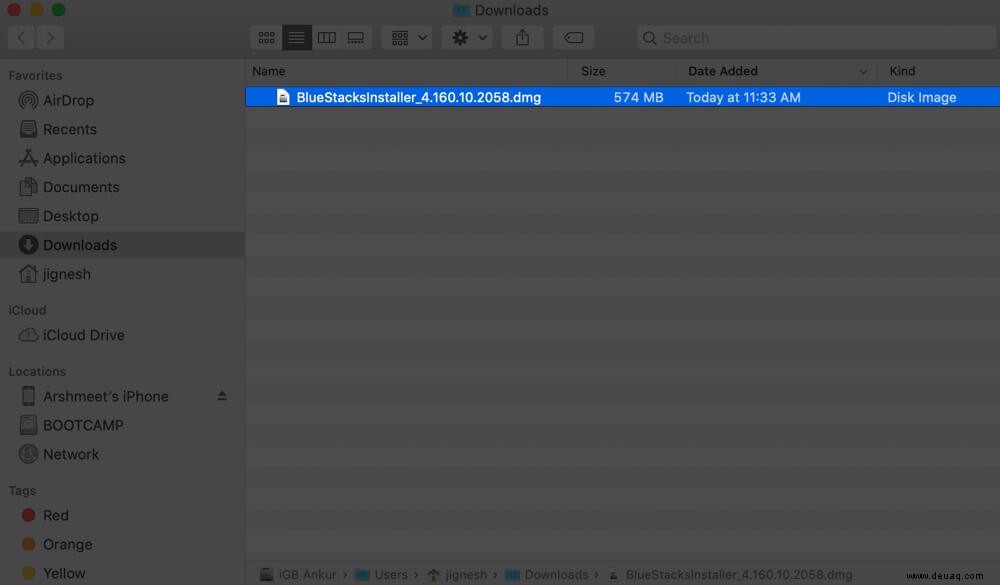
- Finden Sie die BlueStacks-DMG-Datei im Finder und doppelklicken Sie darauf, um sie zu öffnen.
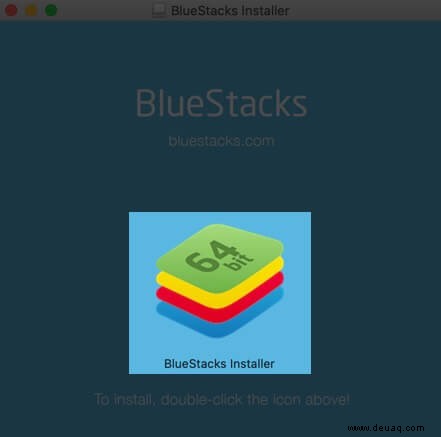
- Sie sehen ein Installationsfenster. Doppelklicken Sie auf das BlueStacks-Symbol, um fortzufahren.
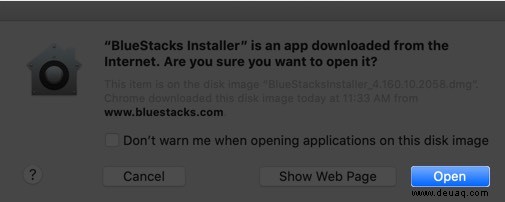
- Klicken Sie im Popup-Fenster auf Öffnen. (Tipp: Bei Apps von unbekannten Entwicklern in macOS diesen Beitrag lesen.)
- Klicken Sie auf Jetzt installieren. Geben Sie bei Aufforderung Ihr Mac-Passwort ein und bestätigen Sie mit Helper installieren.
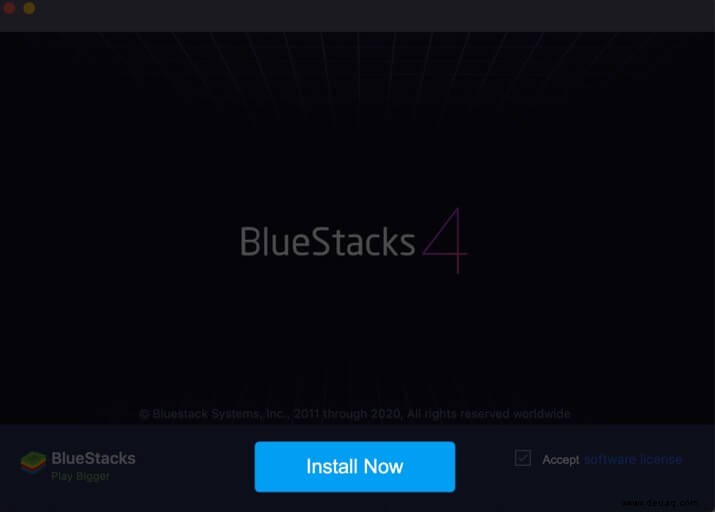
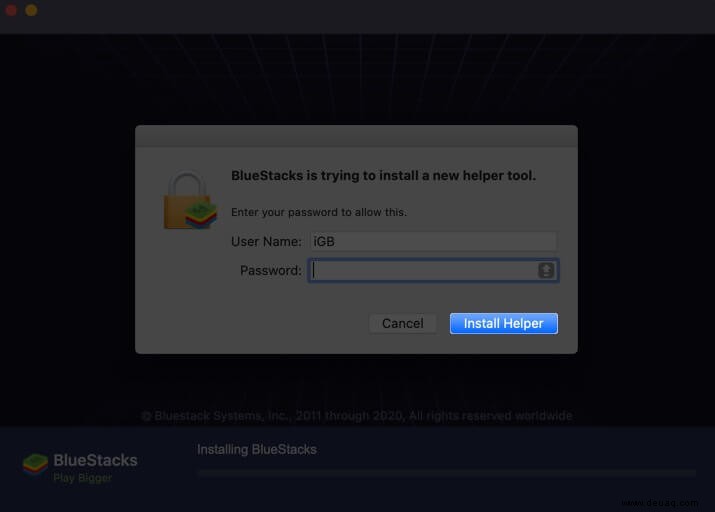
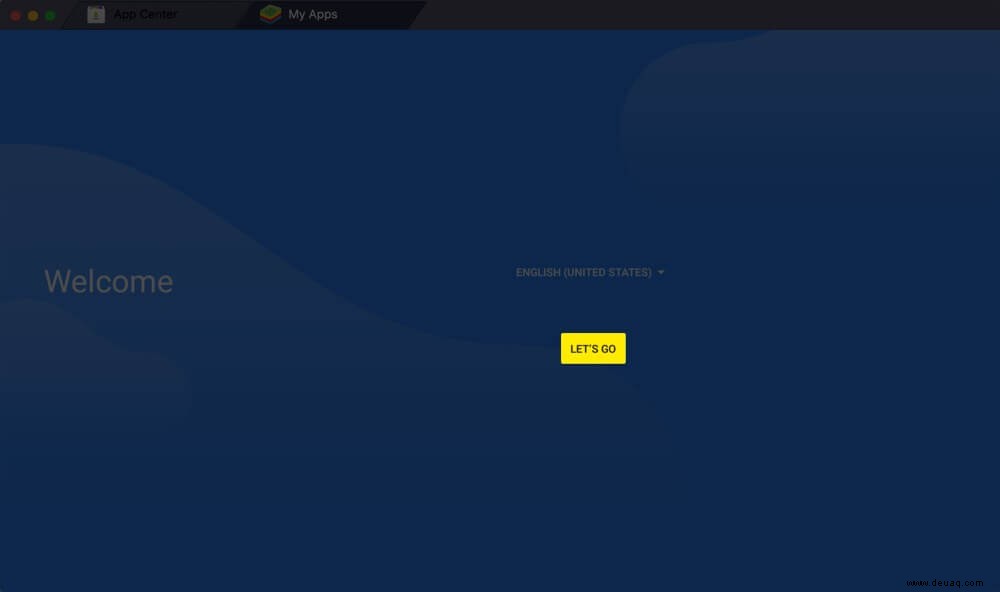
Hinweis: Falls 'Jetzt installieren' fehlt, klicken Sie im Dock auf BlueStacks. Bei Fehlermeldungen wie 'In den Papierkorb verschieben' folgen Sie der Anweisung. Öffnen Sie Anwendungen oder Launchpad – BlueStacks könnte bereits installiert sein. Andernfalls Mac neu starten. - Nach der Installation startet BlueStacks automatisch. Klicken Sie auf LOS GEHT'S.
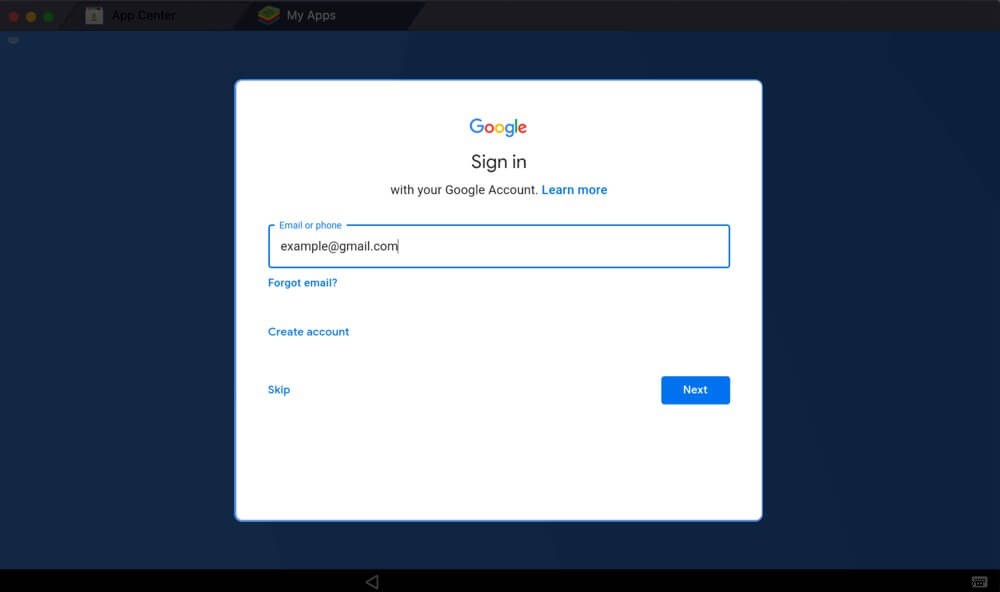
- Melden Sie sich mit Ihrer Google-ID an.
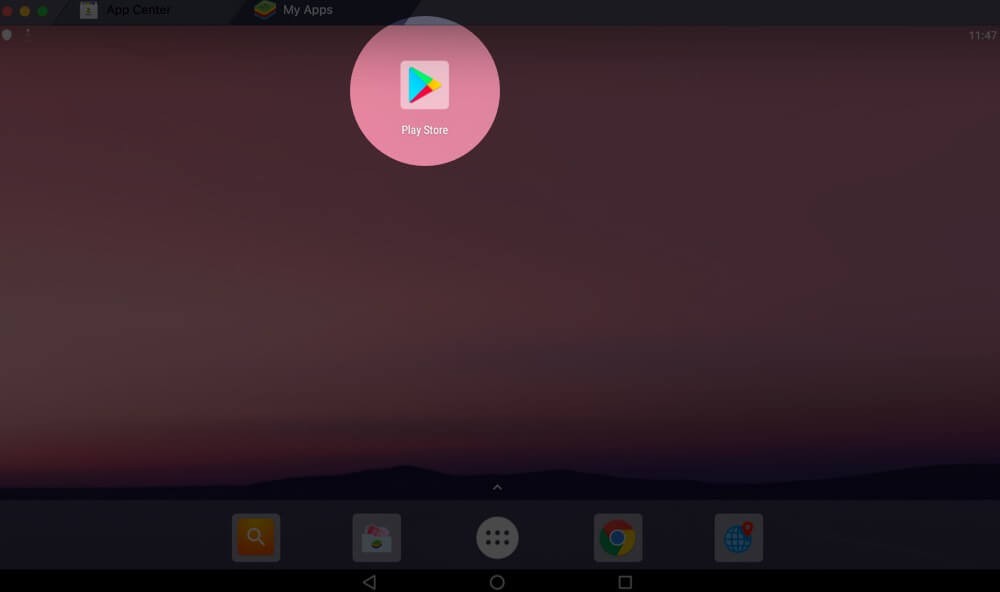
- Öffnen Sie den Play Store in einem neuen Tab.
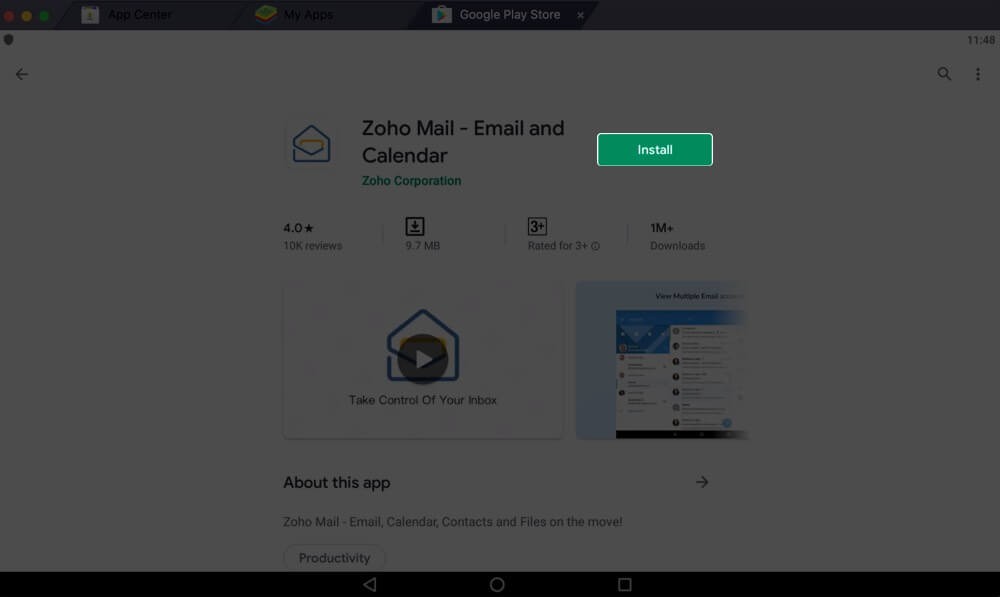
- Suchen Sie Ihre gewünschte App und klicken Sie auf Installieren.
- Starten Sie die installierte App. Neue Apps erscheinen als Icons auf dem BlueStacks-Startbildschirm.
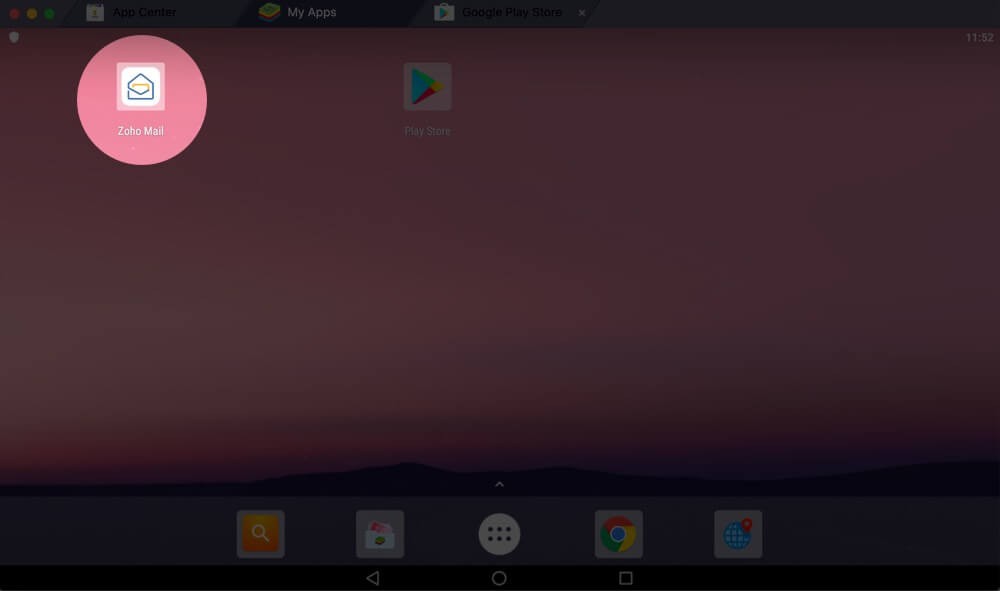
Hinweis: Die Navigationssymbole unten (Dreieck ◀, Kreis ⭕, Quadrat ⬜) dienen der Bedienung.
BlueStacks ist der leistungsstärkste Emulator für Android-Apps und -Spiele auf dem Mac. Für regelmäßige Nutzer die erste Wahl. Möchten Sie ohne BlueStacks auskommen? Probieren Sie diese Alternativen:
Die besten Android-Emulatoren für Mac 2021
- VirtualBox
- Genymotion
- Andy
- NoxPlayer
Das war's!
Abschluss
Mit dieser Anleitung installieren, starten und genießen Sie Android-Apps und -Spiele auf Ihrem Mac. Bei anderen Emulatoren ist der Prozess ähnlich – einige benötigen VirtualBox als Voraussetzung.
Empfohlene Artikel:
- Beste iOS-Emulatoren für Windows und Mac
- Beste FaceTime-Android-Apps für Videoanrufe
- So spielen Sie Windows-Spiele auf dem Mac
- Beste Windows-Emulatoren für Mac
Wie laufen Android-Apps bei Ihnen auf dem Mac? Welchen Emulator bevorzugen Sie? Teilen Sie Erfahrungen in den Kommentaren!