Android ist eines der beliebtesten Betriebssysteme für Smartphones, Tablets und Smart-Home-Geräte. Es überzeugt durch Vielseitigkeit und Benutzerfreundlichkeit. Als erfahrene IT-Experten wissen wir: Regelmäßige Updates sind essenziell, um neue Funktionen zu nutzen, Sicherheitslücken zu schließen und Fehler zu beheben.
In diesem praxisnahen Guide zeigen wir Ihnen, wie Sie auf jedem Android-Gerät – sei es Samsung Galaxy, LG oder ein Tablet – mühelos nach Updates suchen. Die Schritte sind weitgehend einheitlich, unabhängig vom Hersteller. Lassen Sie uns starten!
Software-Update suchen
Die Überprüfung ist kinderleicht. Beachten Sie: Screenshots können je nach Modell variieren, die Anweisungen bleiben gleich.
So gehen Sie vor:
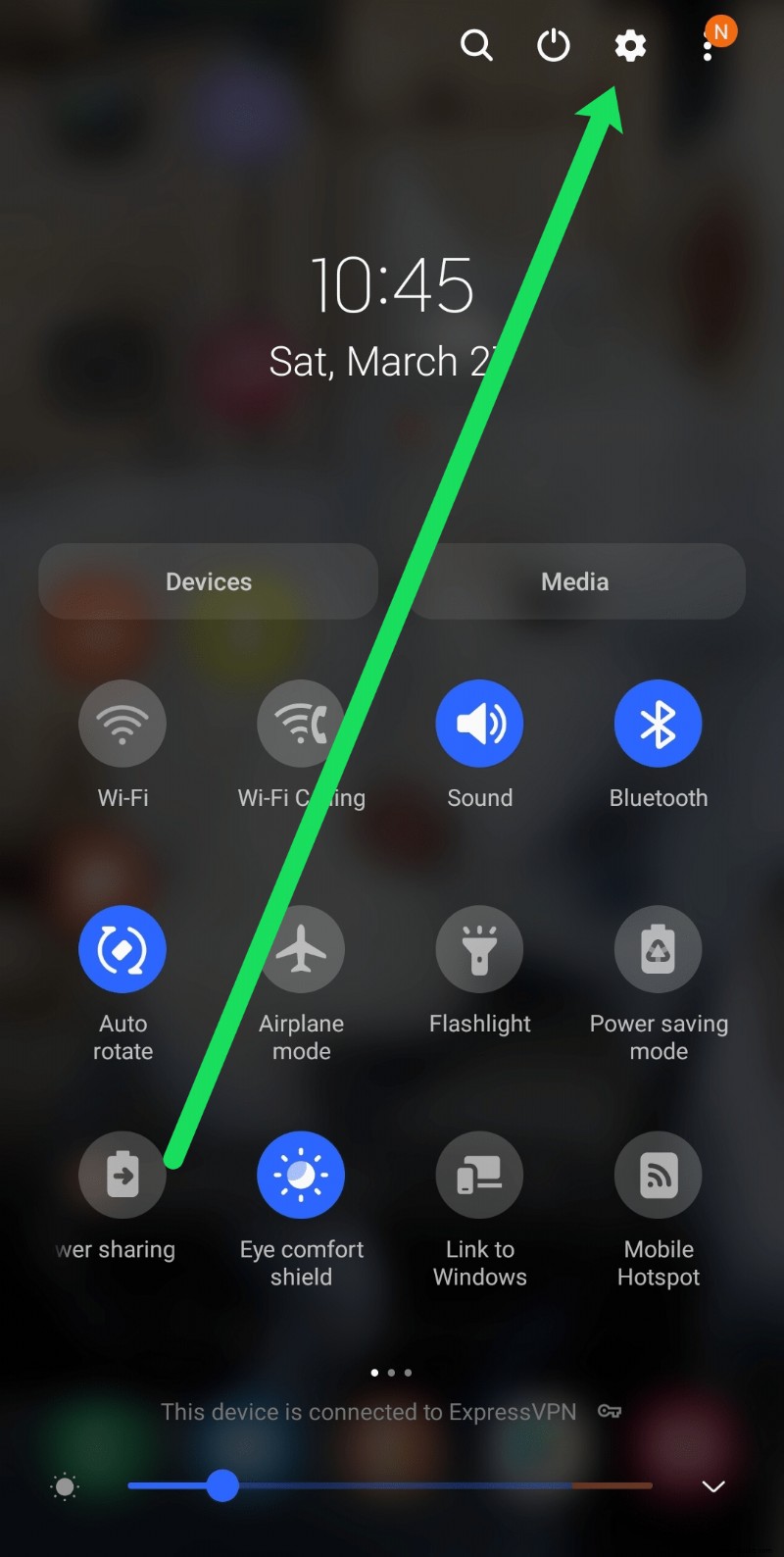
- Wischen Sie von oben nach unten und tippen Sie auf das Einstellungssymbol (Zahnrad).
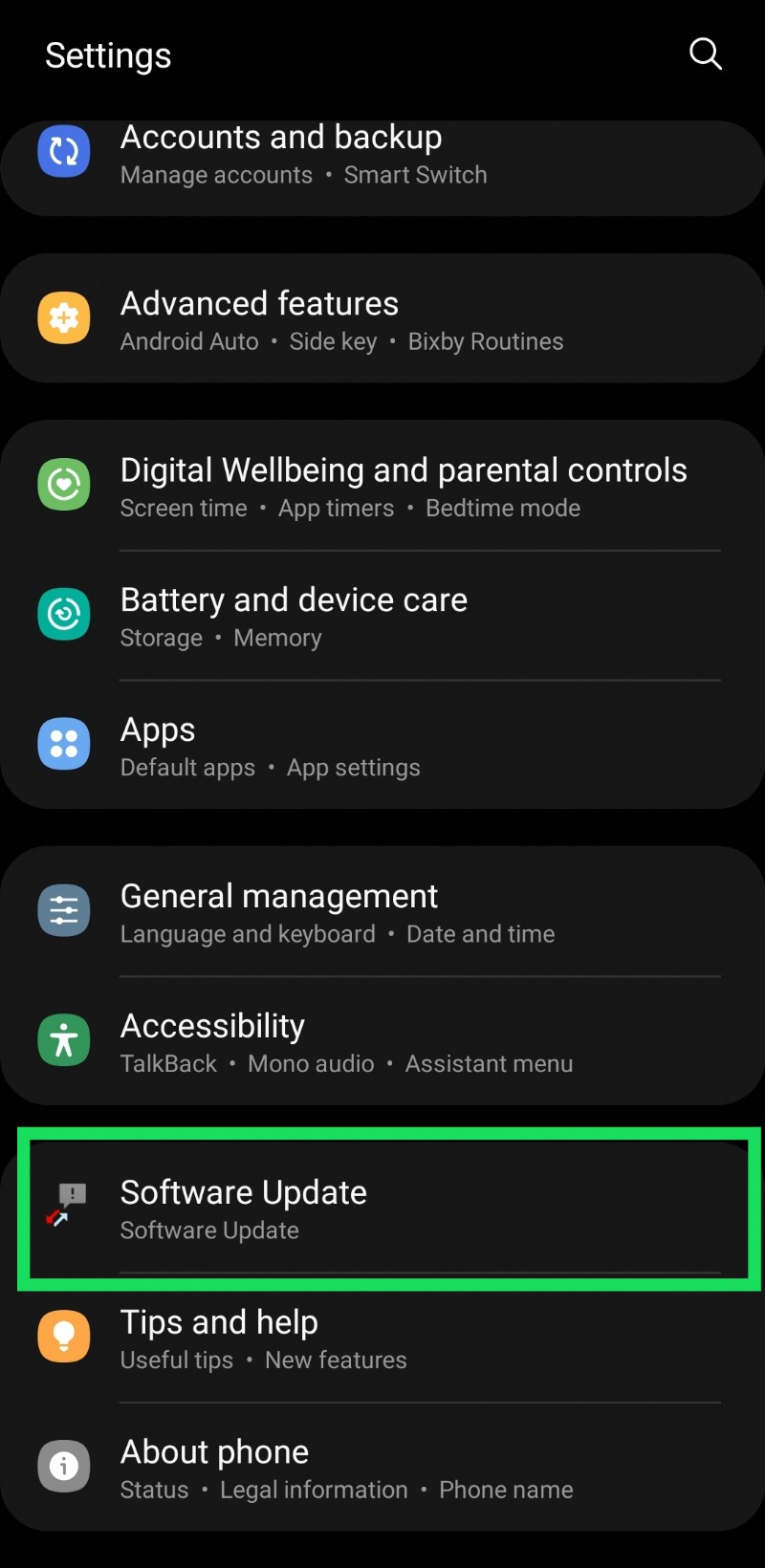
- Scrollen Sie zu "Softwareaktualisierung".
- Tippen Sie auf "Nach Updates suchen".
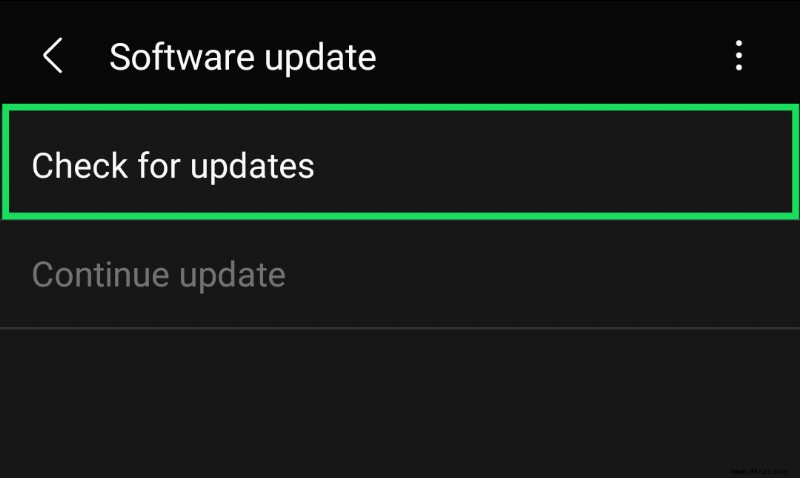
Das Gerät scannt nun verfügbare Updates. Ist alles aktuell, erscheint "Ihre Software ist auf dem neuesten Stand".
Pro-Tipp: Keine Update-Option sichtbar? Nutzen Sie die Suchleiste in den Einstellungen und geben Sie "Software" ein.
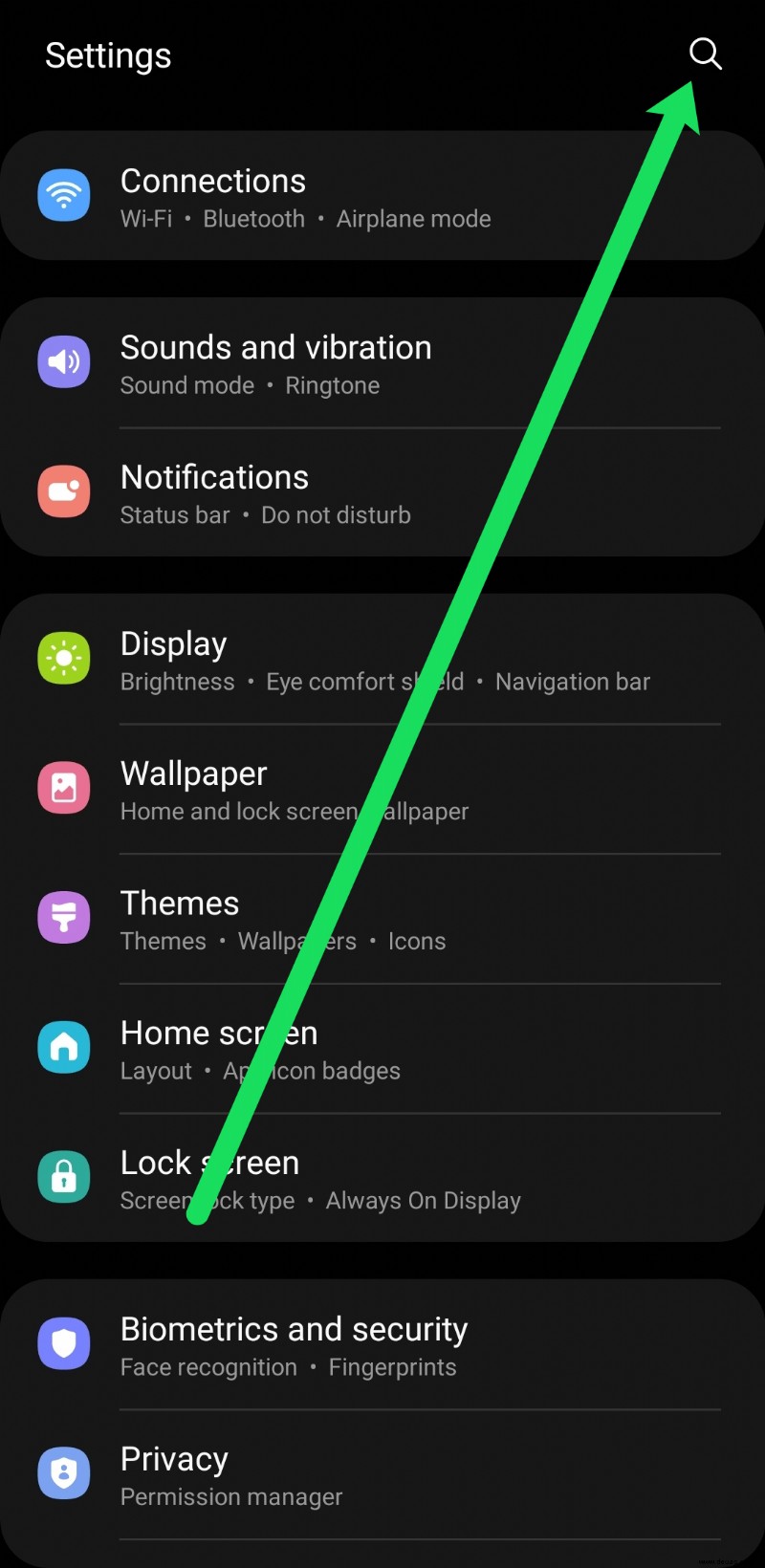
Fertig! Bei verfügbarem Update laden Sie es herunter. Verbinden Sie Ihr Gerät ans Ladegerät und WLAN – Updates brauchen Strom und stabile Verbindung.
Unsere Screenshots basieren auf Android 11 (Stand März 2021). Die Oberfläche hat sich kaum geändert. Bei älteren Versionen? Hier kommt der nächste Schritt.
Aktuelle Android-Version prüfen
Um Ihre genaue Version zu sehen:
- Wischen Sie von oben nach unten zum Zahnrad.
- Zu "Über das Gerät".
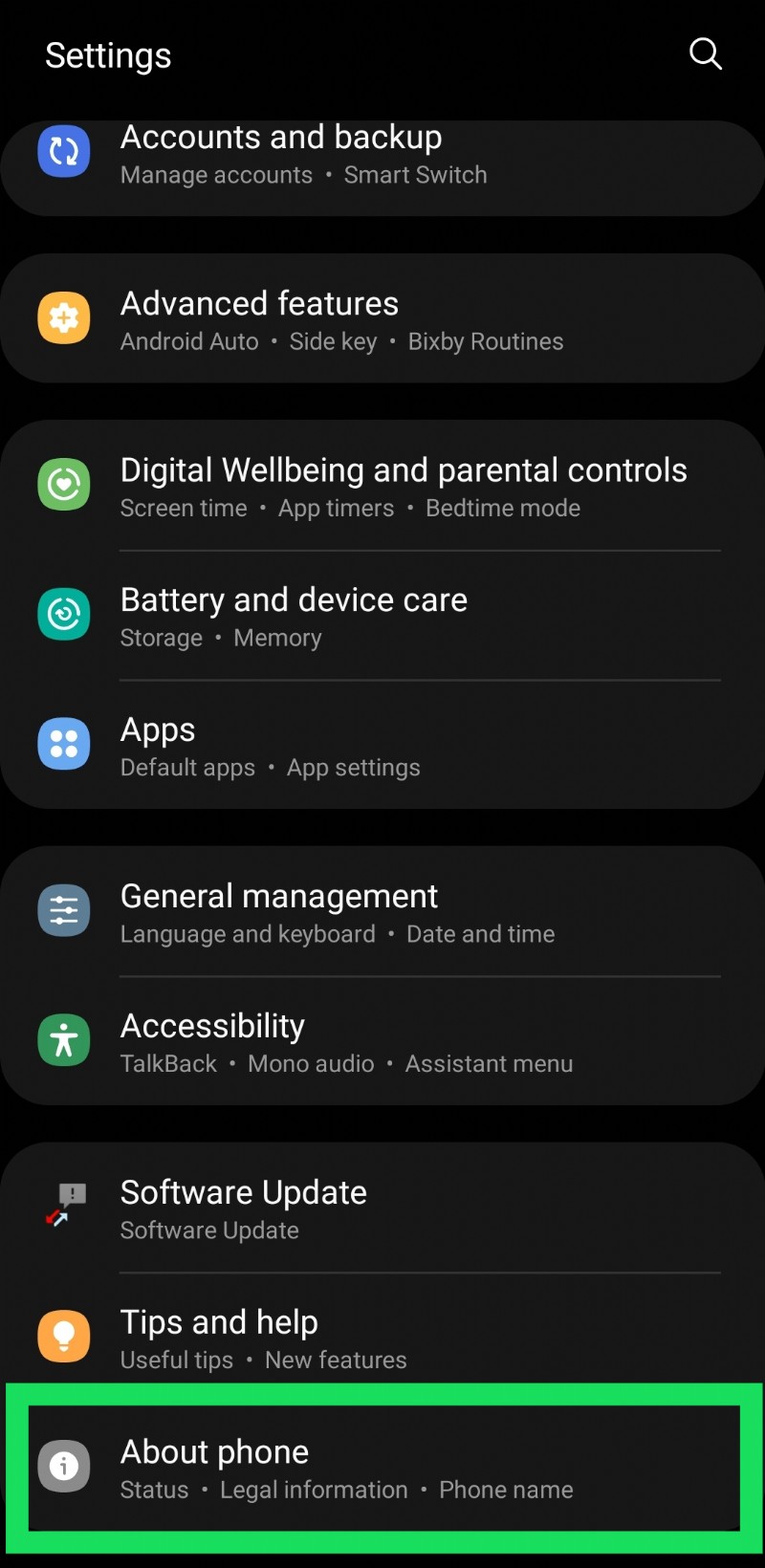
- Version wird angezeigt.
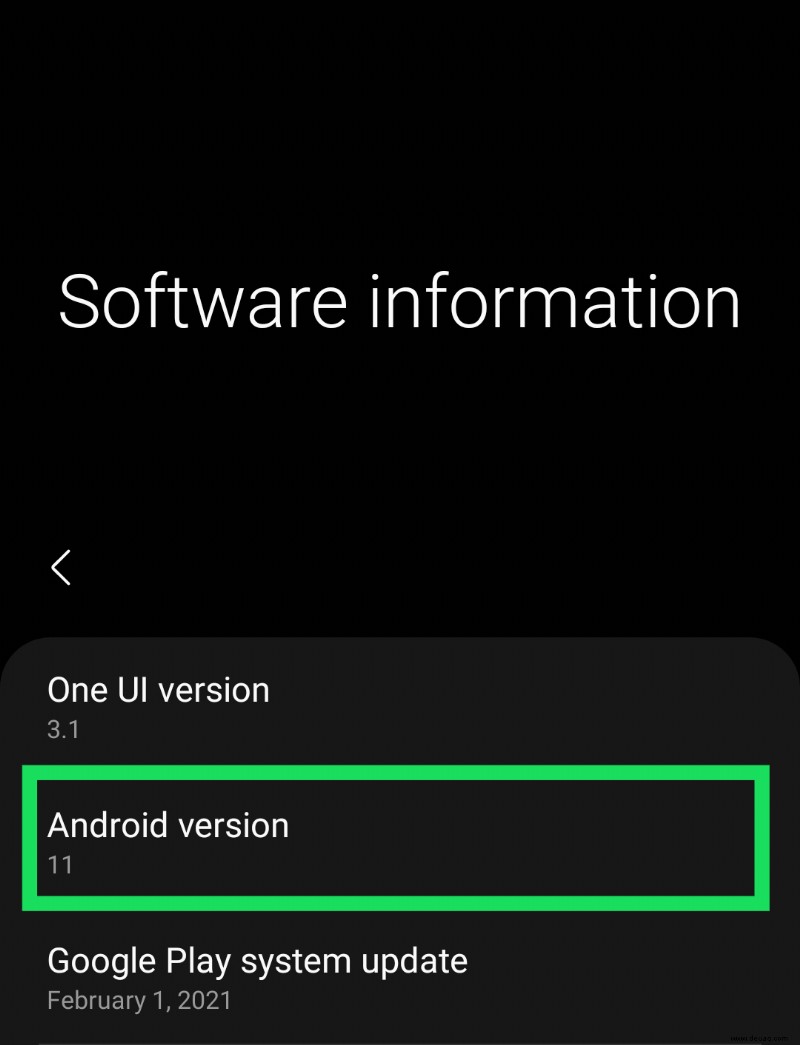
Diese Schritte gelten seit den ersten nummerierten Versionen.
OS-Informationen finden
Auf den meisten Geräten: Einstellungen > "Über das Gerät" oder "Über das Telefon". Details variieren leicht.
- Zu Einstellungen.
- "Über das Gerät" oder "Über das Telefon".
- Android-Version einsehen. Tippen Sie zur Erweiterung.

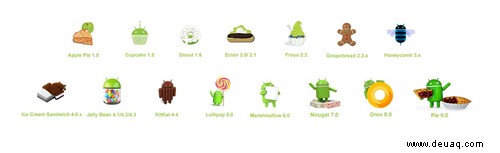
Android-Codenamen
Vor Android 10 hatten Versionen Namen:
- Jelly Bean (4.1–4.3.1)
- KitKat (4.4–4.4.4, 4.4W–4.4W.2)
- Lollipop (5.0–5.1.1)
- Marshmallow (6.0–6.0.1)
- Nougat (7.0–7.1.2)
- Oreo (8.0–8.1)
- Pie (9.0)
Ab Android 10 keine Codenamen mehr.
OS-Infos bei älteren Versionen
Nougat, Oreo, Pie
- Einstellungen.
- "Über das Telefon".
- "Systeminformationen".
Für Updates: Einstellungen > Softwareaktualisierung > Manuell laden.
Marshmallow, Lollipop, KitKat
- Einstellungen.
- "Über das Gerät".
- Zu "Android-Version" scrollen.
Updates: Einstellungen > Über das Gerät > Softwareaktualisierung.
Jelly Bean und älter
- Einstellungen.
- "Über das Telefon".
- "Android-Version".
Variationen hängen von Hersteller ab.
Was zeigt "Über das Gerät"?
Android-Version, Gerätename, Modell, Sicherheits-Patch, Release-Datum. Neuere Geräte (ab Pie): One UI, Knox, Build-Nummer etc. Für Profis relevant.
Warum Version prüfen?
Apps laufen nicht? Oft zu altes OS. Oder Gerät echt prüfen: Vergleichen Sie mit Herstellerangaben.
FAQ
Warum kein Update verfügbar?
Hersteller oder Provider verzögert. Im Gegensatz zu iOS kein fester Termin.
Update hängt?
Prüfen: Geladen? WLAN? Batterie >30%? Speicher frei? (Einstellungen > Gerätepflege/Speicher)
Sollte ich updaten?
Ja! Sicherheit geht vor. Risiken minimal bei Backup. Updates wie Ölwechsel: Notwendig für Performance. Bei sehr alten Geräten (z.B. Note II) evtl. überspringen – Zeit für Neukauf.
Auto-Updates: An oder aus?
Auto spart Mühe, birgt Inkompatibilitäten. Manuell für Kontrolle. Wie handhaben Sie es? Teilen Sie in den Kommentaren!