Die Tastenkombination Alt + F4 ist ein echter Klassiker für Windows-Nutzer: Sie schließt das aktive Programm zuverlässig und spart wertvolle Zeit. Wenn sie plötzlich ausfällt, ist das ärgerlich – aber lösbar. Als erfahrener IT-Support mit Jahren Praxis an Windows-Systemen teile ich hier bewährte Schritte zur schnellen Fehlerbehebung.

Keine Drittanbieter-Tools herunterladen
Viele Online-Artikel empfehlen Apps zur Lösung, doch das ist unnötig. Die Ursachen für ein defektes Alt + F4 sind meist einfach und behebbbar – ohne zusätzliche Software. Testen Sie zuerst einen Neustart: Starten Sie Ihren PC neu, öffnen Sie ein Programm und drücken Sie Alt + F4. Bleibt das Problem? Gehen Sie zum nächsten Schritt.
Fn-Sperre der Tastatur prüfen
Ein kürzliches Update der Tastaturtreiber oder des Systems kann die Fn-Funktion aktiviert haben. Suchen Sie die Fn-Taste – oft unten links neben der Windows-Taste oder rechts neben Alt Gr.
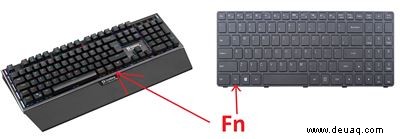
Drücken Sie Fn einmalig oder halten Sie sie gedrückt, um die Sperre zu lösen. Probieren Sie auch Fn + F4 oder Alt + Fn + F4. Oft ist das Problem damit erledigt.
Windows-Updates installieren und neu starten
Alt + F4-Probleme treten häufig bei veralteten Windows-Versionen auf, seltener bei Windows 10/11. Gehen Sie zu Einstellungen > Update & Sicherheit > Nach Updates suchen.
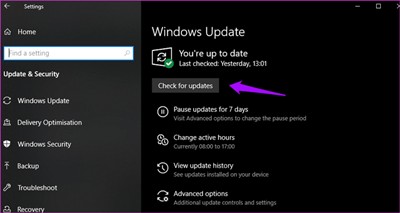
Installieren Sie verfügbare Updates und starten Sie neu – das behebt viele Tastaturkonflikte.
Sticky Keys deaktivieren
Sticky Keys aktiviert sich automatisch, wenn Sie die Umschalttaste fünfmal drücken. Drücken Sie Windows + I, wählen Sie Erleichterte Bedienung > Tastatur und deaktivieren Sie Sticky Keys.
Tastatur-Fehlerbehebung starten
Öffnen Sie erneut Windows-Einstellungen (Windows + I), suchen Sie nach "Fehlerbehebung" und starten Sie die Tastatur-Diagnose.
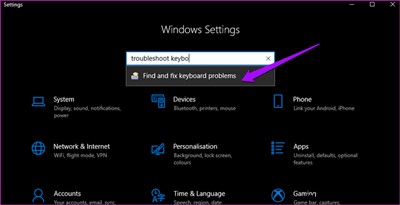
Windows scannt automatisch auf gängige Probleme und schlägt Lösungen vor.
Alt + F4 läuft wieder rund
Diese Methoden lösen das Problem in den meisten Fällen. Bei Hardwaredefekten reicht eine günstige neue Tastatur. Welche Lösung hat bei Ihnen geholfen? Teilen Sie Ihre Erfahrungen in den Kommentaren!