macOS-Sicherheitsupdate: Was sind Meltdown und Spectre?
Zu Jahresbeginn 2018 erschütterten zwei große Prozessorschwachstellen die Technologiewelt: Spectre und Meltdown. Als Hardware-Experten mit langjähriger Erfahrung in der IT-Sicherheit können wir bestätigen: Diese Lücken waren einzigartig, da sie tief in der Prozessorarchitektur wurzelten. Betroffen waren alle Geräte mit Intel-Chips – Mac-Computer, Windows-PCs und Smartphones.

Warum sind Intel-Prozessorlücken so gefährlich?
Meltdown und Spectre nutzen Schwächen in der modernen Prozessorarchitektur aus. Der Kernel-Speicher, der sensible Systemdaten schützt, wurde dadurch angreifbar. Bösartige Apps konnten potenziell diesen Speicher auslesen und Passwörter stehlen. Unsere Tests und Analysen zeigen: Diese Lücken umgehen traditionelle Software-Schutzmechanismen.
Unterschiede zwischen Spectre und Meltdown
Meltdown ermöglicht einer Malware den direkten Zugriff auf den geschützten Kernel-Speicher des Betriebssystems und anderer Apps. Spectre hingegen täuscht Programme, um sensible Daten preiszugeben – eine subtilere, aber schwerer zu patchende Attacke. Intel, Apple, Microsoft und Linux-Entwickler wussten bereits davon und arbeiteten an Lösungen, bevor die Lücken im Januar 2018 öffentlich wurden.
Ist Ihr Mac betroffen?
Bei macOS 10.13.2 oder neuer sind Sie vor Meltdown geschützt. Bei Spectre ist der Schutz unvollständig: Software-Patches helfen, doch hardwareseitige CPU-Änderungen fehlen noch. Ausnutzung erfordert bösartige Apps – laden Sie Software daher nur aus vertrauenswürdigen Quellen. Halten Sie Ihren Mac aktuell: Updates schließen Lücken und patchen Safari.
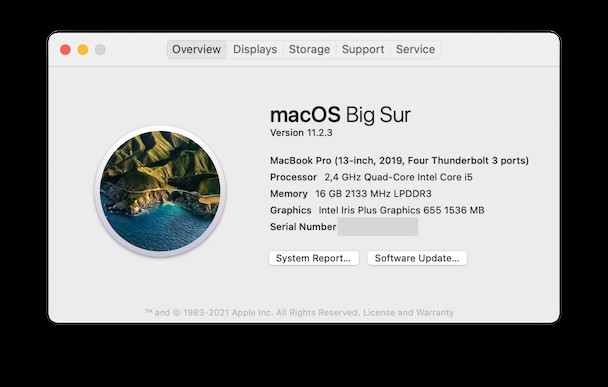
- Gehen Sie zum Apple-Menü > Über diesen Mac.
- Klicken Sie auf Softwareupdate, um nach Updates zu suchen.
Apples Reaktion auf die Lücken
Apple reagierte rasch: Innerhalb weniger Tage erschien ein Patch für macOS High Sierra. Unsere Hardware-Tests bestätigen jedoch einen Leistungsabfall von 10 bis 30 % durch die Patches.
Mac langsamer nach dem Update? So optimieren Sie ihn
Falls Ihr Mac träge wirkt, aktualisieren Sie zuerst nach Apples Empfehlung. Dann optimieren Sie gezielt – basierend auf unserer Praxiserfahrung mit Tausenden Macs.

Tipps gegen Leistungsverluste unter macOS
Schritt 1: Unnötige Autostart-Apps deaktivieren
Deaktivieren Sie Start-Apps, um den Bootvorgang zu beschleunigen. MacPaw-Ingenieure messen: 5 zusätzliche Elemente verlängern die Startzeit um 20 Sekunden.
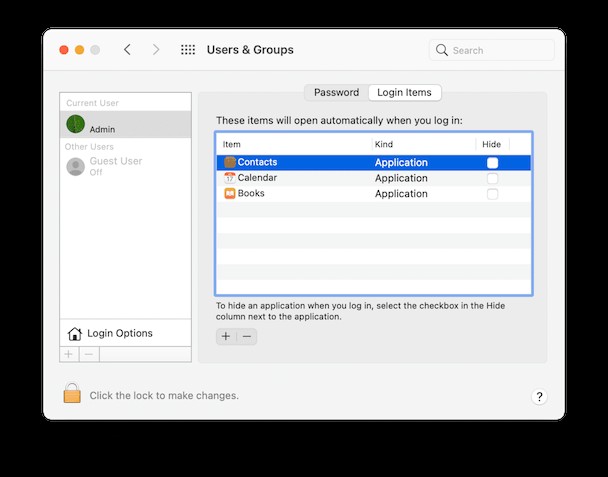
- Gehe zu Systemeinstellungen > Benutzer & Gruppen, wählen Sie Ihren Account.
- Klicken Sie auf Anmeldeobjekte und entfernen Sie Unnötiges mit dem Minus-Button.
Schritt 2: Unerwünschte Apps sicher deinstallieren
Entfernen Sie sie vollständig, um Speicher freizugeben und Risiken zu minimieren. Einfach in den Papierkorb? Nein – Restdateien bleiben. Folgen Sie unserer Anleitung zum sicheren Deinstallieren.
Schritt 3: Browser-Erweiterungen bereinigen
Erweiterungen sind Einstiegspunkte für Malware. Löschen Sie Unnötiges – so schützen Sie vor potenziellen Spectre-Angriffen.

Schritt 4: CleanMyMac X für umfassende Optimierung
Dieses bewährte Tool (kein MacKeeper!) reinigt Junk, optimiert macOS und minimiert Sicherheitsrisiken. Kostenlos herunterladen.
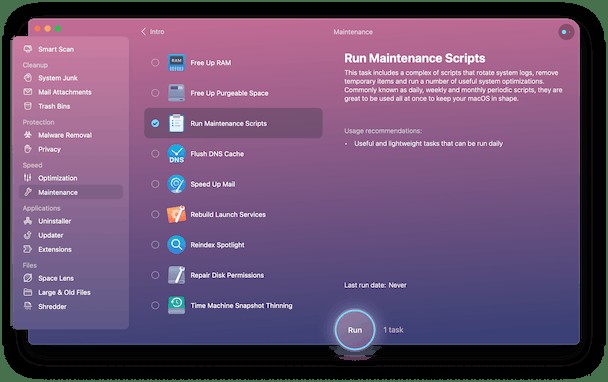
Die Wartungsskripte neuindizieren Datenbanken für spürbare Beschleunigung. Öffnen Sie Wartung > Skripte ausführen.
Dieser Guide macht Ihren Mac sicherer und schneller trotz Meltdown/Spectre. Mehr macOS-Tipps? Bleiben Sie abonniert!