Überflutet lästige Werbung Ihren Mac? Wahrscheinlich steckt Adware dahinter. Diese Bedrohung ist zwar nicht so heimtückisch wie ein Trojaner, kann aber Ihr Surfverhalten massiv stören und Sicherheitslücken aufreißen.
Top Results ist eine neue Adware-Variante. Sie installiert ohne Ihr Wissen Erweiterungen in Safari, Chrome und Firefox. In dieser Anleitung zeigen wir Ihnen als Mac-Sicherheitsexperten, wie Sie Top Results gründlich entfernen und Ihre Browser wiederherstellen.
Was ist die Top Results App?
Top Results wirbt als hilfreiches Suchtool. Tatsächlich handelt es sich um ein potenziell unerwünschtes Programm (PUP) und einen Browser-Hijacker.
Typische Symptome einer Top Results-Infektion:
- Aufdringliche Werbung, Banner, Pop-ups und Hyperlinks an unerwarteten Stellen.
- Startseite und Suchmaschine Ihres Browsers wechseln zu search.yahoo.com.
Wussten Sie schon?
Cyberkriminelle missbrauchen seriöse Anbieter wie Yahoo oder Bing. So täuschen sie vor, es handle sich um eine Fehlkonfiguration – nichts liegt der Wahrheit ferner. Diese Browser sind mit Top Results nicht verbunden.
- Suchergebnisse leiten unerwünscht um.
- Webseiten laden fehlerhaft.
- Weitere PUPs installieren sich heimlich.
Top Results lädt automatisch weitere PUPs herunter. Ein Klick auf Werbung kann Kettenreaktionen auslösen.
Zudem trackt es Daten wie IP-Adresse, Browserverlauf, Suchanfragen und persönliche Infos, die es an Dritte weitergibt.
Wie gelangt Top Results auf Ihren Mac?
Häufigster Weg: Bundling. Zusatzsoftware wird unbemerkt mit legalen Downloads installiert.
Viele Nutzer entdecken Top Results nach Downloads von FileZilla, MPlayerX oder NicePlayer aus unsicheren Quellen.
Alternative: Täuschende Pop-ups mit Fake-Updates oder Fehlermeldungen, die Malware laden.
Wie schützen Sie sich vor Top Results und PUPs?
Bei macOS-Warnungen vor unzuverlässigen Entwicklern: Immer prüfen! Nur von offiziellen Quellen herunterladen. Vermeiden Sie Download-Manager mit versteckten Optionen.
Für optimalen Schutz: Nutzen Sie Anti-Malware-Tools wie CleanMyMac X. Mit aktiviertem Schutzmodul werden Bedrohungen automatisch erkannt und entfernt. Testen Sie es jetzt!

Top Results App vom Mac entfernen
Zwei bewährte Methoden: Automatisch (schnell) oder manuell (detailliert).
Automatische Entfernung in wenigen Klicks
Verwenden Sie zuverlässige Anti-Malware-Software wie CleanMyMac X – unser bewährtes Tool aus jahrelanger Praxis. Es entfernt Malware präzise und säubert Browser-Reste.
Schritte:
- Laden Sie CleanMyMac X herunter und installieren Sie es – kostenlose Testversion hier.
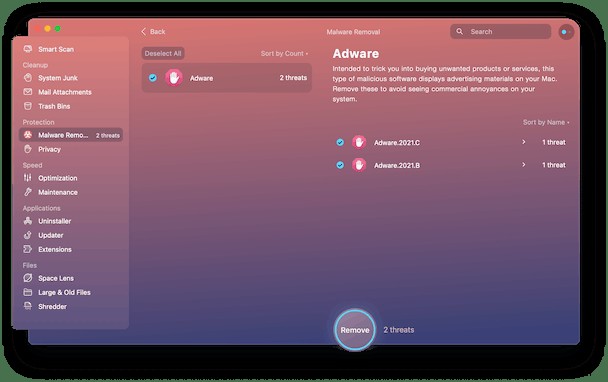
- Öffnen Sie die App und wählen Sie Malware-Entfernung.
- Klicken Sie auf Scannen.
- Beim Abschluss: Entfernen drücken. Fertig!
Für Manuelles Vorgehen:
Manuelle Entfernung von Top Results
Zuerst App und Restdateien löschen:
- Finder > Gehe zu > Dienstprogramme > Aktivitätsanzeige.
- Suchen Sie malwarebezogene Prozesse und klicken Sie Sofort beenden
 .
. - Bestätigen Sie mit Sofort beenden.
- Anwendungen-Ordner: Top Results finden und löschen (Papierkorb leeren).
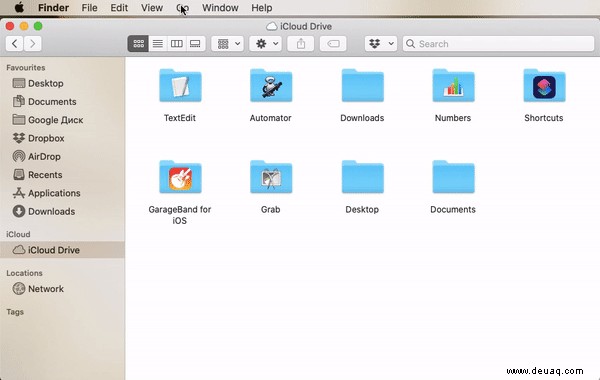
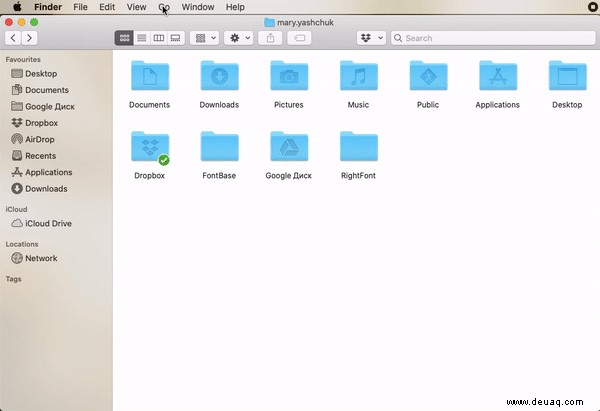
- Gehe zu Ordner und prüfen Sie nacheinander:
~/Library/LaunchAgents/Library/LaunchDaemons/Library/Application Support~/Library/Application Support - Dateien mit 'Top Results' löschen.
Hinweis: Systemdateien nicht berühren!
Nun Browser säubern:
Safari
- Safari > Einstellungen > Erweiterungen.
- Verdächtige deinstallieren.
- Allgemein: Startseite setzen.
- Suche: Standardsuchmaschine wählen.
- Neustart.
Chrome
chrome://extensionseingeben.- Unbekannte Erweiterungen entfernen.
chrome://settings: Suchmaschine und Start festlegen.- Neustart.
Firefox
about:addonseingeben.- Erweiterungen entfernen.
about:preferences: Startseite und Suche einrichten.- Neustart.
Top Results ist ein Hijacker und Adware, die Daten trackt und Malware verteilt. Folgen Sie diesen Schritten – Ihr Mac ist sicher.