Apple setzt auf smarte Lösungen statt auf reine Hardware-Erweiterungen. Statt die Festplatte zu vergrößern, löst macOS das Problem begrenzten Speichers durch Cloud-Integration – und schafft so den 'Löschbaren Speicher'. Lassen Sie uns das genauer betrachten.
Was ist löschbarer Speicherplatz auf dem Mac?
Der löschbare Speicher umfasst Dateien, die macOS als entbehrlich einstuft. Diese können sicher vom Laufwerk entfernt werden, ohne Probleme zu verursachen. Er ist eng mit der Funktion 'Optimierter Speicher' in macOS verknüpft. Bei Aktivierung werden Dateien in die iCloud verschoben, und für einige ist die lokale Kopie optional.

Welche Dateien gelten als löscherbar?
Genau feststeht es nicht zu 100 Prozent, doch Experten gehen davon aus, dass vor allem Dateien betroffen sind, die zwei Kriterien erfüllen:
- Sie sind sehr alt und wurden lange nicht geöffnet oder genutzt.
- Sie sind mit iCloud synchronisiert, sodass die Originale aus dem Cloud-Zugriff verfügbar sind.
Löschbare Dateien können jeden Typ umfassen – von iTunes-Filmen bis zu ungenutzten App-Sprachenpaketen.
Das System markiert sie als löscherbar, um bei Speicherknappheit automatisch Platz zu schaffen, wenn optimierter Speicher aktiviert ist.
Wie zeige ich meinen löschbaren Speicher an?
macOS zeigt den löschbaren Speicher an mehreren Stellen an:
- Über das Apple-Menü: 'Über diesen Mac' > 'Speicher'-Reiter.
- In der Finder-Statusleiste (aktivieren: Ansicht > 'Statusleiste anzeigen').
- Über 'Gehe zu' > 'Computer', Rechtsklick auf Festplatte > 'Infos'.
- Per Siri-Anfrage: 'Wie viel freier Speicher habe ich?'
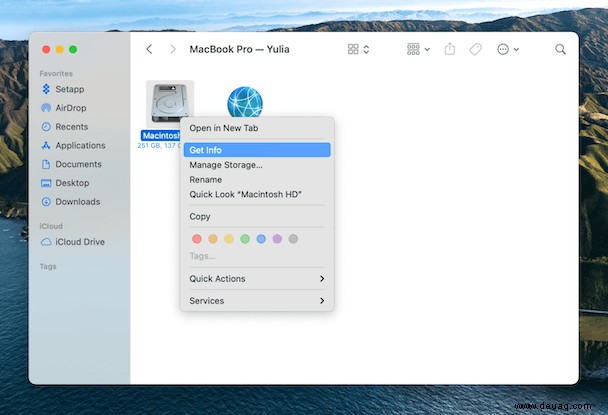
Wie lösche ich löschbaren Speicher auf dem Mac?
In der Regel löscht macOS den löschbaren Speicher automatisch bei Bedarf. Er dient als Sicherheitsnetz für freien Speicherplatz. Stellen Sie nur sicher, dass 'Optimierter Speicher' aktiviert ist: 'Über diesen Mac' > 'Speicher' > 'Verwalten' – wählen Sie iCloud-Optionen aus.
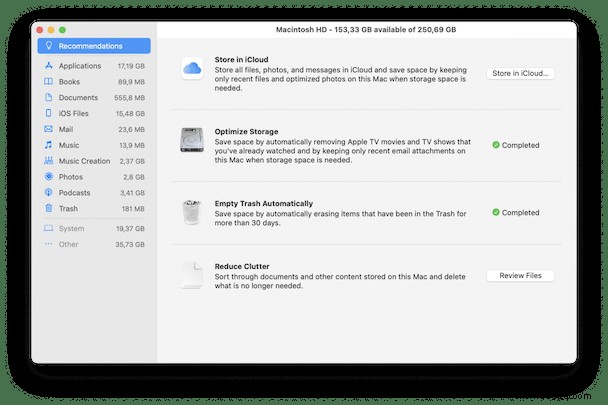

Gibt es eine Möglichkeit, löschbaren Speicher manuell zu entfernen?
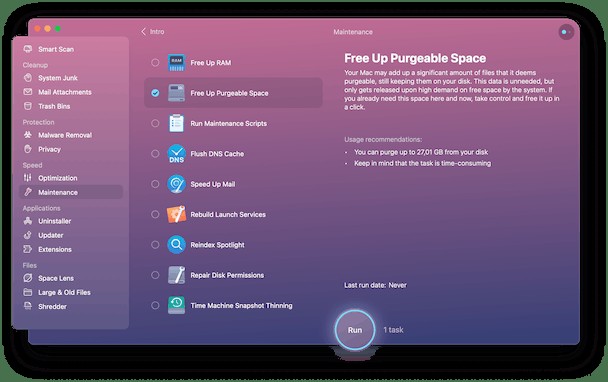
Ja, mit einer Wartungs-App wie CleanMyMac X können Sie unnötige Dateien gezielt bereinigen – schneller als das System allein.
Schritte:
- CleanMyMac X kostenlos herunterladen.
- Zum 'Wartung'-Reiter gehen.
- 'Löschbaren Speicher freigeben' wählen.
- 'Ausführen' klicken.
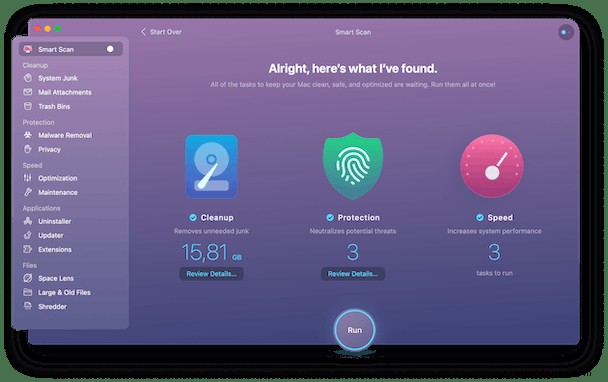
Danach empfiehlt sich ein Smart Scan für Junk-Dateien, Systemoptimierung und Malware-Check in einem.
Als Ergänzung: Entfernen Sie Browser-Erweiterungen, alte Wi-Fi-Netze und ungenutzte Apps für optimale Systemhygiene.
Das war eine umfassende Übersicht zum löschbaren Speicher auf dem Mac. macOS bietet clevere Funktionen wie diese, die den Alltag erleichtern – bei Bedarf mit klareren Erklärungen. Halten Sie Ihren Mac sauber und performant!