Die Synchronisierung Ihres iPhones mit dem Mac ist heute weniger zwingend notwendig als früher. Dank schneller mobiler Internetverbindungen, großzügigem Speicherplatz und Apps wie Spotify oder Apple Music sowie iCloud nutzen viele Nutzer Cloud-Lösungen. Dennoch bleibt die kabelgebundene Synchronisierung via iTunes relevant, um Medien wie Filme, Musik oder Fotos offline zu übertragen oder Backups zu erstellen – besonders seit iOS-Updates nicht mehr zwingend über iTunes laufen.
Aus unserer langjährigen Praxis als Mac-Experten wissen wir: Viele Nutzer möchten gezielt Inhalte austauschen und Geräte optimal pflegen. Dieser Leitfaden bietet bewährte Best Practices für eine reibungslose Synchronisierung sowie Tipps, um Junk-Dateien und Caches zu entfernen, die Speicherplatz fressen.
iOS-Geräte sicher mit dem Mac synchronisieren
iPhone per Kabel mit Mac verbinden und synchronisieren
Die klassische Methode nutzt das mitgelieferte Lightning-Kabel. Verbinden Sie Ihr iPhone mit dem Mac, öffnen Sie iTunes (es startet oft automatisch) und beginnen Sie die Mediensynchronisation. iTunes eignet sich nicht nur für Musik und Videos, sondern auch für:
- Notizen zwischen iPhone und Mac austauschen
- Kontakte synchronisieren
- Nachrichten übertragen
- Kalenderdaten abgleichen
Diese Optionen aktivieren Sie direkt in iTunes oder via iCloud in den jeweiligen Apps. Für Outlook-Kalender ist eine dedizierte Vorgehensweise erforderlich.

Outlook-Kalender und Kontakte mit iPhone synchronisieren
Outlook 2016 hatte zeitweise Kompatibilitätsprobleme mit iTunes, die mittlerweile behoben sind. Halten Sie alle Software auf dem neuesten Stand. So gehen Sie vor:
- Fügen Sie das iTunes-Plug-in zu Outlook-Add-Ins hinzu (Datei > Optionen > Add-Ins > COM-Add-Ins). Hinweis: Outlook 2016 nutzt das Plug-in nicht mehr.
- Verbinden Sie das iPhone per Kabel und starten Sie iTunes.
- Klicken Sie auf Ihr iPhone und wechseln Sie zur Info-Registerkarte.
- Scrollen Sie zu Kalendern, wählen Sie aus und klicken Sie auf Anwenden.
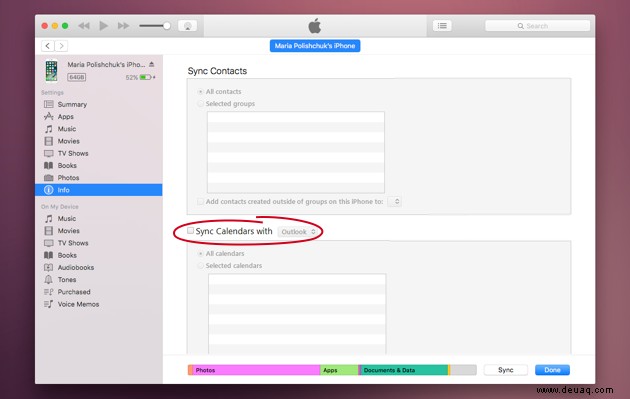
Für Kontakte dasselbe: Im Info-Tab den Kontakte-Bereich auswählen.

Drahtlose Synchronisation über WLAN
Falls Kabel stören, richten Sie WLAN-Sync ein – ideal für Komfort, wenngleich langsamer als kabelgebunden. Ersteinrichtung erfordert jedoch das USB-Kabel:
- Verbinden Sie das iPhone per Kabel.
- Öffnen Sie iTunes, klicken Sie auf das iPhone-Symbol und die Zusammenfassung-Registerkarte.
- Aktivieren Sie unter Optionen Mit diesem iPhone über WLAN synchronisieren und klicken Sie Anwenden.
- Entfernen Sie das Kabel – zukünftig syncen Geräte im selben WLAN automatisch.
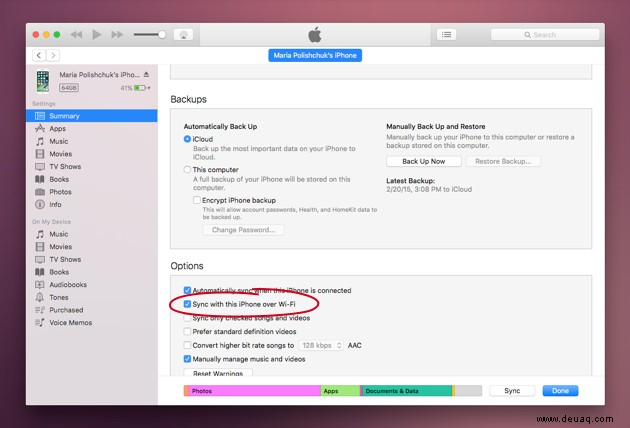
Danach erscheint Ihr iPhone in iTunes, solange es im selben Netzwerk ist.
iTunes-Caches und Junk-Dateien bereinigen
Synchronisationen erzeugen temporäre Dateien, die iTunes nicht automatisch löscht. Mit diesen Schritten halten Sie Ihren Mac schlank und schnell.

iTunes-Backups verwalten
Backups können Gigabytes fressen. So löschen oder verschieben Sie sie:
- In iTunes: iTunes > Einstellungen > Geräte.
- Strg-klicken auf Backup, im Finder anzeigen und verschieben.
- Zum Löschen: Auswählen und Sicherung löschen bestätigen.
Apps wie CleanMyMac X automatisieren dies sicher im 'iTunes Junk'-Modul.

Alte iOS-Updates entfernen
Bei Updates via iTunes bleiben Installationsdateien liegen. Manuell: ~/Library/iTunes/iPhone Software Updates in den Papierkorb. CleanMyMac X entfernt sie automatisch.

Fehlgeschlagene Downloads löschen
CleanMyMac X scannt und entfernt defekte iTunes-Downloads per Klick – sicher und effizient.

Fotos-Cache leeren
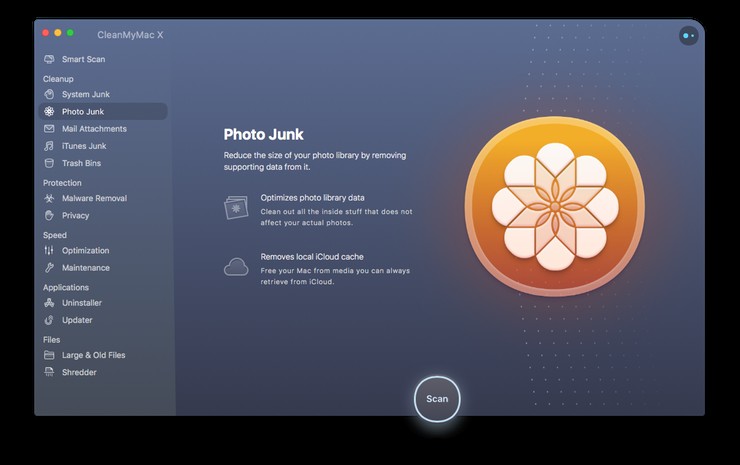
Fotos-Caches wachsen schnell. Manuell riskant: Finder > Bilder > Fotobibliothek > Paketinhalt anzeigen > Cache löschen. Besser: CleanMyMac X 'Foto-Junk'-Scan.
- CleanMyMac starten.
- 'Foto-Junk' wählen, scannen und reinigen.
Duplikate finden und entfernen
Bei Multi-Device-Nutzung entstehen Duplikate. Gemini 2 scannt Fotos und iTunes-Bibliotheken blitzschnell und lässt Sie auswählen.
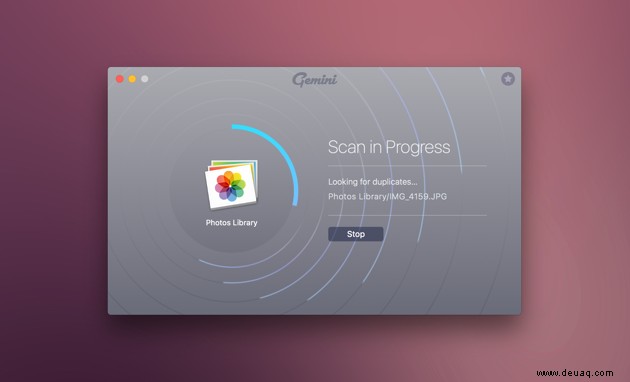
Sicher: Gelöschte Dateien sind wiederherstellbar.

All-in-One-Sync-Lösung: SyncMate
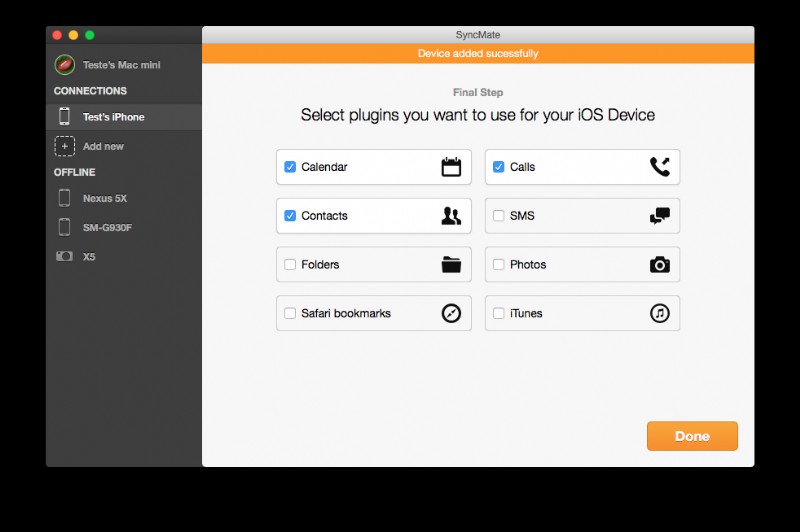
Für umfassende Synchronisation ohne Cloud: SyncMate überträgt Kontakte, Kalender, Dateien, Lesezeichen, Fotos und Musik direkt. Mounten Sie das iPhone als Festplatte, sichern Sie Daten – auch für Android oder Cloud-Dienste.
Zusammenfassung
Mit diesen Schritten synchronisieren Sie effizient und pflegen Ihren Mac. Tools wie CleanMyMac X, Gemini 2 und SyncMate erleichtern den Alltag.
Weiterführende Themen:
- Was ist Startvolume voll unter Mac OS?
- Entfernen von löschbarem Speicherplatz auf macOS Sierra
- So partitionieren Sie eine Festplatte oder SSD auf einem Mac