OS X El Capitan ist verfügbar – eine stabile und leistungsstarke Aktualisierung für Ihren Mac. Als Apple-Experten mit langjähriger Erfahrung zeigen wir Ihnen die Installationsanforderungen und wie Sie Ihr System optimal vorbereiten.
Kompatible Mac-Modelle für OS X El Capitan
Folgende Modelle unterstützen das Update:
 |  |  |
| iMac | MacBook Pro | MacBook Air |
| Mitte 2007 oder neuer | 13 Zoll, Mitte 2009 oder neuer; 15 Zoll, Mitte/Ende 2007 oder neuer; 17 Zoll, Ende 2007 oder neuer | Ende 2008 oder neuer |
 |  | |
| MacBook | Mac Pro® | Mac mini |
| Anfang 2015 | Anfang 2008 oder neuer | Anfang 2009 oder neuer |
 |  | |
| Xserve | MacBook® | |
| Anfang 2009 | Ende 2008 Aluminium, Anfang 2009 oder neuer |
Systemanforderungen: Version, RAM und Speicherplatz

OS X-Version: Mountain Lion (10.8) bei den meisten Modellen oder Mavericks (10.9) oder höher – alle Modelle. Metal-Unterstützung ab Macs seit 2012.
Überprüfen Sie Ihre Version:
- Klicken Sie auf das Apple-Menü oben links.
- Wählen Sie „Über diesen Mac“.
Die Nummer unter „OS X“ zeigt Ihre Version. Bei älter als 10.8 zuerst updaten.
RAM: Mindestens 4 GB (idealerweise 8 GB). Unter „Speicher“ prüfen und ggf. aufrüsten.

Speicherplatz: 15–20 GB frei. Unter „Speicher“ einsehen und bei Bedarf bereinigen.
1. Mac bereinigen
Ein frisches OS X braucht einen aufgeräumten Mac. Tools wie CleanMyMac 3 scannen und entfernen:
- Systemmüll
- Unbenutzte Apps
- Große & alte Dateien
- Browser-Caches
- Fehlerhafte iTunes-Downloads
- Unnötige Erweiterungen
- Alte iOS-Updates
- Benutzer-Caches und -Protokolle
- Kopien von E-Mail-Anhängen
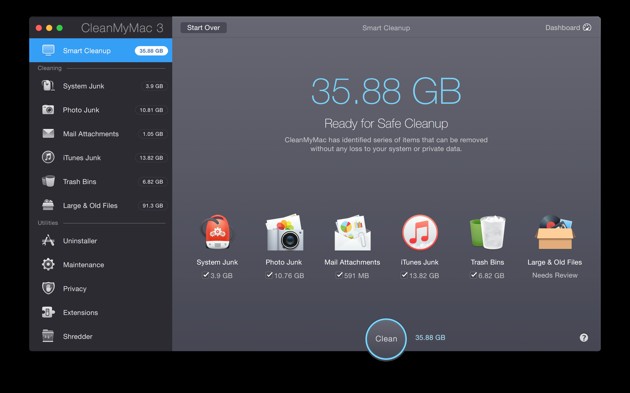
Es optimiert zudem mit Wartungsskripten und schützt die Hardware. Kostenlosen Download von CleanMyMac 3. Für OS X 10.8: CleanMyMac Classic.
2. Mac sichern
Backup vor dem Update ist essenziell – unvorhergesehene Probleme können auftreten.
- Öffnen Sie den Anwendungsordner.
- Starten Sie
 Zeitmaschine.
 - Wählen Sie „Sicherungslaufwerk auswählen…“ (ggf. zuerst „Time Machine einrichten“).
- Externes Laufwerk oder Time Capsule wählen.
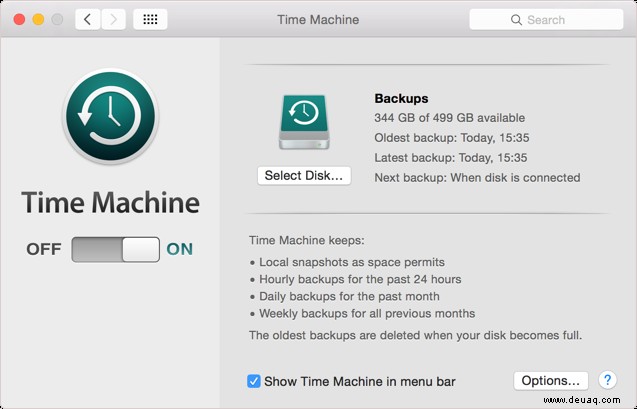
- Schalter aktivieren.
- Backup startet automatisch oder manuell über Menüleiste: „Jetzt sichern“.
Mit diesen Schritten ist Ihr Mac perfekt für El Capitan vorbereitet. Starten Sie mit der Bereinigung!