Zoom zählt zu den führenden Videokonferenz-Tools und hat in den letzten Jahren enorm an Beliebtheit gewonnen. Bei Bedenken zu Datenschutzfragen, etwa in der iOS-App, ist es ratsam, Ihr Zoom-Konto vollständig zu löschen.
Das bloße Deinstallieren der App von iPhone oder Mac entfernt nicht Ihr Konto oder die zugehörigen Daten. Als Experten für Datensicherheit und App-Management haben wir diese detaillierte Anleitung erstellt, um Ihnen zu helfen. Lassen Sie uns starten.
- So löschen Sie Ihr Zoom-Konto
- So kündigen Sie Ihr Zoom-Abonnement
- So löschen Sie die Zoom-App auf iPhone und iPad
- So deinstallieren Sie die Zoom-App auf einem Mac
So löschen Sie Ihr Zoom-Konto
Zahlende Abonnenten müssen zunächst ihr Abonnement kündigen. Bei kostenlosen Konten gehen Sie wie folgt vor:
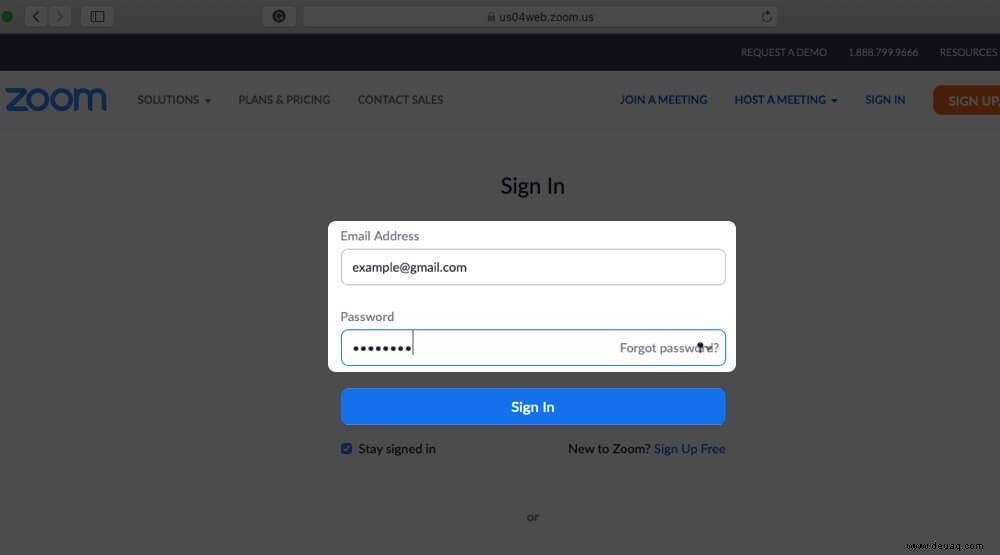
- Öffnen Sie zunächst die Zoom-Webseite und melden Sie sich an.

- Geben Sie Ihre Zugangsdaten ein und klicken Sie auf Anmelden.
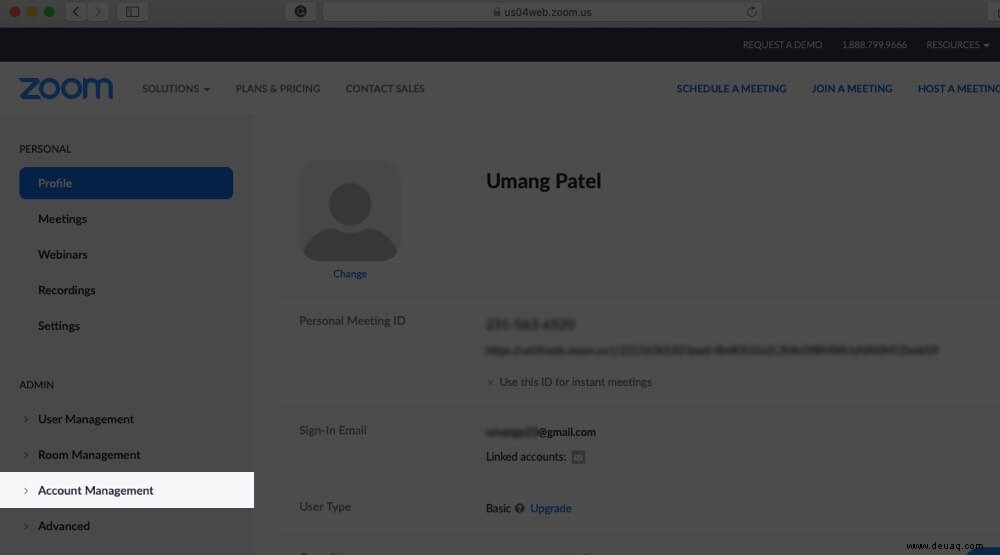
- Klicken Sie links unter ADMIN auf Kontoverwaltung.
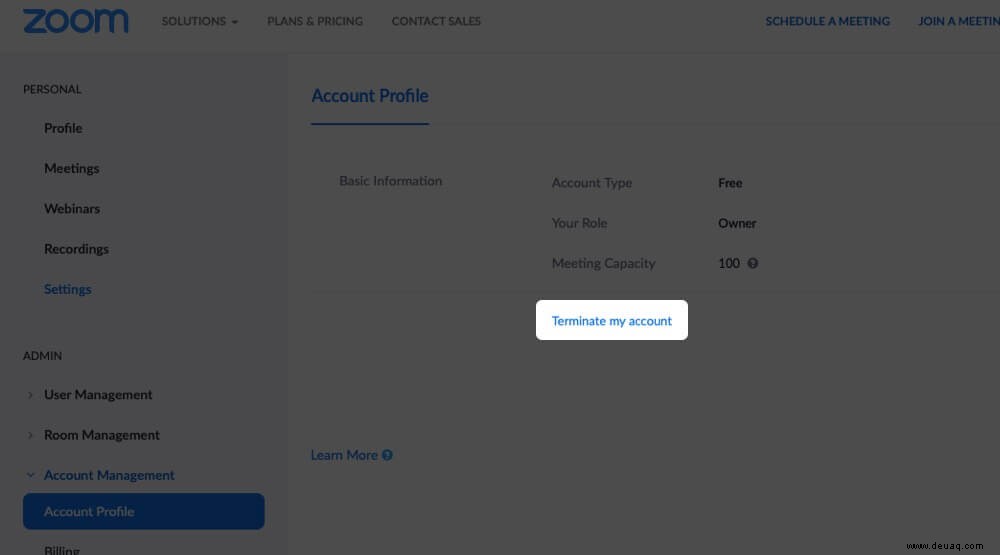
- Wählen Sie Kontoprofil.

- Klicken Sie auf Mein Konto kündigen.
- Bestätigen Sie mit Ja.
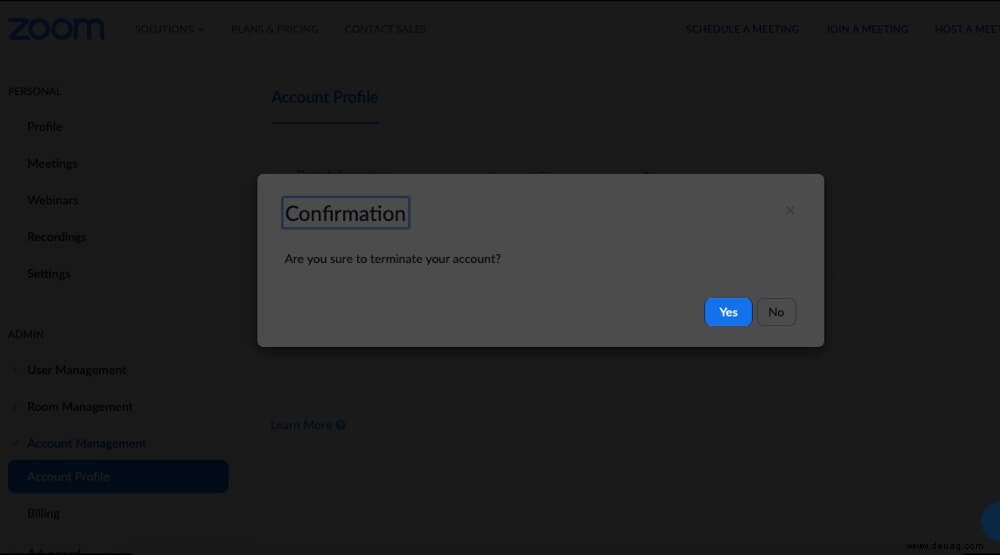
Ihr Konto ist nun dauerhaft gelöscht. Sie werden zur Startseite weitergeleitet, wo eine Bestätigung erscheint.
So kündigen Sie Ihr Zoom-Abonnement
Pro- oder Add-on-Abonnenten kündigen zuerst das Abonnement, bevor sie das Konto löschen.
- Öffnen Sie die Zoom-Webseite und melden Sie sich an.
- Klicken Sie auf Kontoverwaltung.
- Gehen Sie zu Abrechnung.

- Hier sehen Sie aktuelle Tarife, ausstehende Zahlungen, Rechnungen und Verlauf.
- Auf der Registerkarte 'Aktuelle Pläne' klicken Sie bei Ihrem Plan auf Abonnement kündigen.
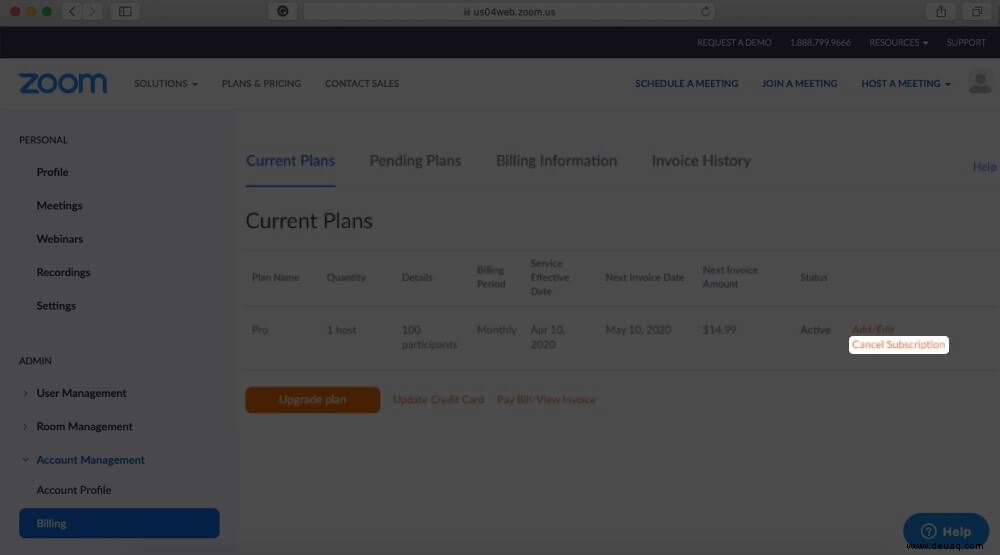
- Bestätigen Sie erneut mit Abonnement kündigen.
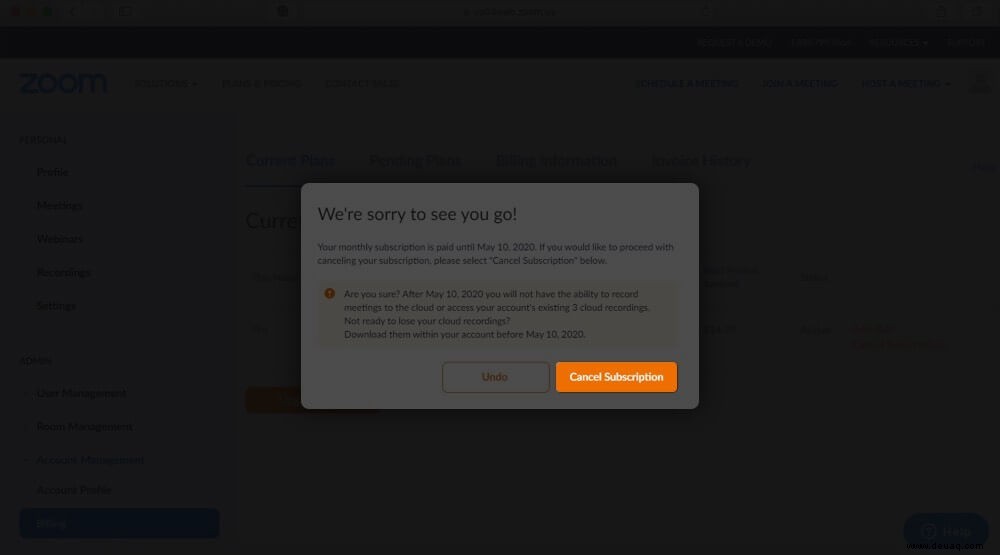

Zoom fragt nach Feedback – wählen Sie eine Option und klicken Sie Senden. Ihr Abonnement ist gekündigt. Bei Problemen kontaktieren Sie ggf. den Support.
Für Add-ons: Folgen Sie den ersten drei Schritten, dann kündigen Sie das spezifische Add-on. Das Hauptabonnement läuft bis Periodenende weiter.
So löschen Sie die Zoom-App auf iPhone und iPad
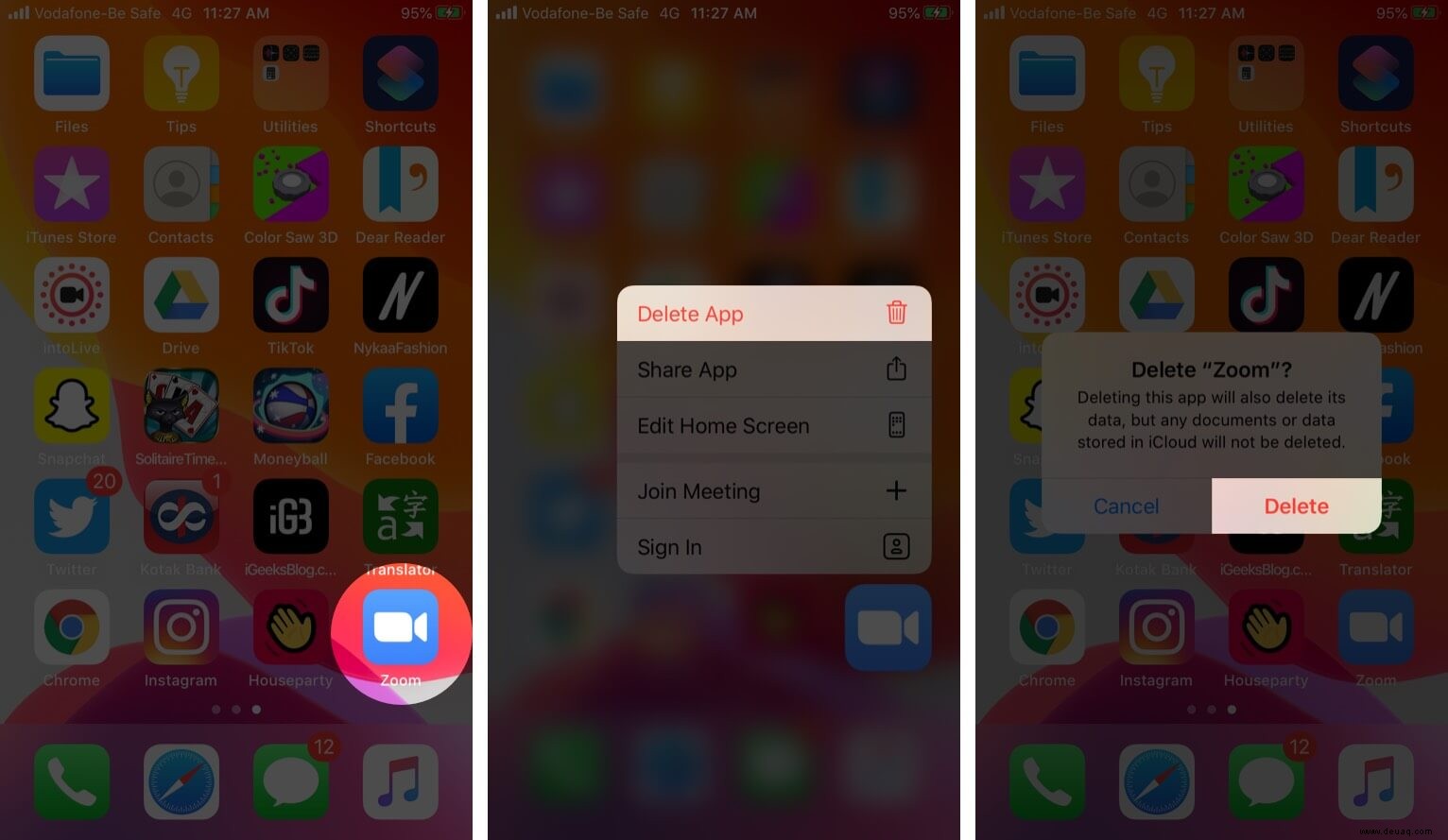
Halten Sie die Zoom-App auf dem Home-Bildschirm gedrückt. Tippen Sie in der Dropdown-Liste auf App löschen und bestätigen Sie mit Löschen.
So deinstallieren Sie die Zoom-App auf Mac
Zoom kommt nicht aus dem Mac App Store, daher per Finder:
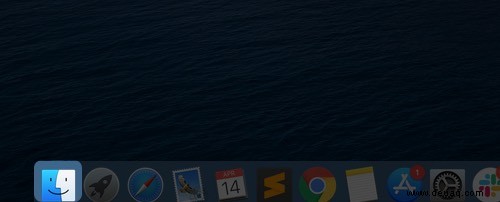
- Klicken Sie im Dock auf Finder.
- Wählen Sie Anwendungen und suchen Sie Zoom.
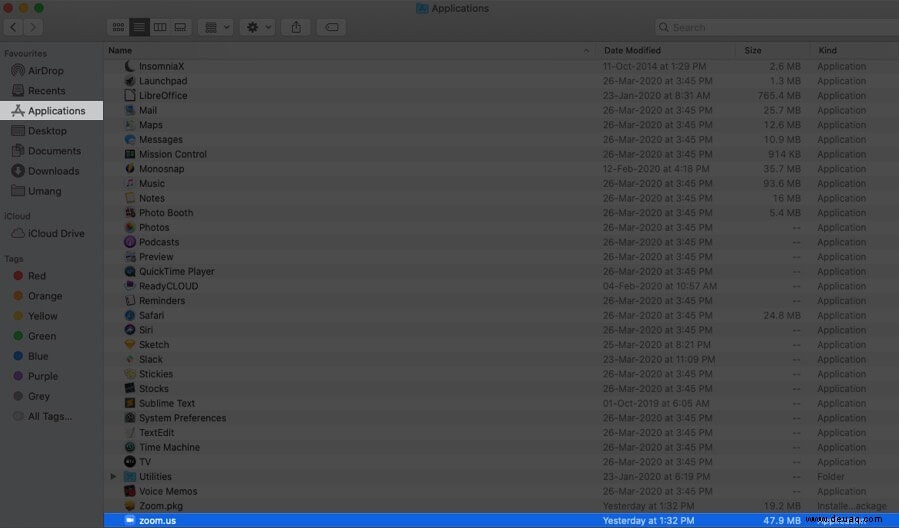
- Rechtsklick auf Zoom und In den Papierkorb verschieben.
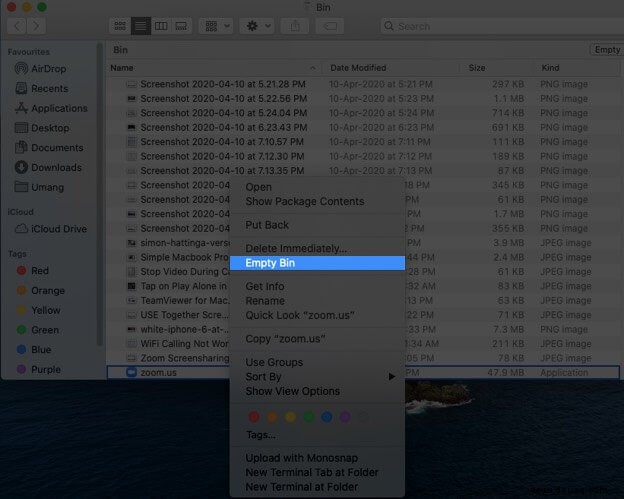
- Öffnen Sie den Papierkorb.

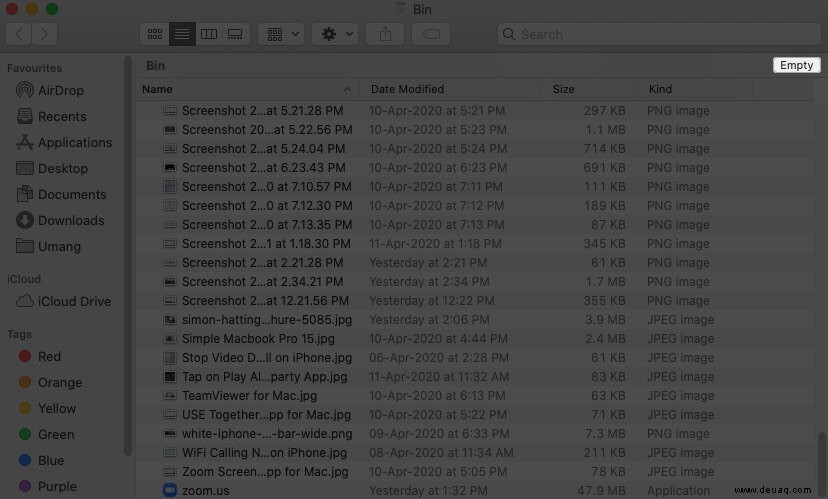
- Klicken Sie Papierkorb leeren.
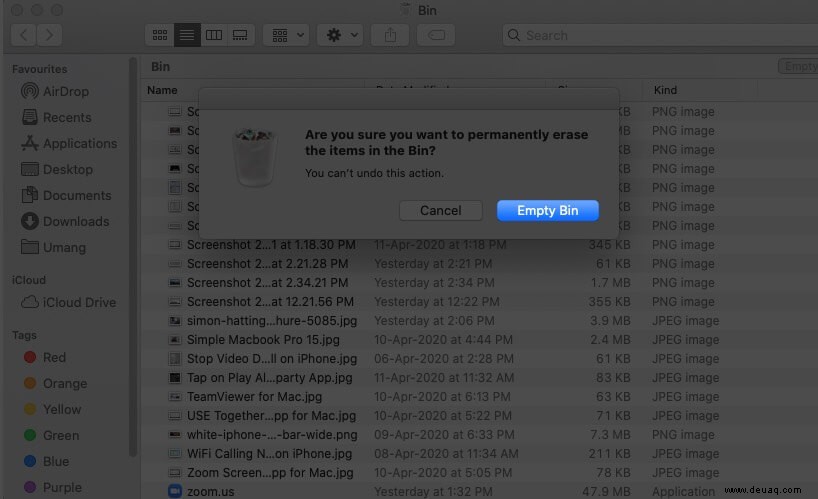
Zoom ist nun von iOS- und Mac-Geräten entfernt.
Das war's!
Nach der Kündigung eignen sich Alternativen wie Houseparty oder Sicherheits-Apps für iPhone.
Sie möchten auch diese Beiträge lesen:
- So verwenden Sie Houseparty auf iPhone und iPad
- So löschen Sie ein TikTok-Konto dauerhaft vom iPhone
- Beste Microsoft Office-Alternativen für Mac
- So verwenden Sie das iPhone als Webcam für Mac und PC