Als Kreativprofi schätze ich macOS für seine umfangreiche Sammlung integrierter Schriftarten, die Designern und Entwicklern gleichermaßen entgegenkommt. Doch oft reichen die Standardfonts nicht aus. Keine Sorge: Das Hinzufügen neuer Schriftarten ist unkompliziert und erfordert keine tiefgehenden IT-Kenntnisse. In dieser Anleitung als macOS-Experte zeige ich Ihnen, wie Sie Fonts sicher installieren und verwalten – inklusive Tipps zur Optimierung.
Beliebte Quellen für neue Mac-Schriftarten
Bevor Sie loslegen, finden Sie hochwertige Fonts in diesen vertrauenswürdigen Bibliotheken:
- Google Fonts: Hunderte kostenloser Schriftarten, optimiert für Web und Print.
- MyFonts: Lizenzfreie und günstige Premium-Optionen.
- 1001 Fonts: Kostenlose Fonts, beachten Sie kommerzielle Nutzungsregeln.
- Font Squirrel: Exzellente Auswahl an freien und günstigen Schriftarten.
Laden Sie die Fonts als .zip herunter, entpacken Sie sie per Doppelklick. Achten Sie auf Kompatibilität (.ttf, .otf oder .ttc) und prüfen Sie Lizenzen: Persönlicher Gebrauch ist meist gratis, kommerziell oft mit Attribution oder Gebühr.
Schriftarten auf Mac installieren – so einfach geht's
macOS integriert die App Schriftartenbuch (Font Book) für reibungslose Verwaltung. Folgen Sie diesen Schritten:
- Öffnen Sie den entpackten Font-Ordner.
- Doppelklicken Sie auf die .ttf-, .otf- oder .ttc-Datei.
- Font Book startet automatisch.
- Klicken Sie auf "Schriftart installieren", akzeptieren Sie die Bedingungen und geben Sie ggf. Ihr Passwort ein.
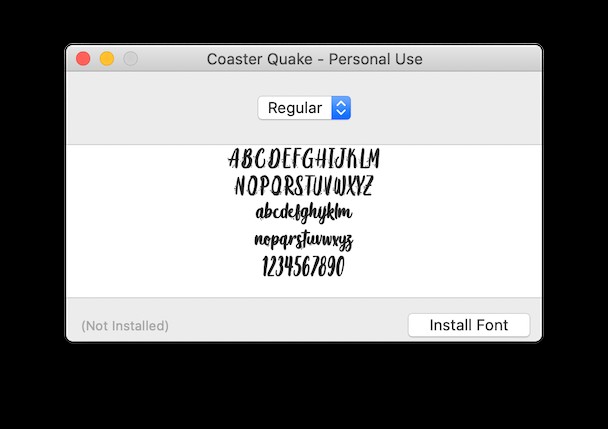
Für alle Benutzerkonten: Starten Sie Font Book aus dem Programme-Ordner, wechseln Sie in den Einstellungen den Speicherort von "Benutzer" auf "Computer" und installieren Sie erneut.
Tipp: Zu viele Fonts belasten den Cache und verlangsamen macOS. CleanMyMac X räumt Junk-Dateien effizient auf – mehr dazu unten.
Unnötige Schriftarten entfernen
Systemfonts sind geschützt, aber eigene lassen sich leicht löschen:
- Öffnen Sie Programme > Schriftartenbuch.
- Rechtsklick auf die Font-Familie.
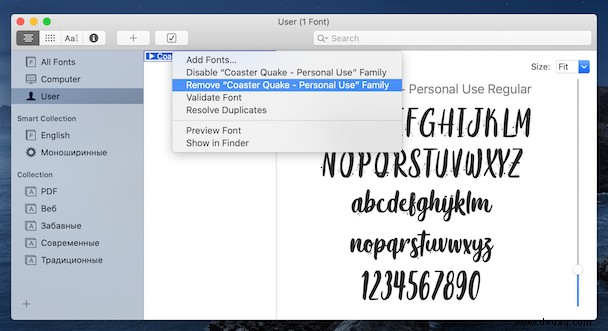
- Wählen Sie "Familie entfernen".
- Bestätigen und Papierkorb leeren.
Für umfassende Optimierung: CleanMyMac X scannt Cache, Protokolle und Junk.
- Kostenlos herunterladen.
- Intelligenter Scan durchführen.
- Ausführen lassen.
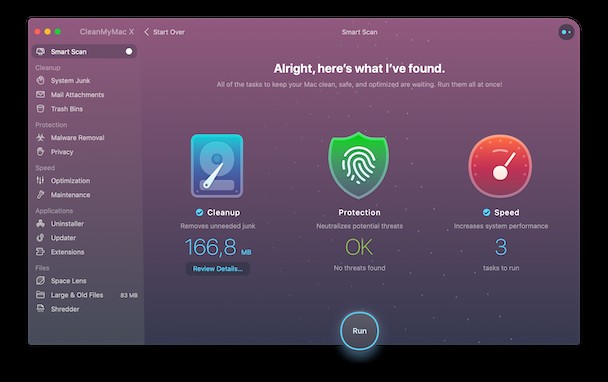
- Zu "Systemmüll" navigieren, scannen und löschen.
Mit diesen Schritten halten Sie Ihren Mac font-stark und flott. Bei kommerziellem Einsatz immer Lizenzen prüfen!