Haben Sie sich schon einmal gefragt, wo all Ihre Fotos auf dem Mac wirklich gespeichert sind? Die Fotos-App ist ein guter Startpunkt, doch Bilder aus dem Internet oder E-Mails landen oft woanders. Als Mac-Experte mit Jahren der Praxis zeige ich Ihnen, wie Sie alle Bilddateien systematisch finden – sicher und unkompliziert.
Keine Sorge: Mit den richtigen Tools im Finder entdecken Sie Ihre Fotos schnell. Folgen Sie dieser bewährten Anleitung, basierend auf macOS-Standards.
Fotos auf dem Mac finden: Smart Folders nutzen
Verstreute Bilder auf der Festplatte? Smart Folders im Finder sind die Lösung. Definieren Sie Kriterien, und alle passenden Dateien erscheinen automatisch in einem Ordner – ohne Duplikate zu verschieben.
So erstellen Sie einen Smart Folder:
- Öffnen Sie ein neues Finder-Fenster.
- Gehen Sie zu Datei > Neuer intelligenter Ordner.
- Klicken Sie auf das +-Symbol.
- Stellen Sie die Dropdown-Menüs auf Art und Bild ein.
- Klicken Sie auf Speichern, benennen Sie den Ordner und wählen Sie den Speicherort.
- Fertig! Neue Bilder erscheinen automatisch.
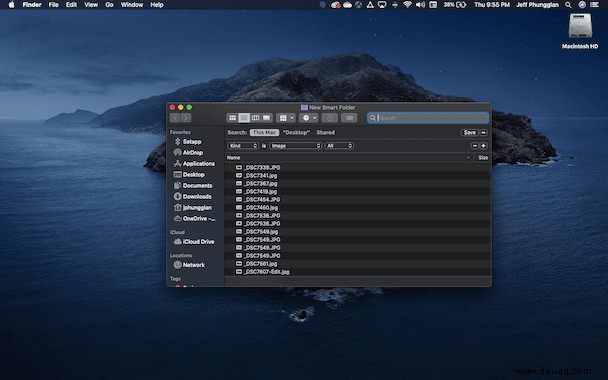
Smart Folders sind Referenzordner: Sie verlinken Dateien, ohne sie zu duplizieren. Ideal für die Übersicht.
Tipp: Möchten Sie Duplikate oder ähnliche Bilder entfernen? Nutzen Sie die App Gemini 2. Sie scannt Ihren Home-Ordner präzise und lässt Sie Duplikate mit der 'Intelligenten Bereinigung' per Klick löschen.

Wo speichert die Fotos-App importierte Bilder?
Beim Anschließen von Kamera oder iPhone poppt die Fotos-App auf und importiert Medien in ihre Bibliothek. Diese ist ein Paket („Photos Library.photoslibrary“) – kein normaler Ordner.
Um Originale zu sehen:
- Öffnen Sie den Finder.
- Gehen Sie zu Gehe zu > Gehe zu Ordner.
- Geben Sie ein:
~/Pictures/Photos Library.photoslibrary/Masters/
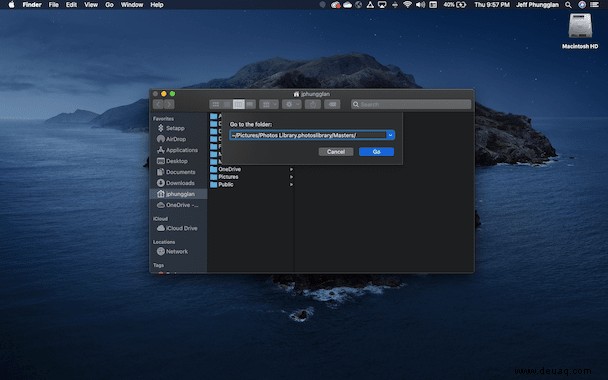
Navigieren Sie durch Unterordner. Achtung: Verschieben oder Löschen wirkt sich auf die App aus – importieren Sie bei Bedarf neu.
Den Bilderordner finden
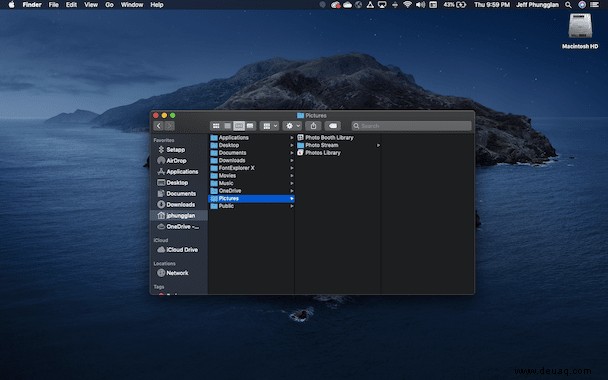
Jedes macOS-Benutzerkonto hat Standardordner wie 'Bilder' in der Seitenleiste. Fehlt er?
- Öffnen Sie den Finder.
- Gehen Sie zu Gehe zu > Startseite.
- Dort ist Ihr Bilderordner.
Falls unorganisiert: Gemini 2 bereinigt Duplikate einfach.
- Laden und starten Sie Gemini 2.
- Klicken Sie auf + > Bilderordner > Nach Duplikaten suchen.
- Überprüfen oder 'Intelligente Bereinigung' anwenden.
Mit diesen Schritten beherrschen Sie die Fotosuche auf Ihrem Mac. Für Ordnung empfehle ich Gemini 2 – bewährt bei Tausenden Nutzern.