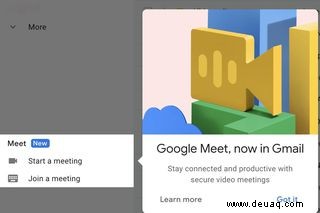
Aus meiner langjährigen Erfahrung mit Google-Apps schätze ich Google Meet als Videokonferenz-Tool – ich habe es mehrmals genutzt. Doch wenn es in der Gmail-App ungebeten auftaucht, während ich nur E-Mails checken möchte, nervt es. Meet startete 2020 in der Desktop-Version und war leicht ignorierbar.
Später drängte es sich in die mobile Gmail-App: Zuerst mit Tabs für „Mail“ und „Meet“ am unteren Rand, was Platz fraß und den Bildschirm verkleinerte. Mitte 2021 kamen Chat und Spaces hinzu – vier Tabs insgesamt.
Für viele ist das nützlich, aber wenn Sie mehr Platz für E-Mails wollen, entfernen Sie sie einfach. Die „Mail“-Tab erscheint dann automatisch allein. Diese Anleitung gilt für Android und iOS.
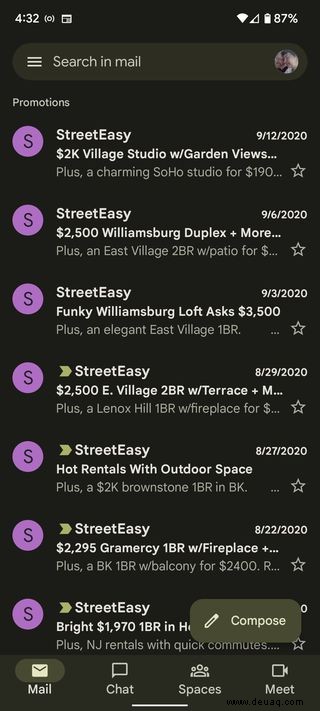
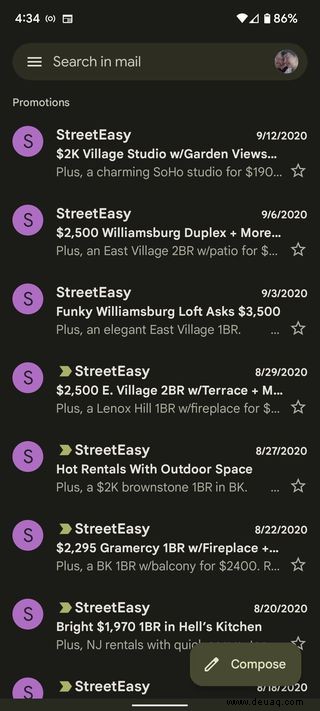
So gehen Sie vor:
- Tippen Sie auf das Hamburger-Menü (drei Linien) oben links, scrollen Sie runter und wählen Sie „Einstellungen“.
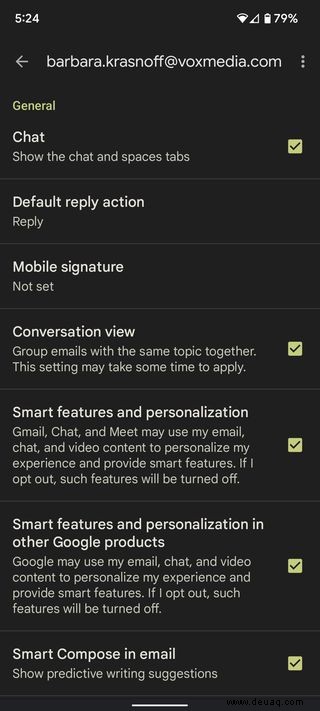
- Wählen Sie Ihr Gmail-Konto aus.
- Scrollen Sie zu „Chat“ und deaktivieren Sie „Chat- und Spaces-Tabs anzeigen“.
- Zurück zum Hauptbildschirm, erneut zu „Einstellungen“ > Konto > „Meet“ und deaktivieren Sie „Tab ‚Meet‘ für Videoanrufe anzeigen“.
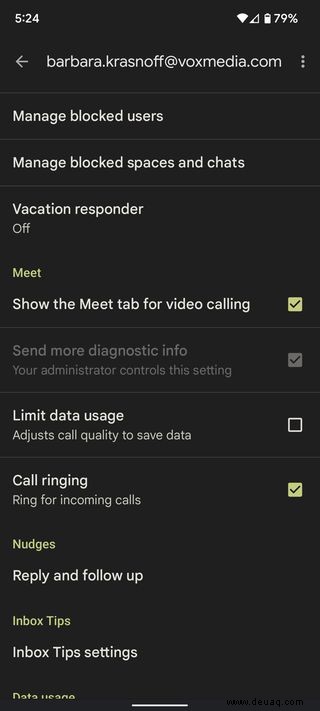
Fertig! Ihre Gmail-App hat nun mehr Platz für das Wesentliche.
Dieser Artikel wurde aktualisiert, um Chat, Spaces und Meet einzubeziehen.