Haben Sie Ihr Microsoft-Passwort vergessen? Damit verlieren Sie den Zugriff auf wichtige Dienste wie Windows, Office, Skype, OneDrive oder Teams. Keine Sorge: Mit unserer bewährten Schritt-für-Schritt-Anleitung – basierend auf offiziellen Microsoft-Verfahren – setzen Sie es schnell und sicher zurück, solange Sie Ihre Identität überprüfen können.

Dieser Leitfaden erklärt, wie Sie Ihr Passwort auf PC, iPhone oder Android-Gerät ändern. Wir geben auch Tipps, falls der Standardprozess scheitert.
Microsoft-Passwort auf dem PC zurücksetzen
Microsoft bietet zwei Wege: Passwort ändern, wenn Sie es kennen, oder zurücksetzen bei Vergessen. Folgen Sie diesen Schritten:
- Öffnen Sie im Browser die Microsoft-Seite.

- Klicken Sie oben rechts auf „Anmelden“.
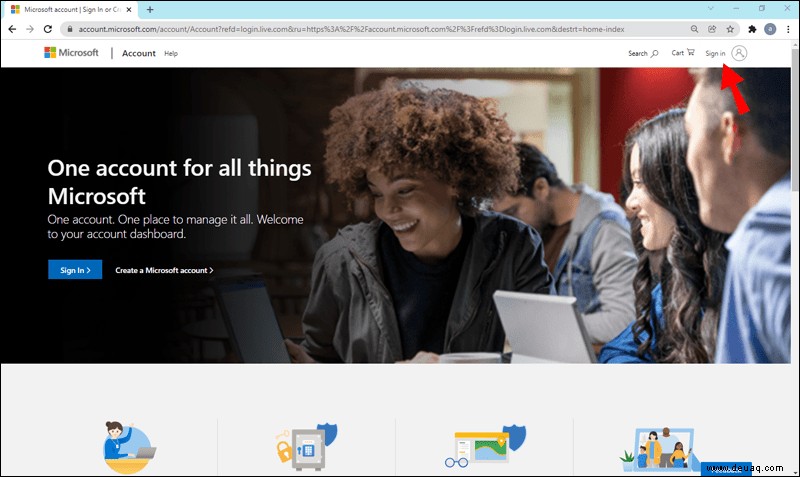
- Geben Sie Ihre E-Mail, Telefonnummer oder Skype-ID ein.
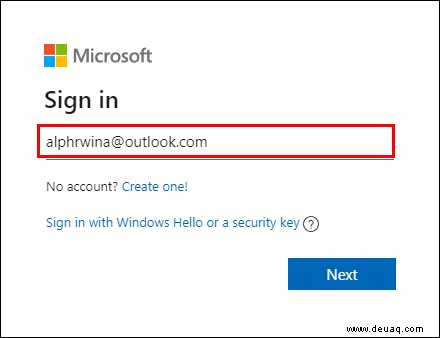
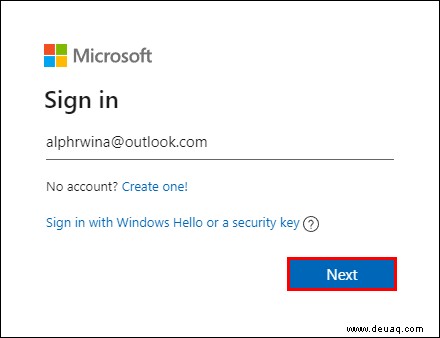
- Klicken Sie auf „Weiter“.
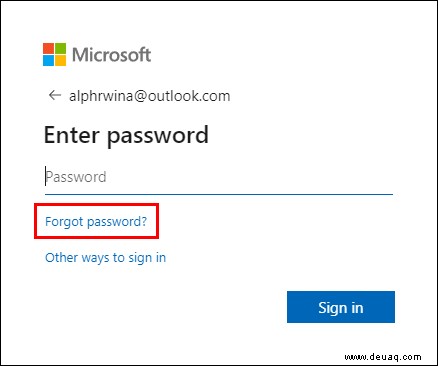
- Wählen Sie „Passwort vergessen?“.
- Entscheiden Sie, ob per E-Mail oder SMS.
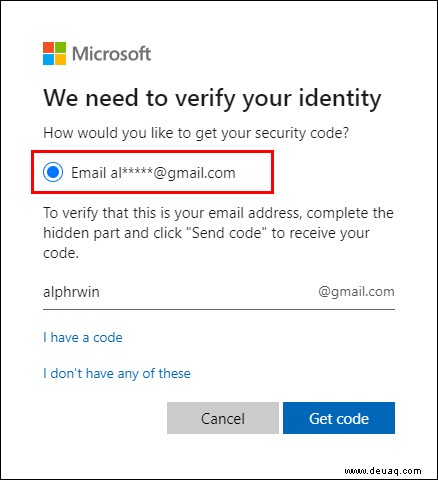
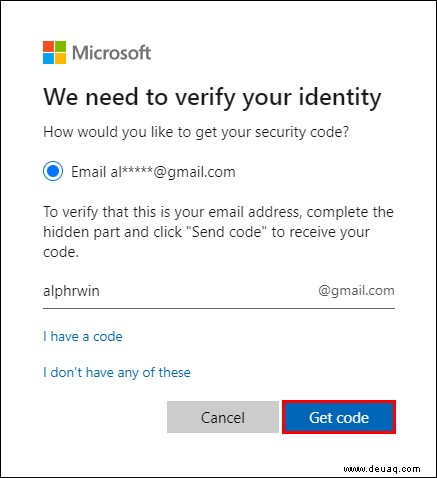
- Fordern Sie den Code an.
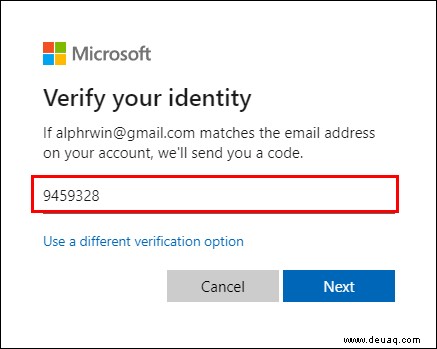
- Geben Sie den erhaltenen Code ein.
- Erstellen Sie ein neues Passwort.
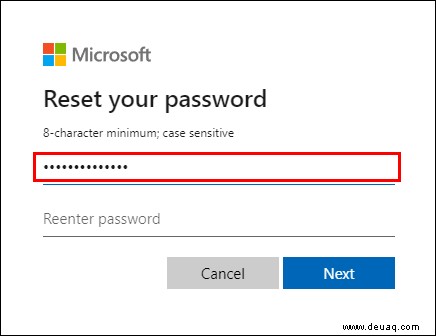
- Bestätigen Sie es.
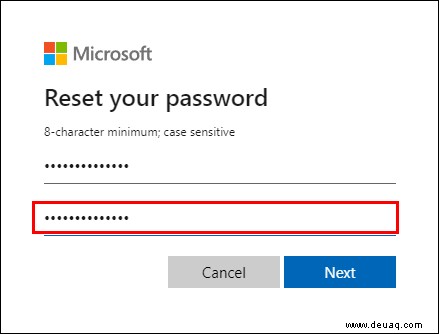
- Speichern Sie mit „Weiter“.
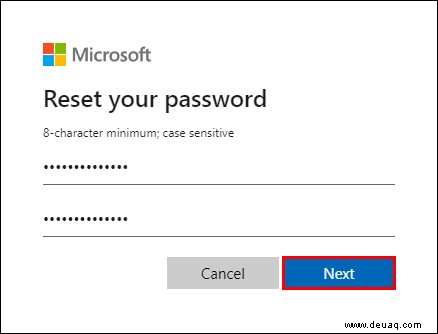
Fertig! Wählen Sie ein starkes Passwort mit mindestens 12 Zeichen, Groß-/Kleinbuchstaben, Zahlen und Symbolen. Notieren Sie es sicher, um Wiederholungen zu vermeiden.
Passwort nicht zurücksetzbar? So stellen Sie das Konto wieder her
Falls Sie keinen Zugriff auf Sicherheitsdaten haben, nutzen Sie das Microsoft-Wiederherstellungsformular (nur ohne Zwei-Faktor-Authentifizierung).
Verwenden Sie ein vertrautes Gerät und eine aktive E-Mail. Starten Sie hier:
- Geben Sie Ihr Konto (E-Mail/Telefon) ein.
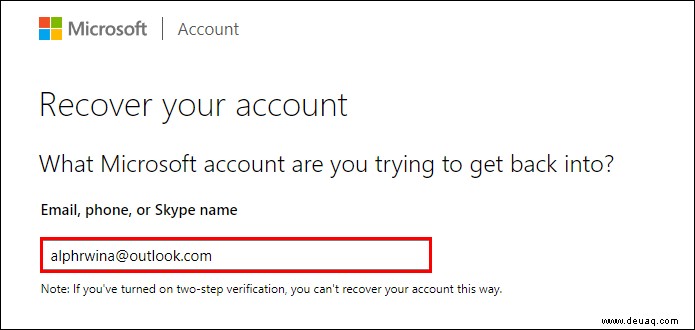
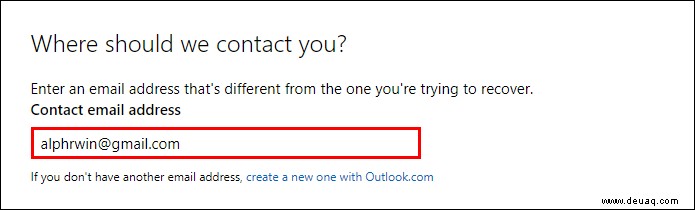
- Nennen Sie eine Kontakt-E-Mail.
- Lösen Sie das CAPTCHA.
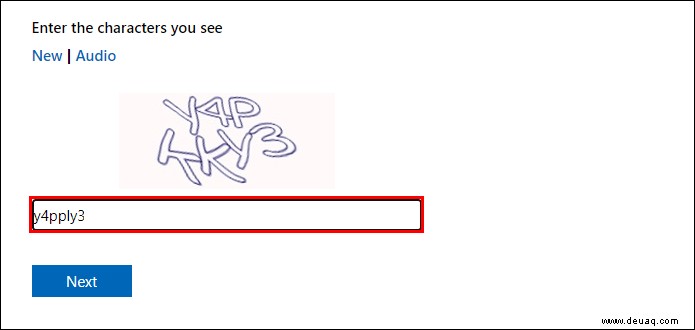
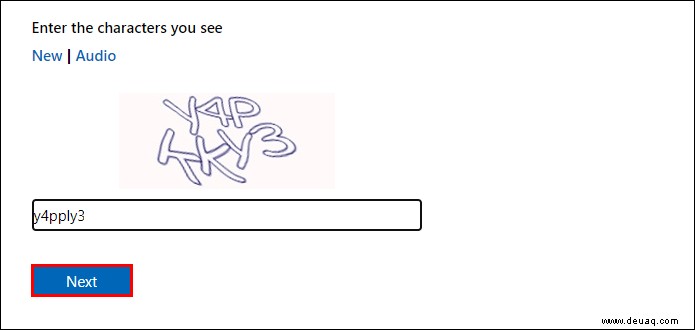
- Klicken Sie „Weiter“.
- Beantworten Sie Kontenfragen detailliert.
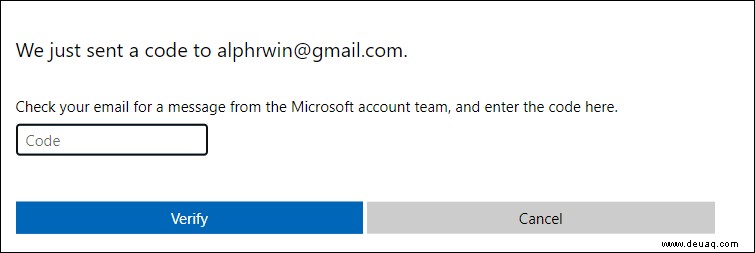
Je mehr Details, desto besser. Microsoft prüft innerhalb 24 Stunden. Bei Ablehnung: Neues Konto erstellen.
Microsoft-Passwort auf iPhone zurücksetzen
Über Browser oder Apps wie Outlook/OneDrive:
- Rufen Sie microsoft.com auf.
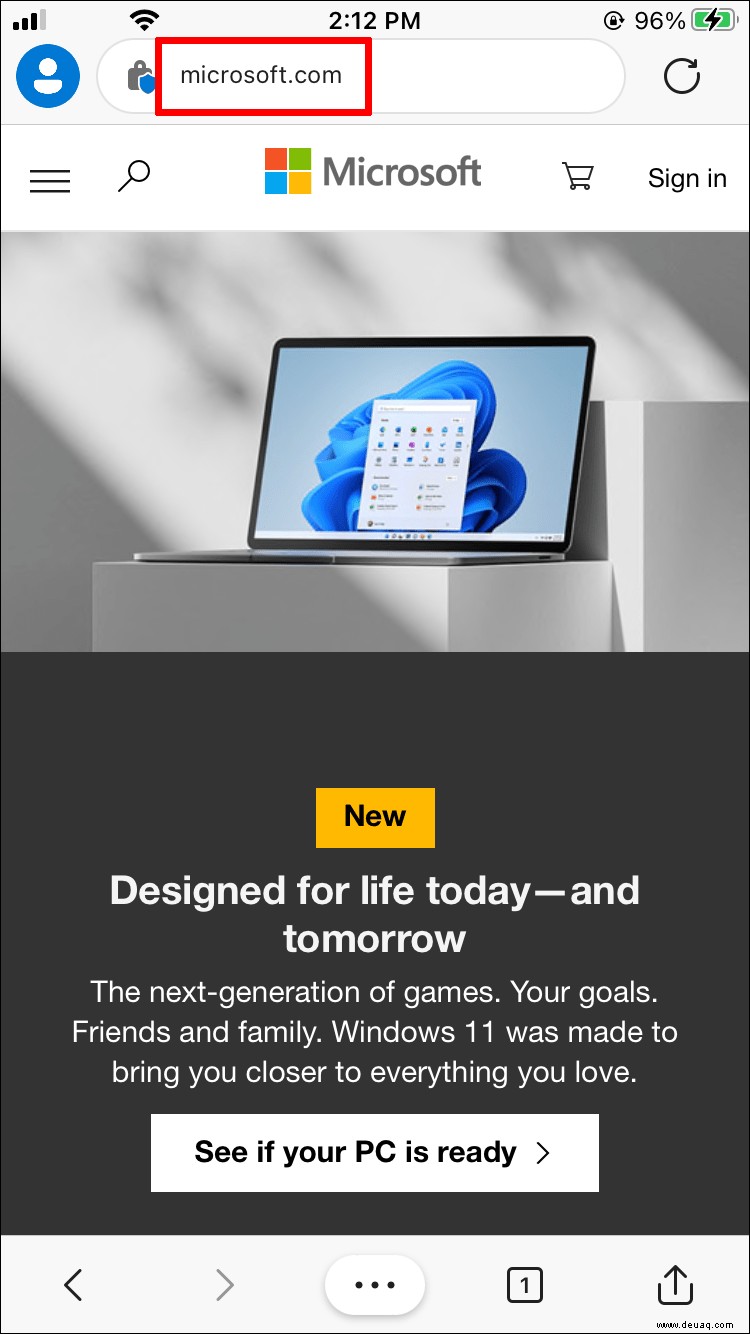
- Tippen Sie auf das Profil-Symbol.
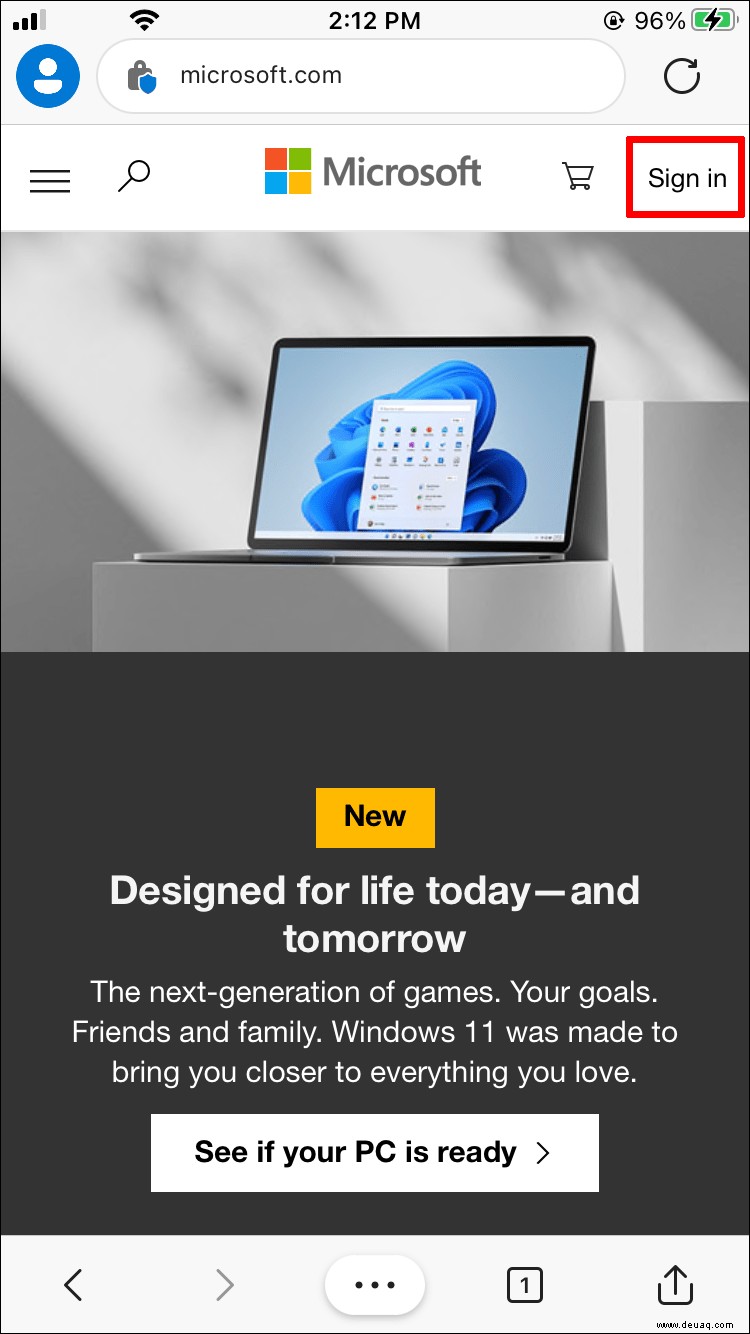
- Eingabe: E-Mail/Telefon/Skype.
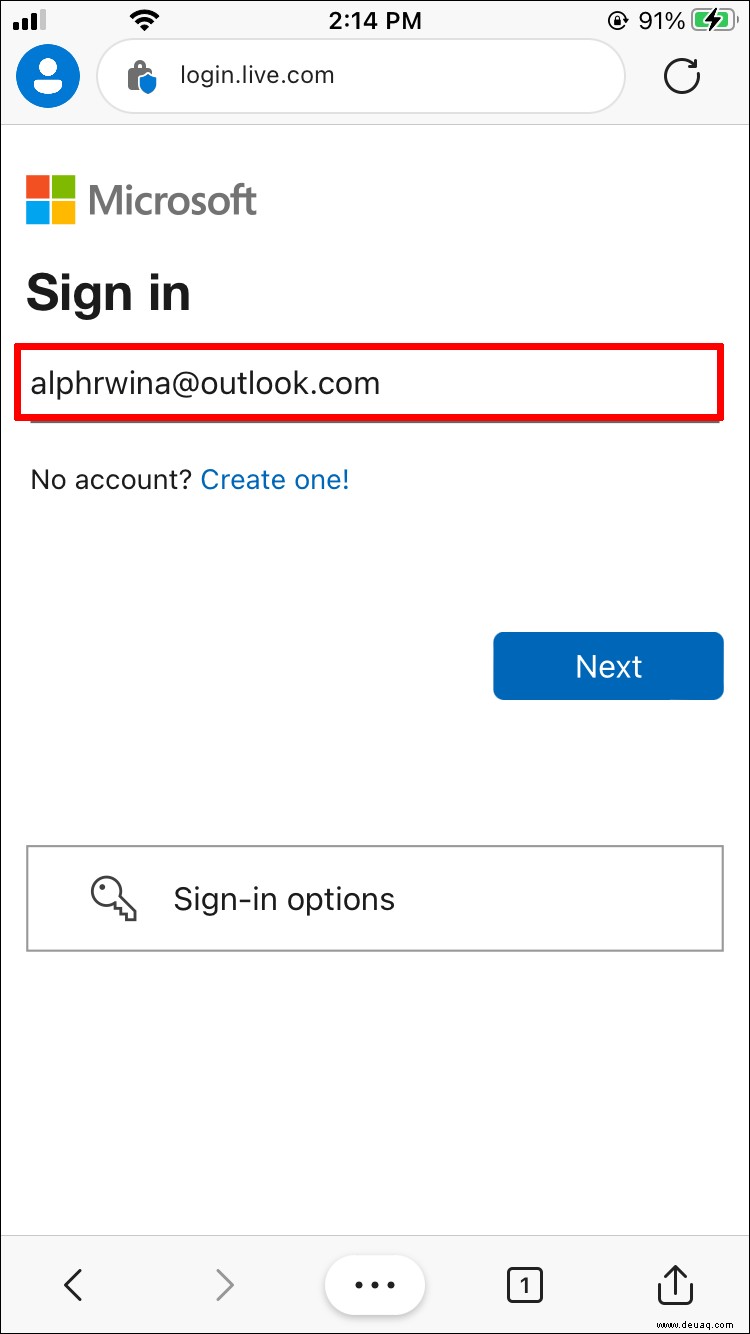
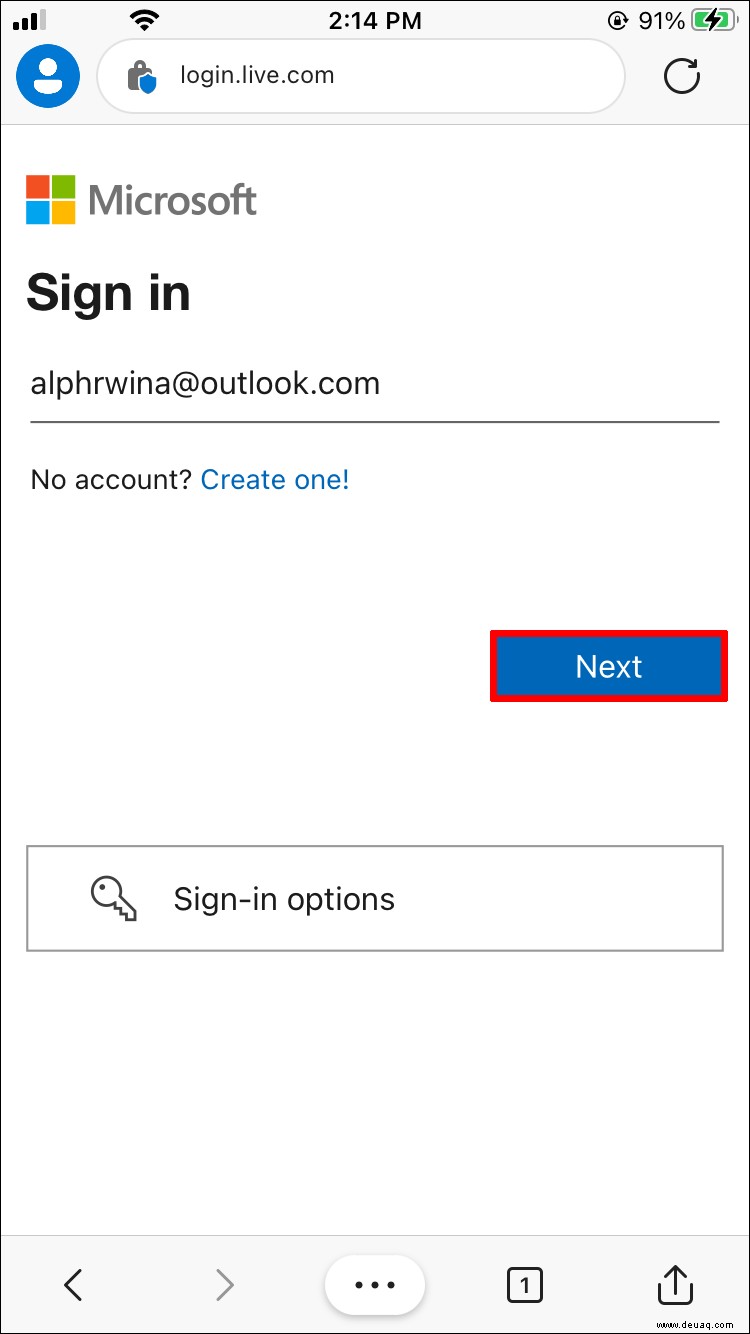
- „Weiter“.
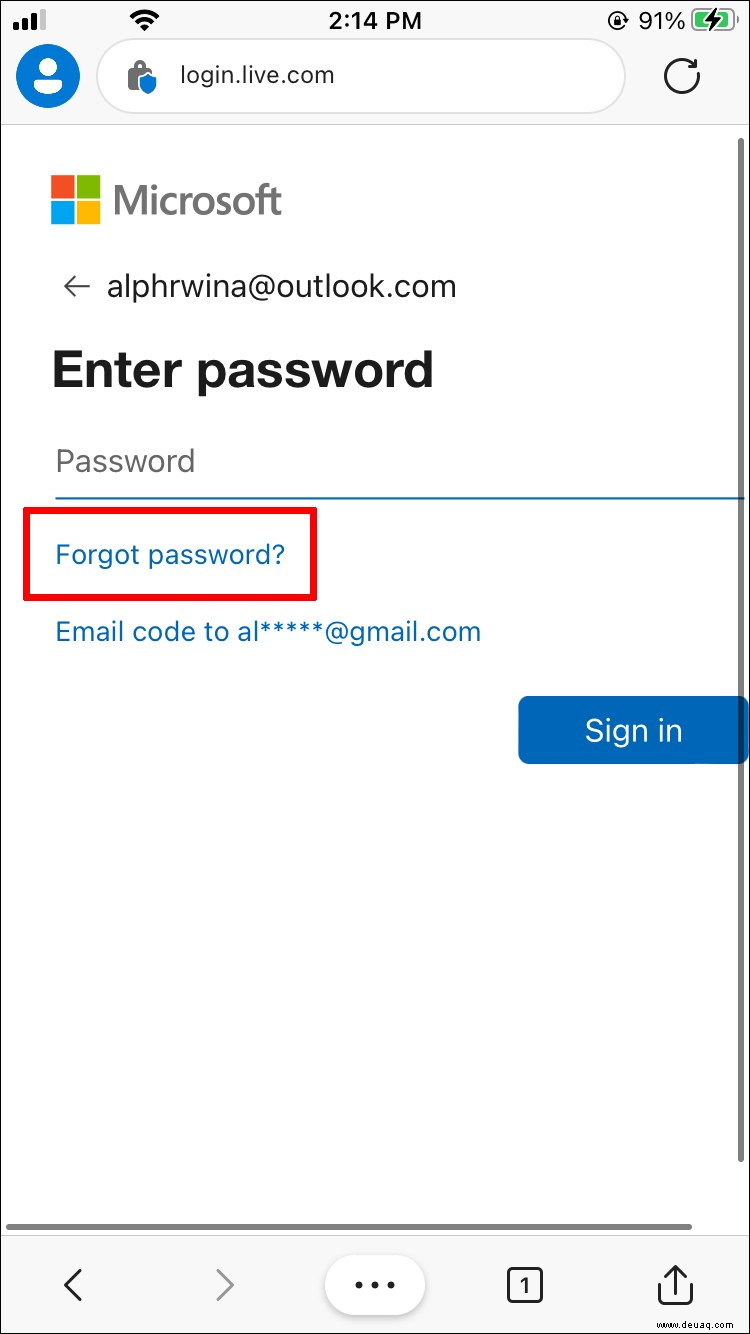
- „Passwort vergessen?“.
- Wahl: E-Mail/SMS (bei SMS: Letzte 4 Ziffern eingeben).
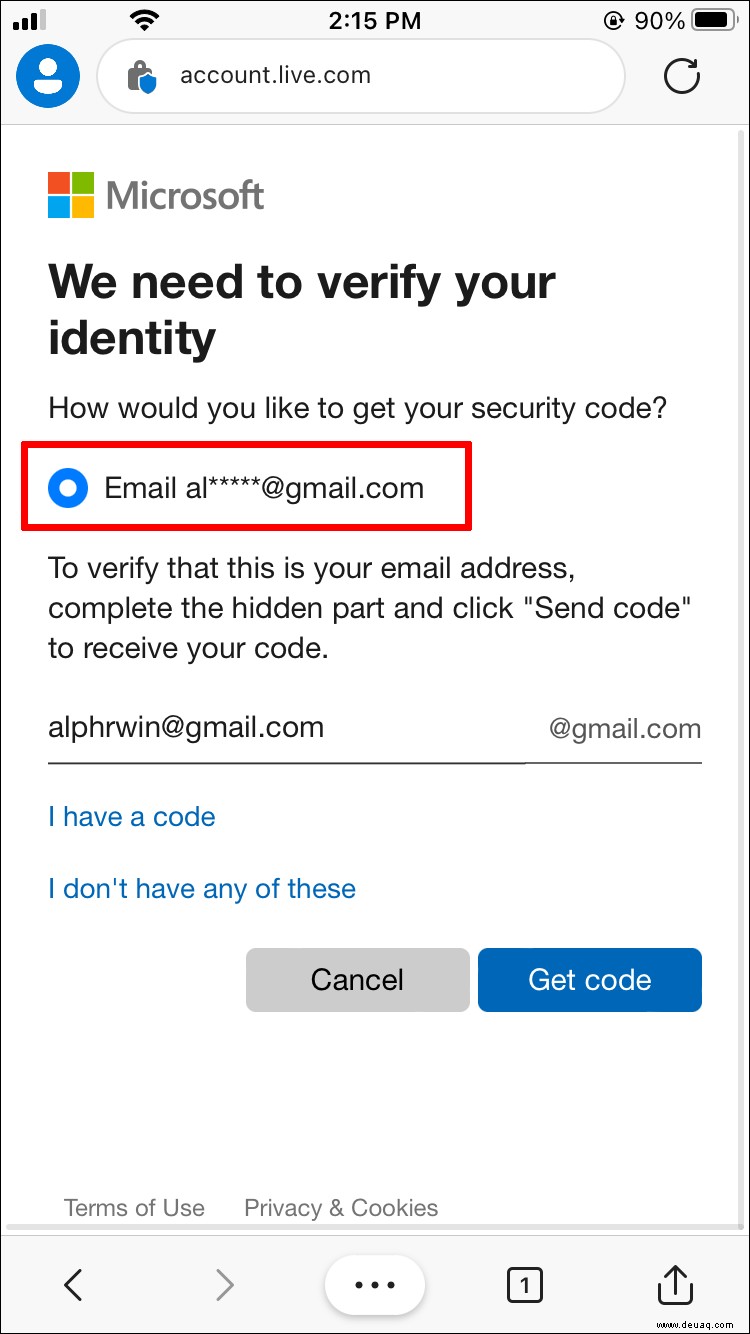
Hinweis: Bei SMS die letzten 4 Ziffern angeben. - Code anfordern.
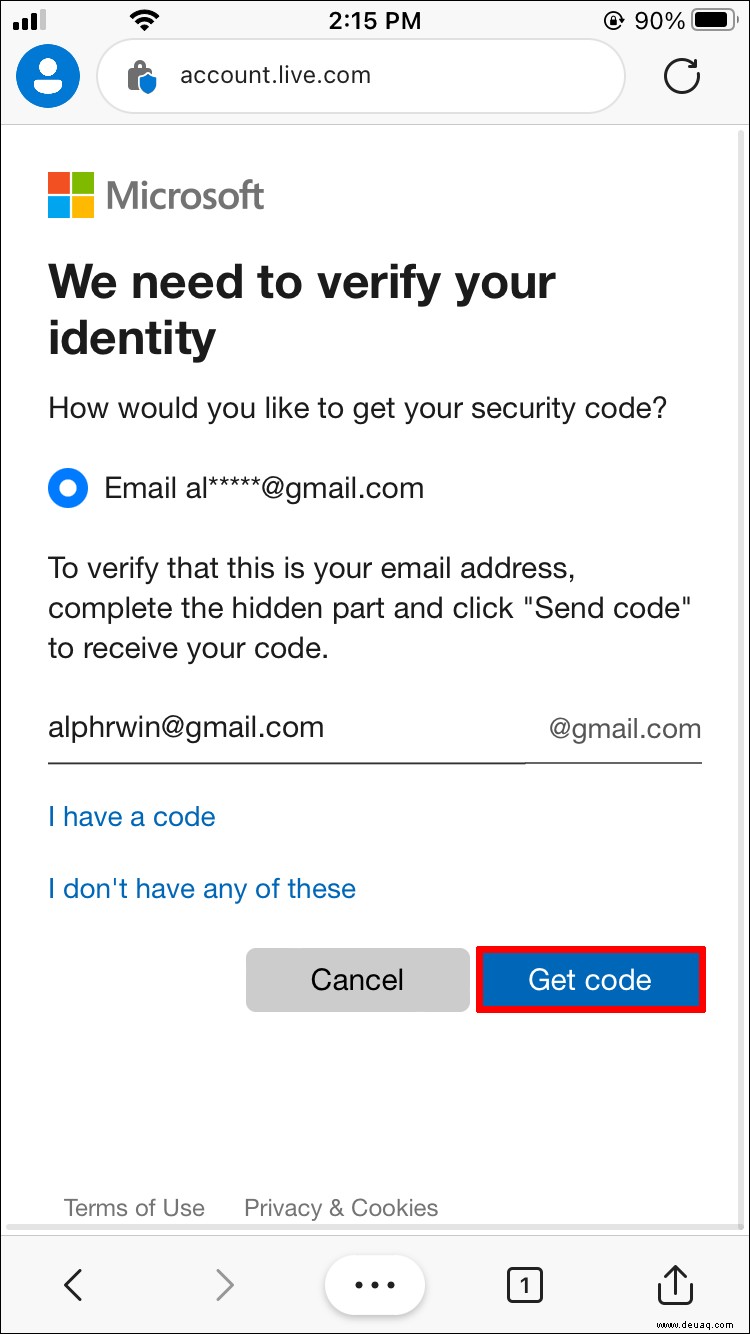
- Code eingeben.
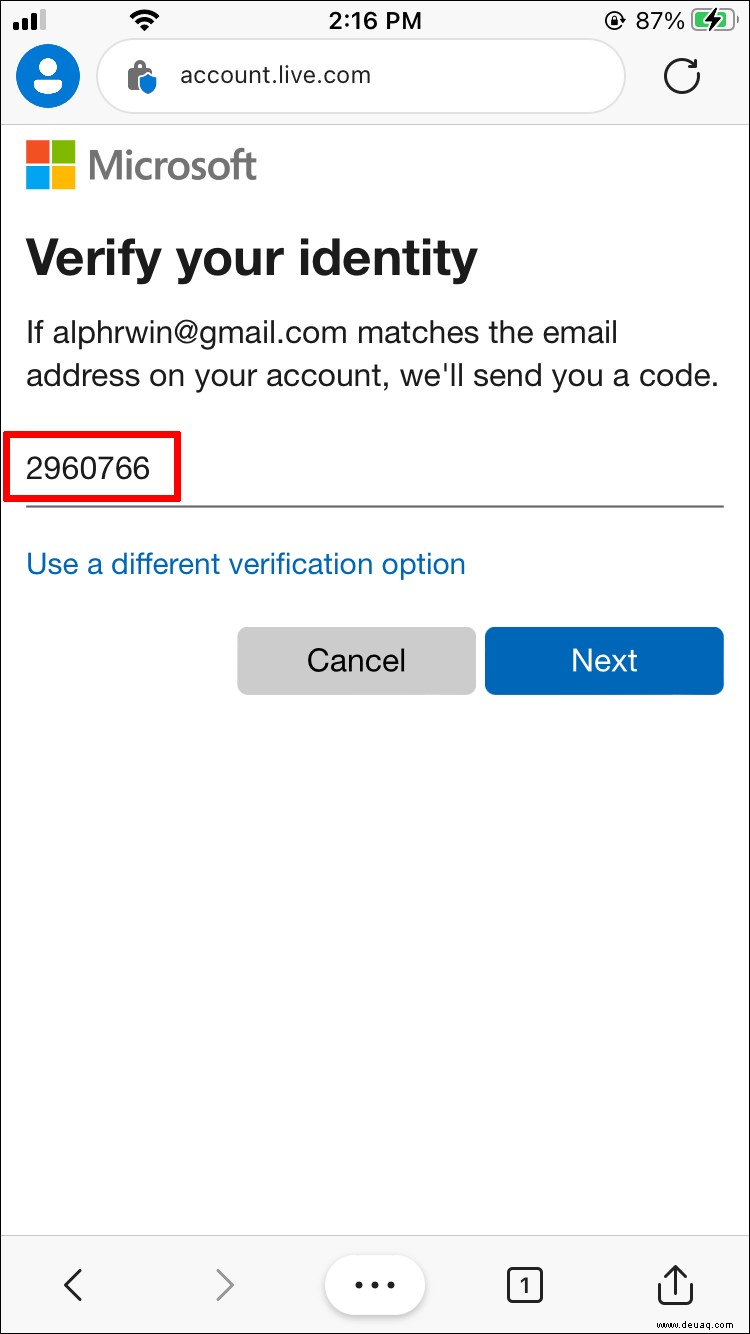
- „Weiter“.
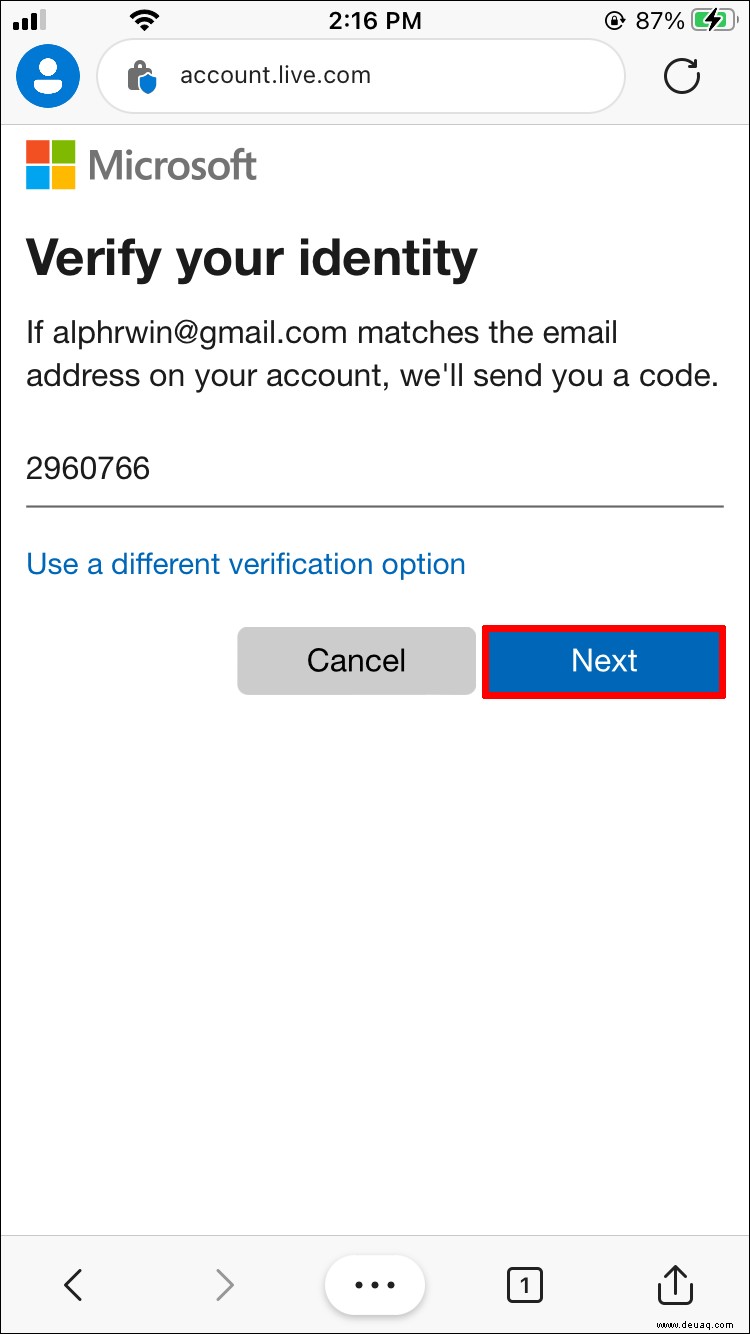
- Neues Passwort.
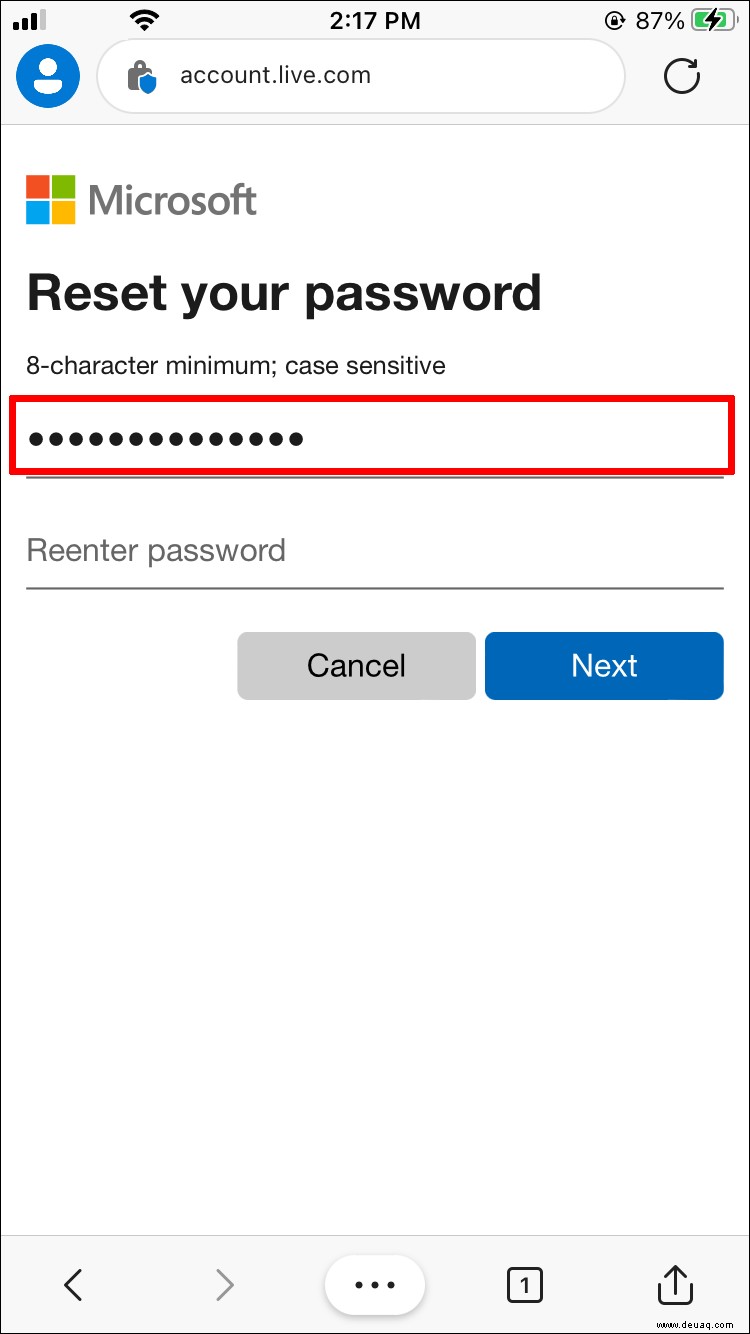
- Bestätigen.
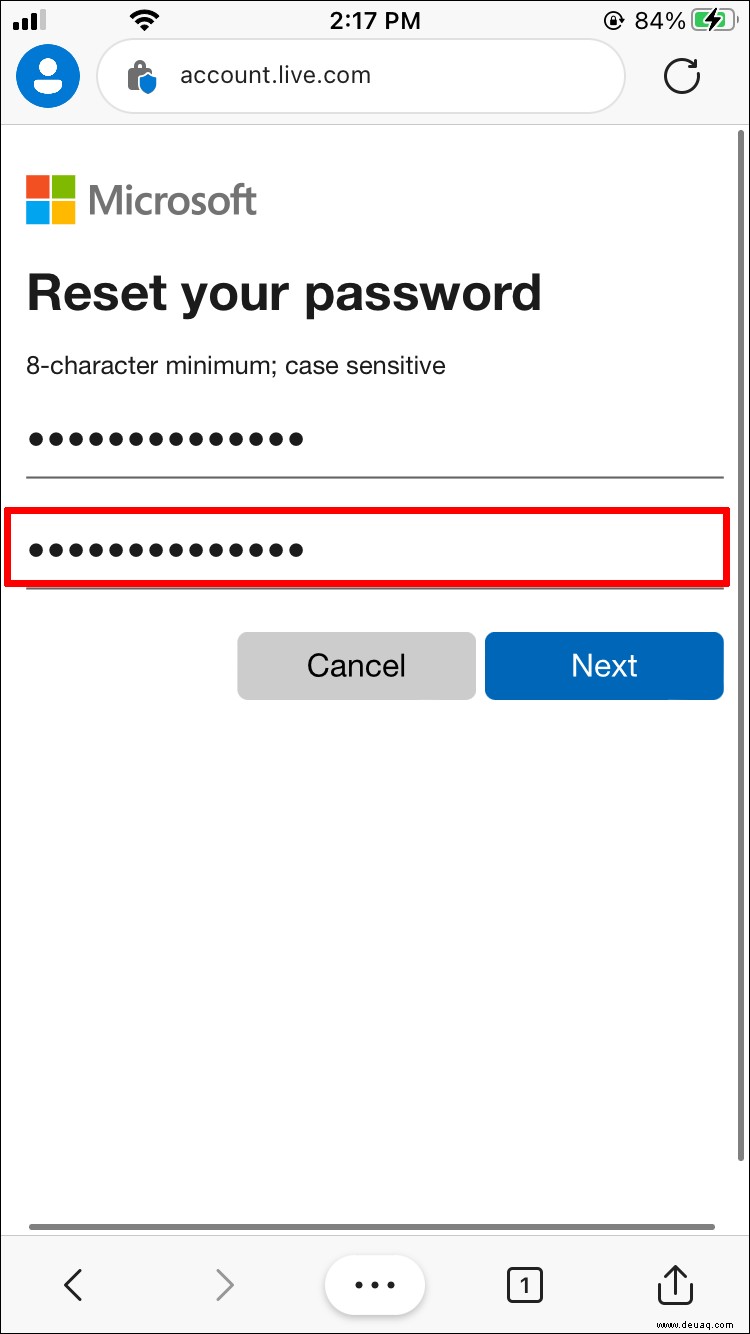
- Abschließen mit „Weiter“.
Zugriff wiederhergestellt für alle Dienste. App-Prozess identisch.
Microsoft-Passwort auf Android zurücksetzen
Ähnlich wie iPhone, dauert Minuten:
- Browser: microsoft.com.
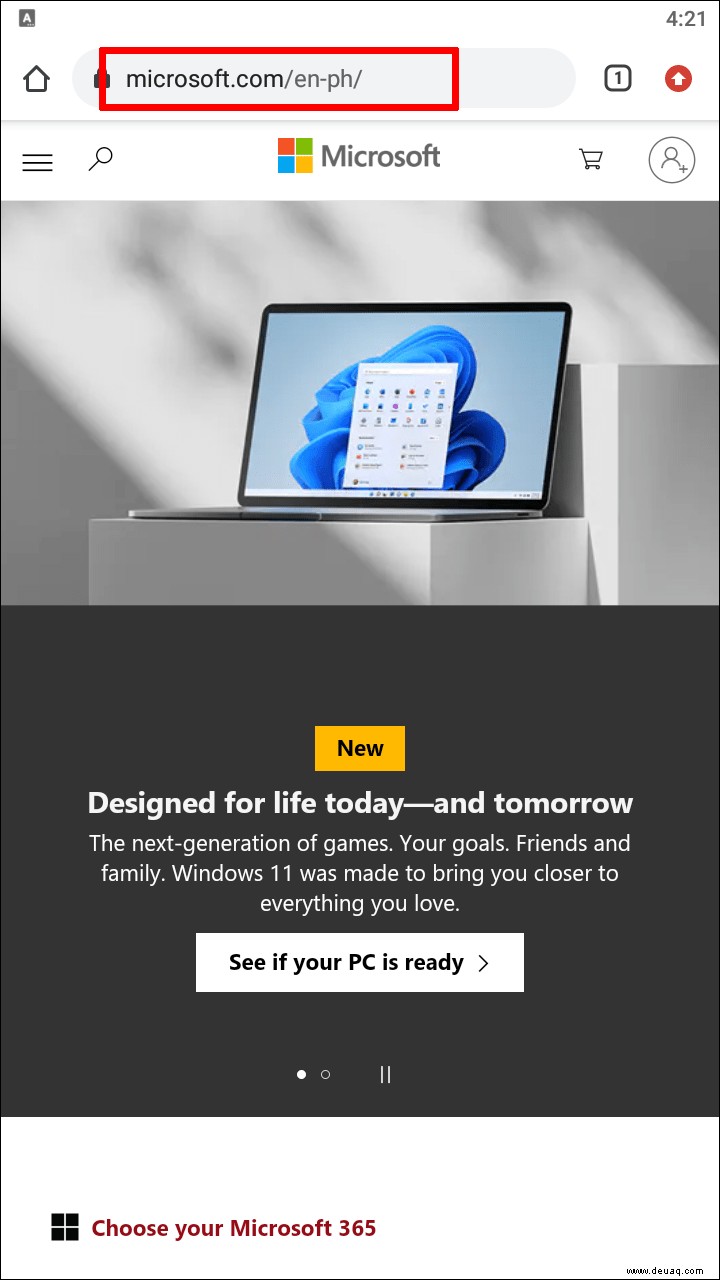
- „Anmelden“.
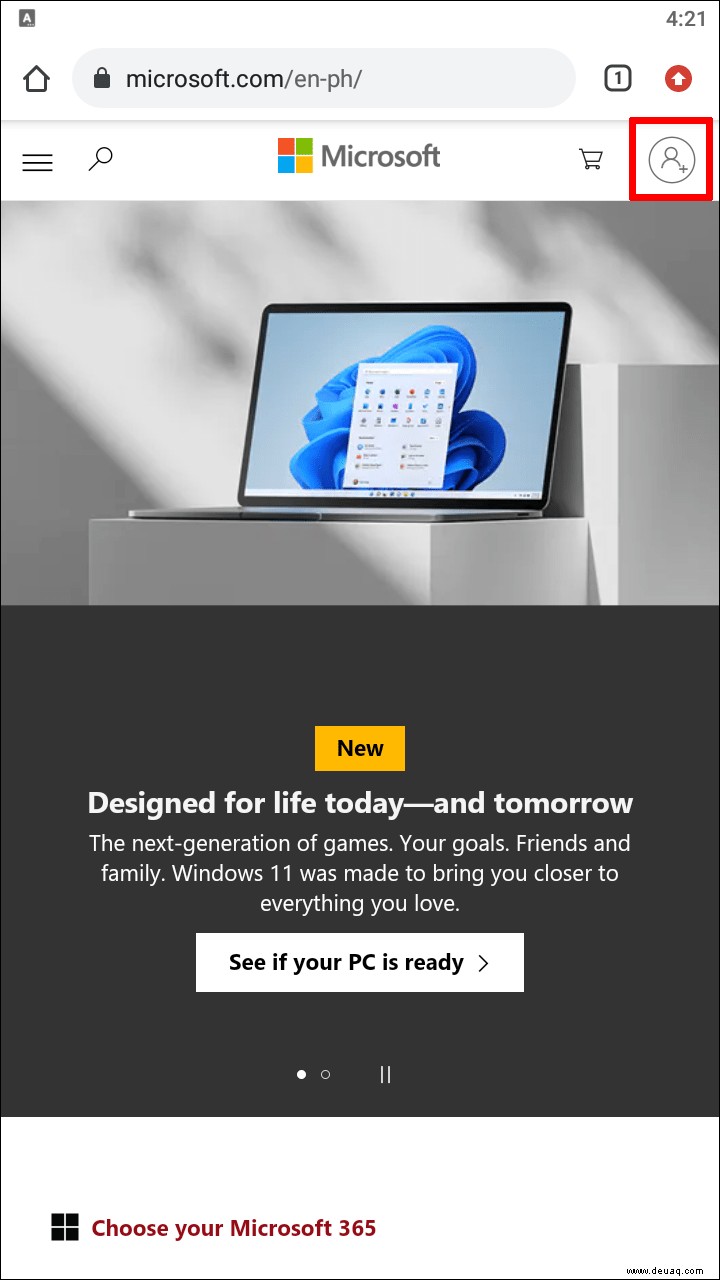
- Konto eingeben.
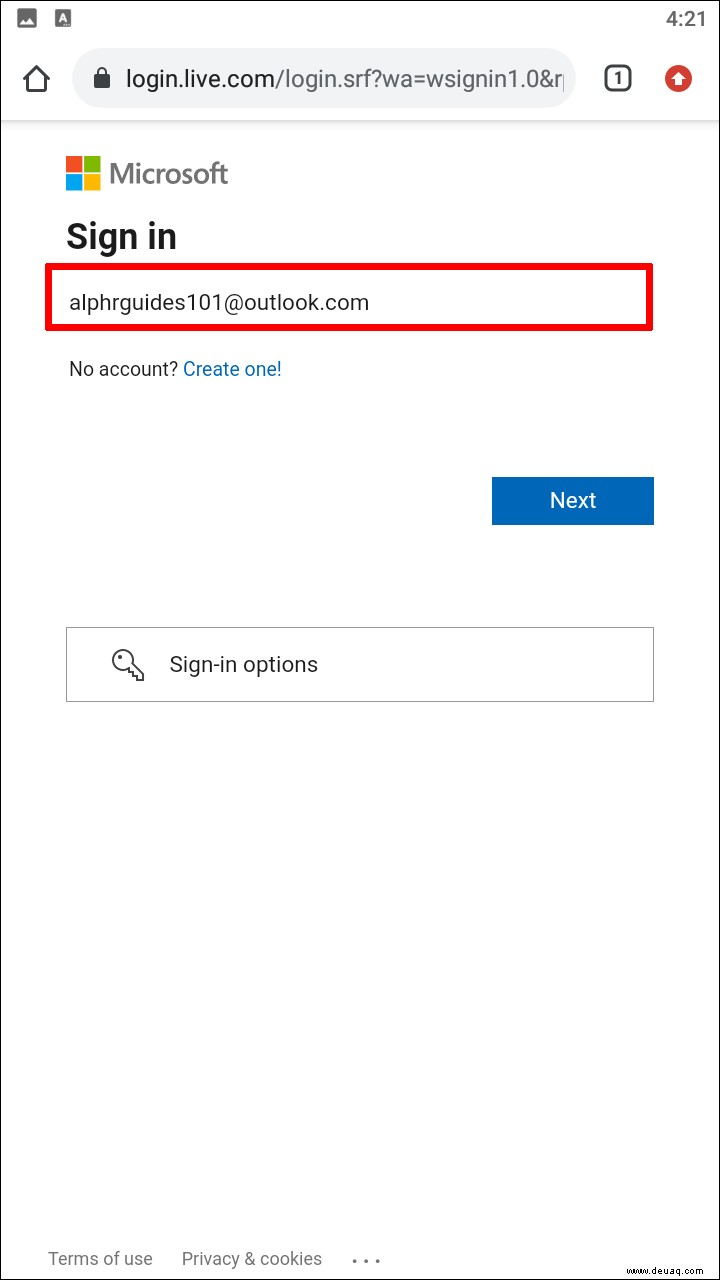
- „Weiter“.
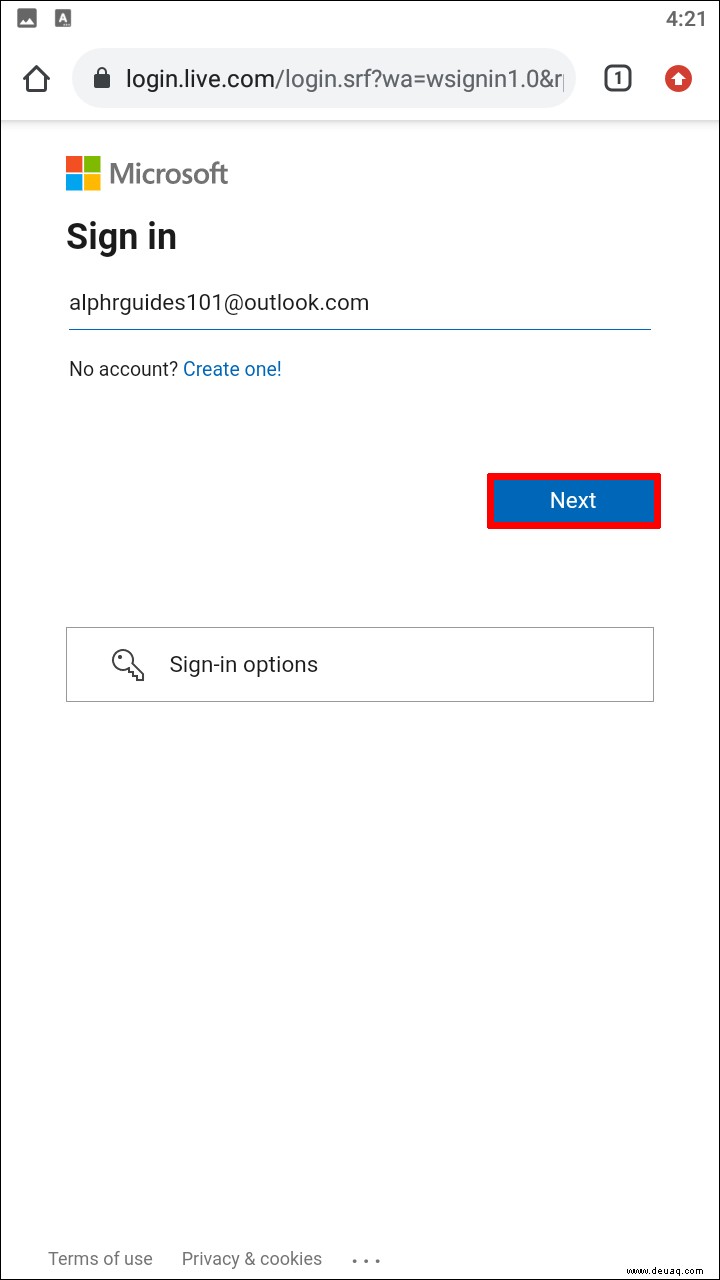
- „Passwort vergessen?“.
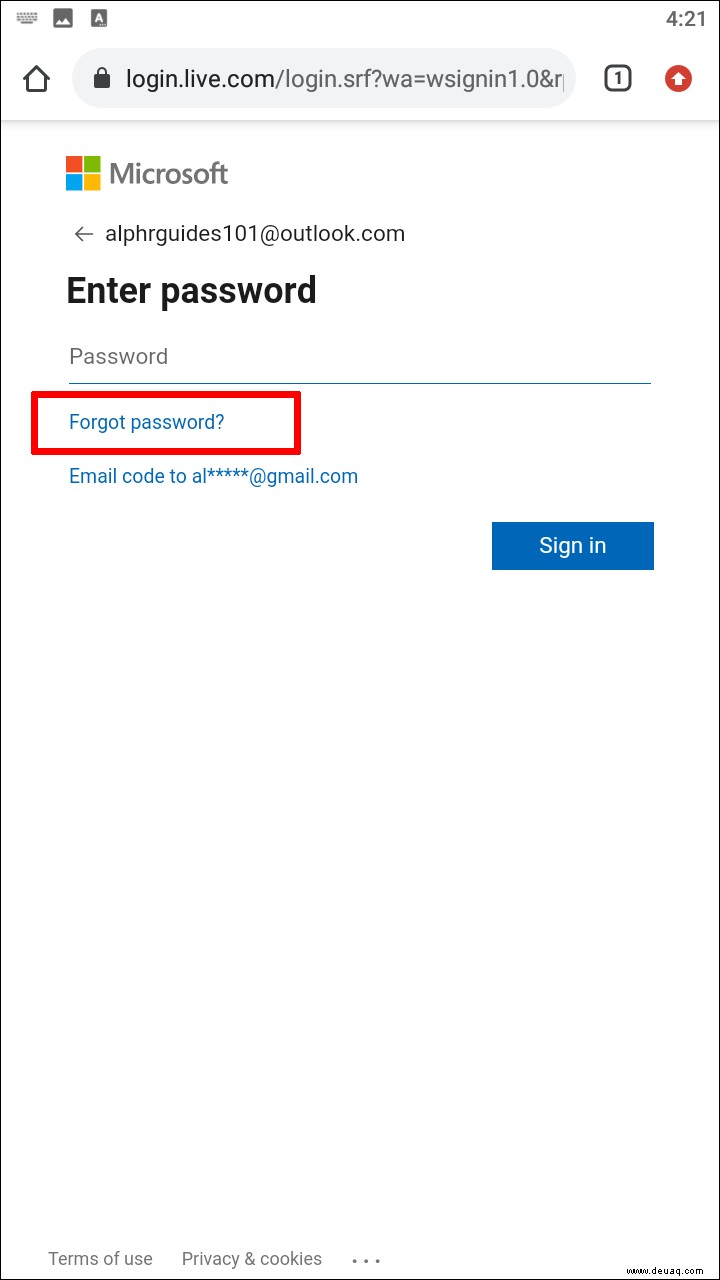
- Code-Empfang wählen.
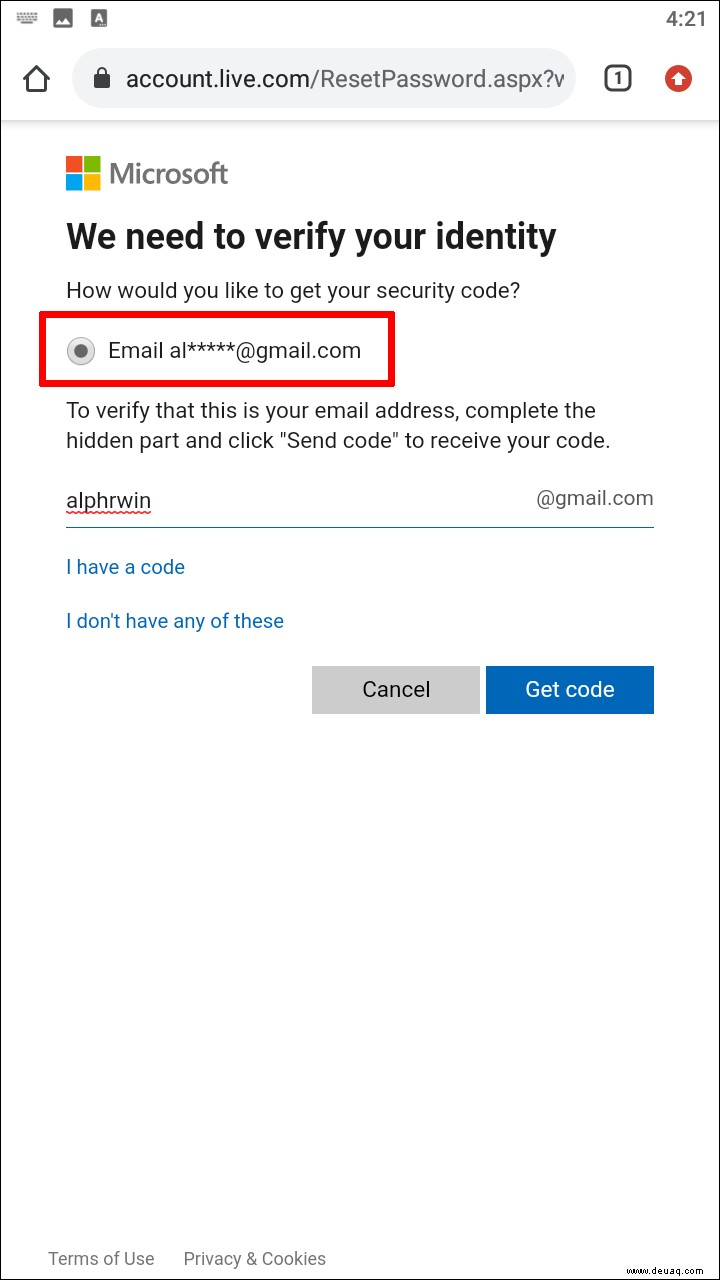
- Code eingeben.
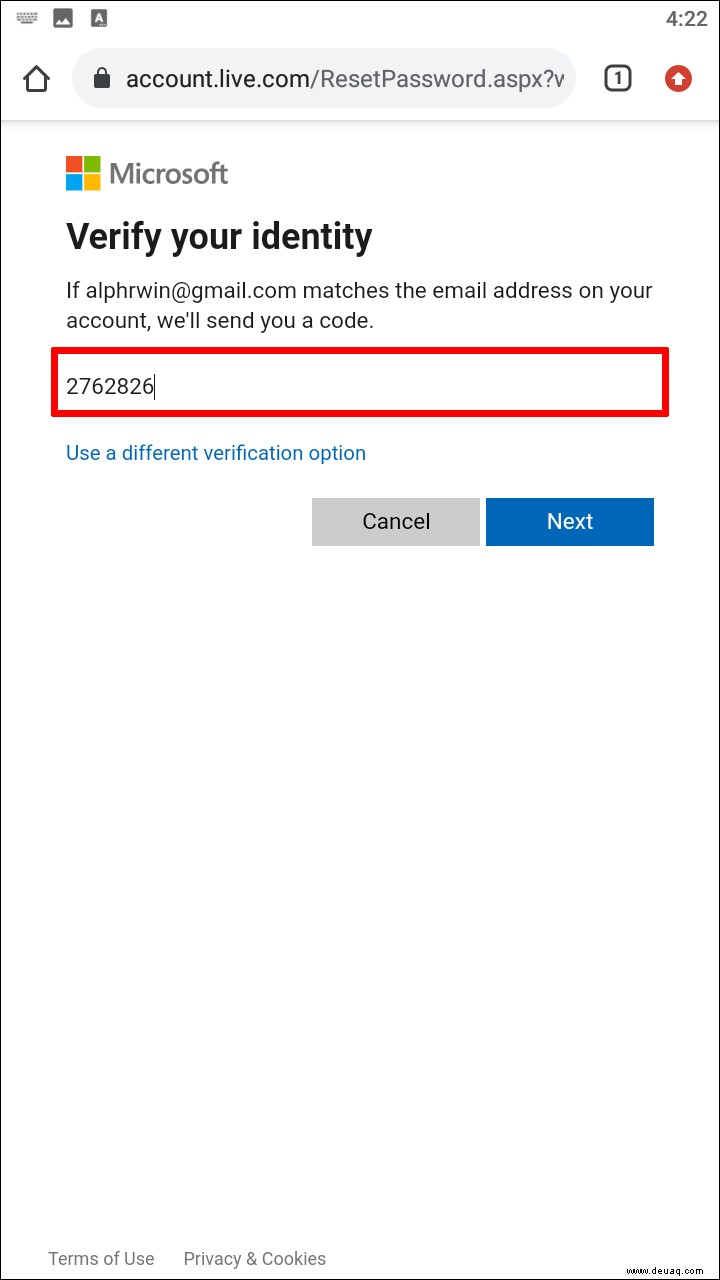
- „Weiter“.
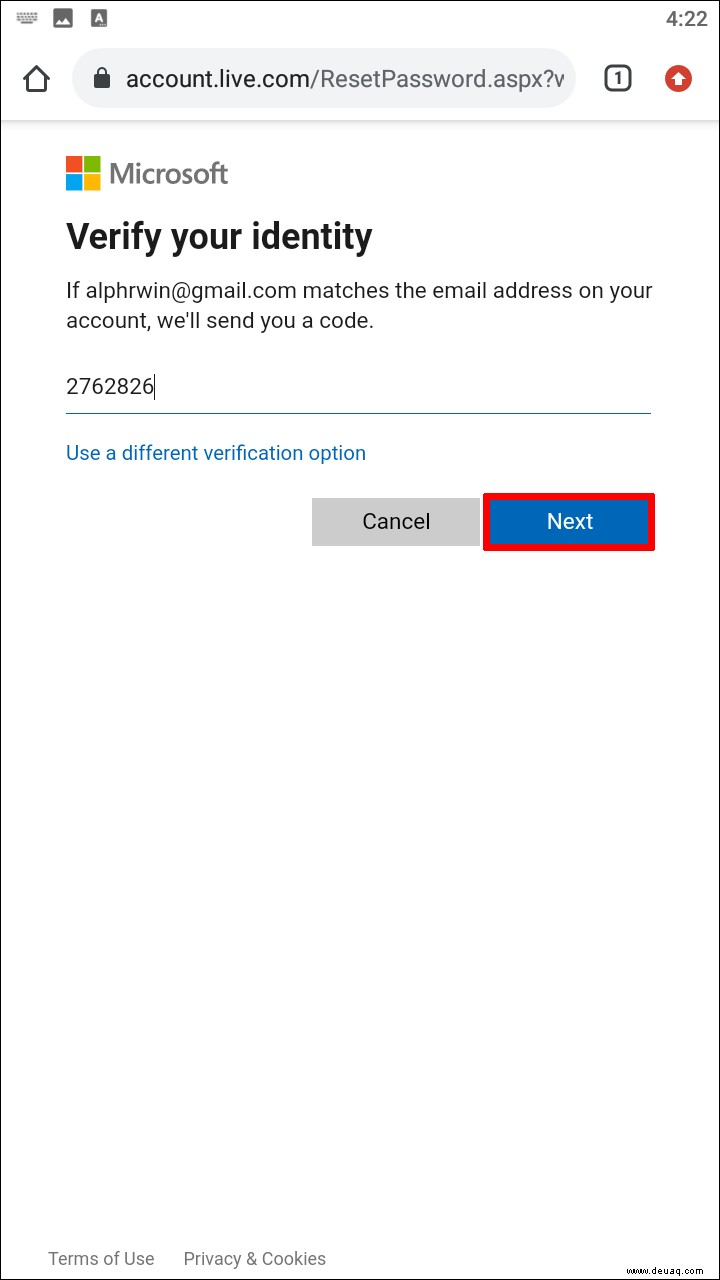
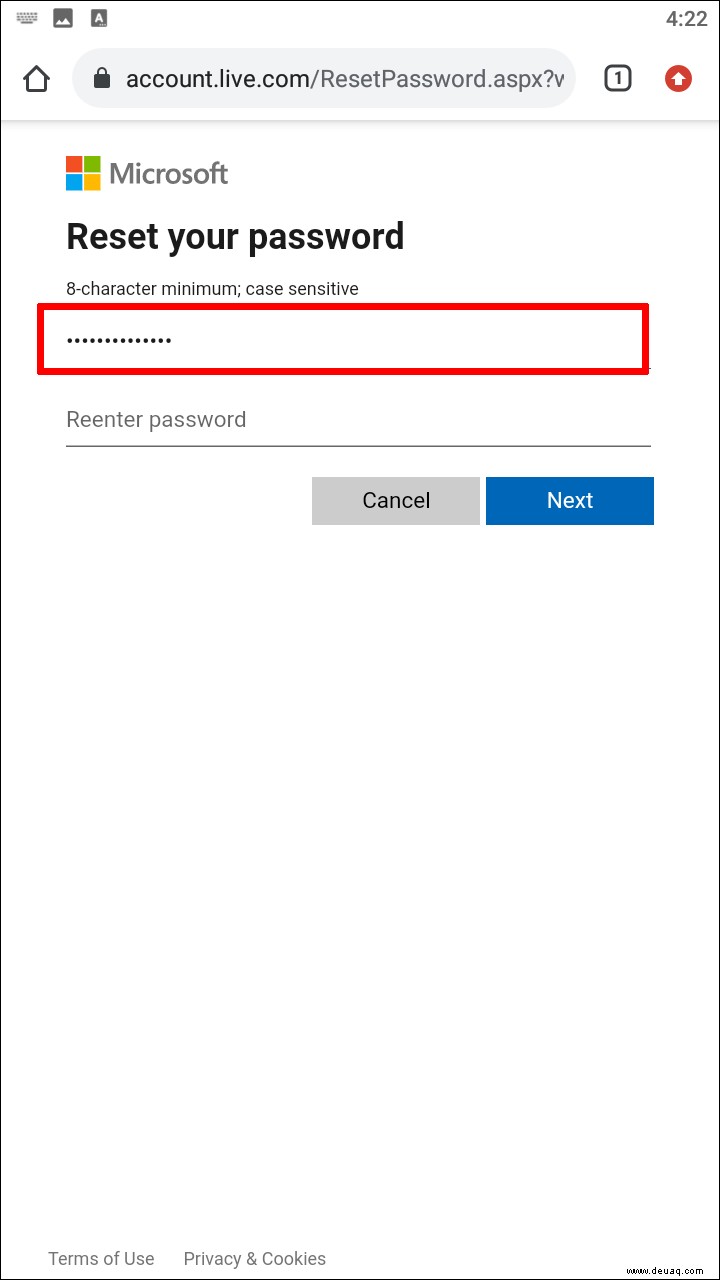
- Neues Passwort.
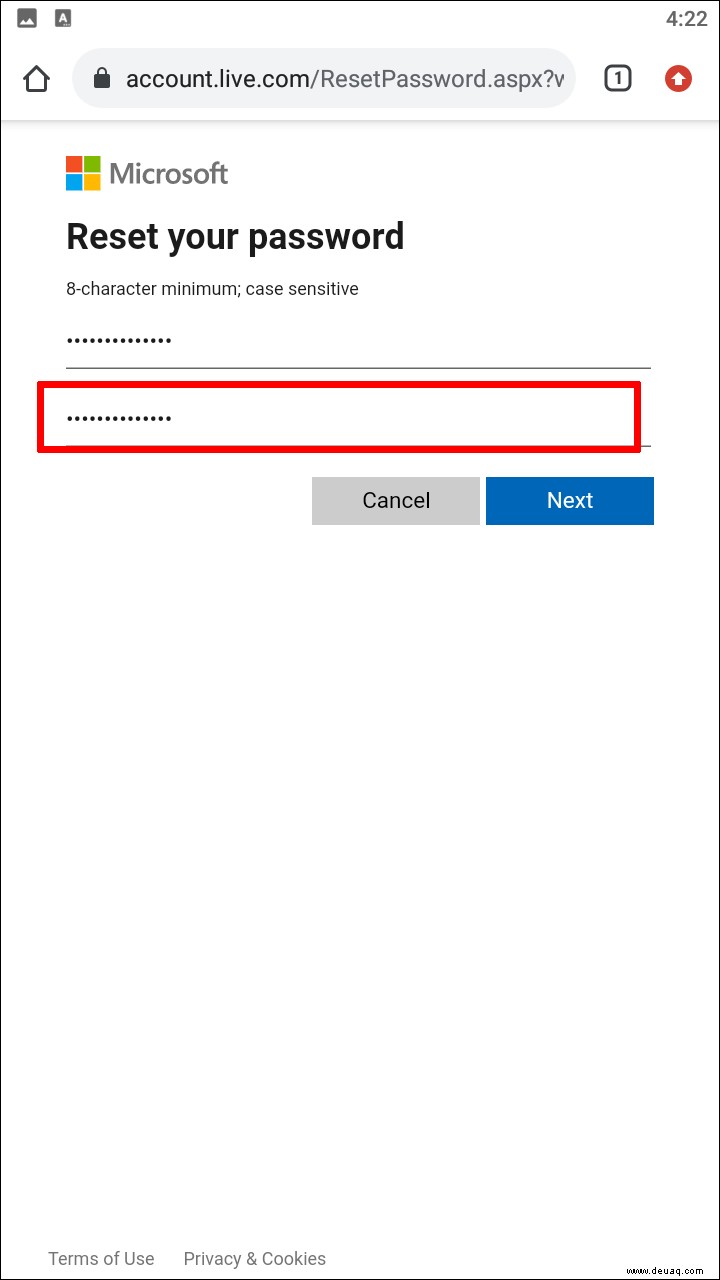
- Bestätigen.
- Speichern.
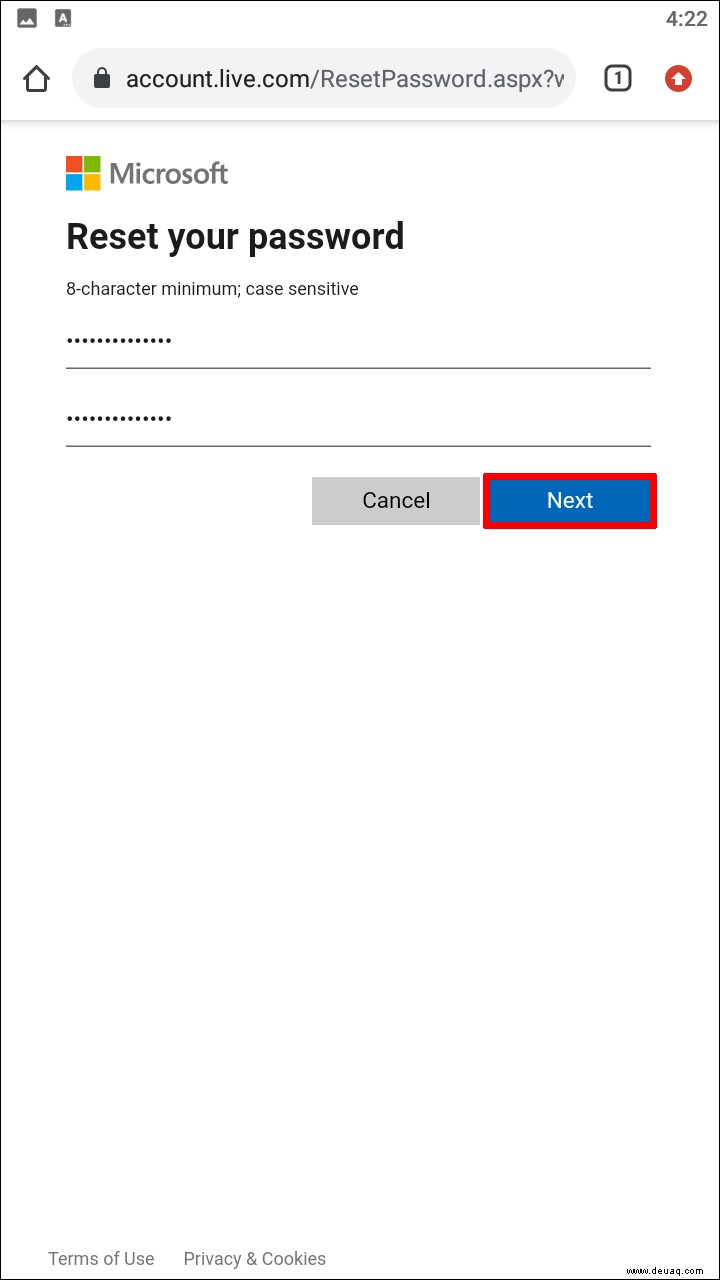
Jetzt syncen alle Geräte. Passwort notieren!
Zusammenfassung: Ihr Microsoft-Konto sicher wiederherstellen
Mit korrekten Sicherheitsdaten gelingt das Reset immer. Andernfalls hilft die Wiederherstellung. Teilen Sie Ihre Erfahrungen in den Kommentaren!