Als langjähriger iOS-Experte mit Jahren der Praxis bei der Optimierung von Apple-Geräten habe ich 22 bewährte iPhone-Einstellungen zusammengestellt, die Ihr Gerät spürbar verbessern. Ob Sie neu bei iOS sind oder schon ein Profi – mindestens eine davon wird Ihnen Neues bieten.
Diese Tipps schützen sensible Daten, optimieren das Display-Erlebnis und fügen Sicherheitsbarrieren hinzu. Wählen Sie aus meiner handverlesenen Liste und konfigurieren Sie Ihr iPhone optimal.
22 iPhone-Einstellungen, die Sie kennen sollten
- Personalisierte Werbung deaktivieren
- iPhone-Analytics und Systemdienste deaktivieren
- In-App-Bewertungen und Rezensionen deaktivieren
- Automatische Videowiedergabe deaktivieren
- Passcode alphanumerisch ändern
- Zugriff auf Siri, Home Control und Kontrollzentrum bei gesperrtem Gerät deaktivieren
- Zwei-Faktor-Authentifizierung aktivieren
- USB-Zubehör deaktivieren
- Zugriff auf Mikrofon und Kamera einschränken
- SIM-PIN aktivieren
- Privatsphäre und Sicherheit in Safari anpassen
- Automatische Sperre anpassen
- True Tone und Night Shift aktivieren
- „Mein iPhone suchen“ aktivieren
- WLAN-Assistent aktivieren
- Speicher mit HEIF/HEVC optimieren
- Erreichbarkeit aktivieren
- Tastaturklicks deaktivieren
- Automatische Korrektur deaktivieren
- Notruf-SOS einrichten
- „Beim Fahren nicht stören“ aktivieren
- Bildschirmzeit aktivieren
1. Personalisierte Werbung deaktivieren
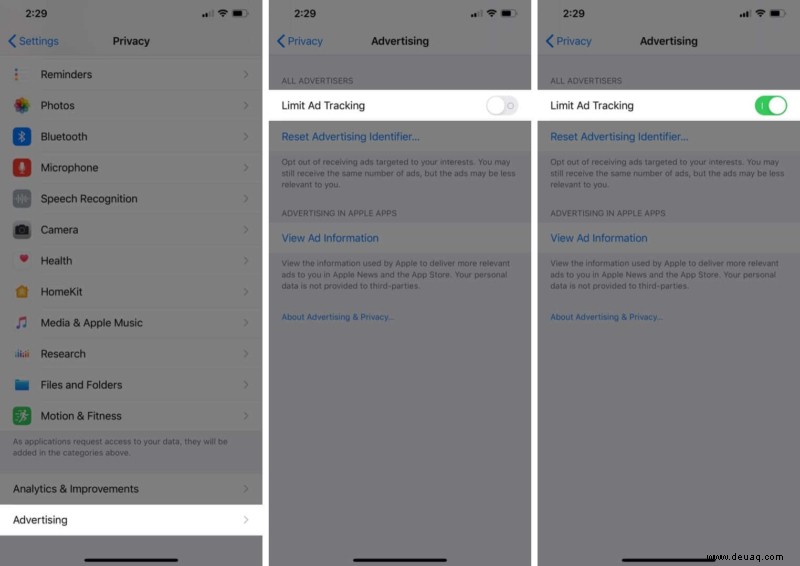
Apple passt Werbung an Ihre Gewohnheiten an, trackt aber dabei Daten. Deaktivieren Sie personalisierte Anzeigen: Einstellungen > Datenschutz > Apple-Werbung > Personalisierte Werbung deaktivieren.
2. iPhone-Analytics und Systemdienste deaktivieren
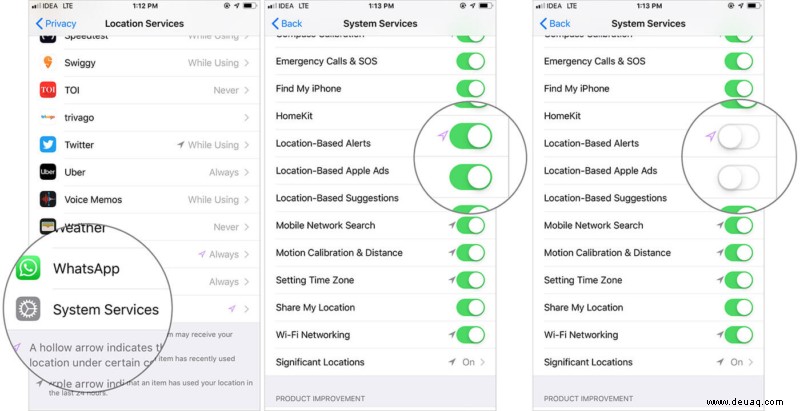
Apple erfasst Diagnosedaten zur Verbesserung. Lehnen Sie ab: Einstellungen > Datenschutz > Ortungsdienste > Systemdienste. Deaktivieren Sie iPhone Analytics, standortbasierte Vorschläge u. a.
3. In-App-Bewertungen und Rezensionen deaktivieren
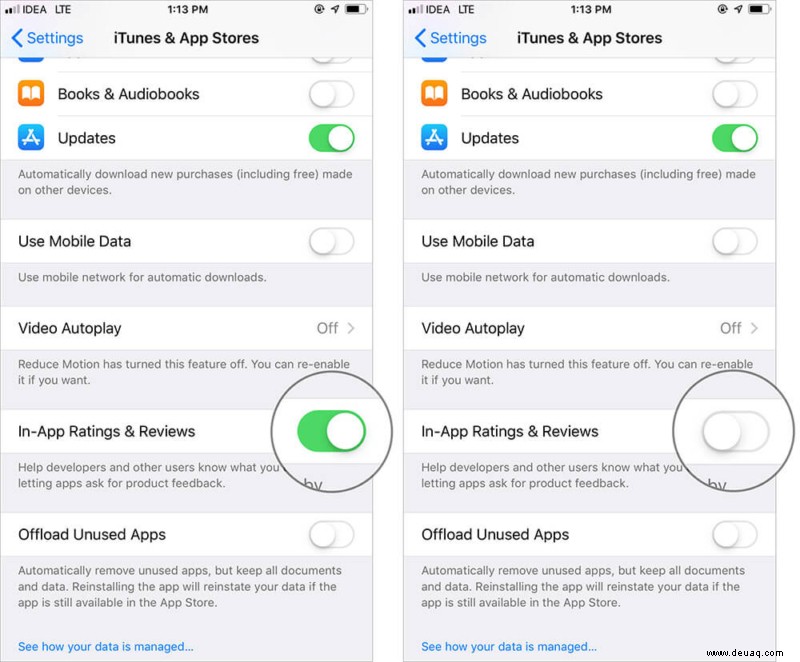
Pop-ups stören? Einstellungen > App Store > In-App-Bewertungen deaktivieren.
4. Automatische Videowiedergabe deaktivieren
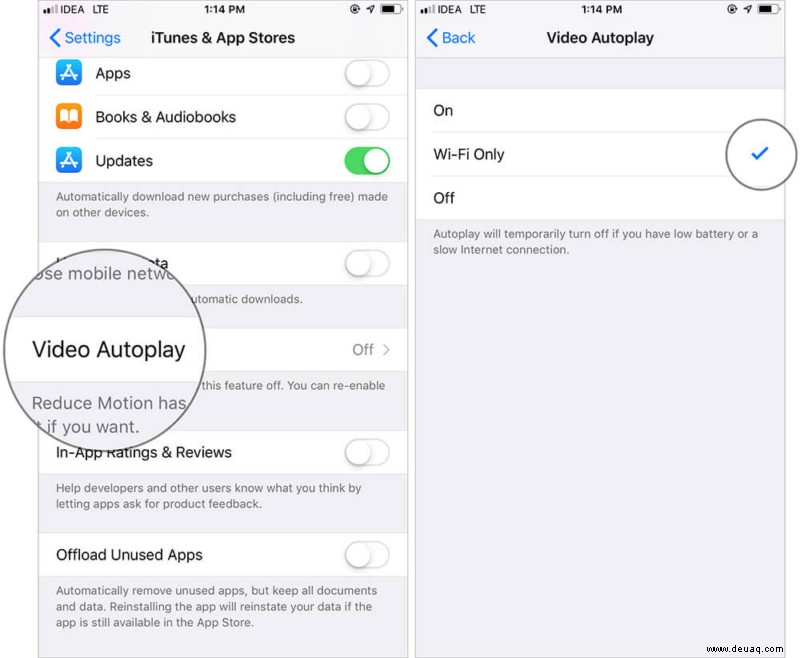
Videos verbrauchen Akku und Daten. Einstellungen > App Store > Automatische Videowiedergabe > Aus oder nur WLAN.
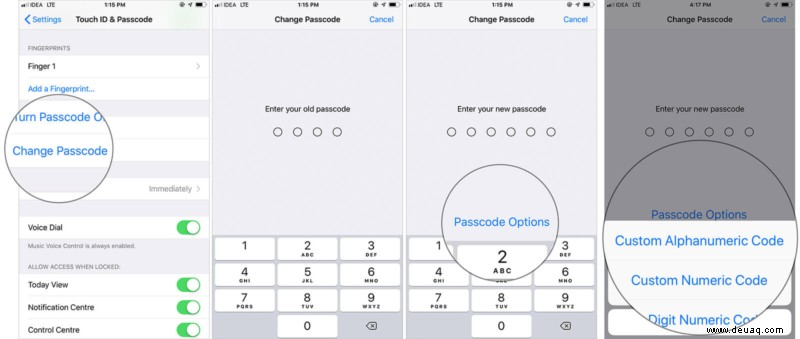
5. Passcode alphanumerisch ändern
Vierstellige Codes sind unsicher. Einstellungen > Face ID/Touch ID & Code > Code ändern > Passcode-Optionen > Benutzerdefinierter alphanumerischer Code. Wählen Sie einen starken Code!
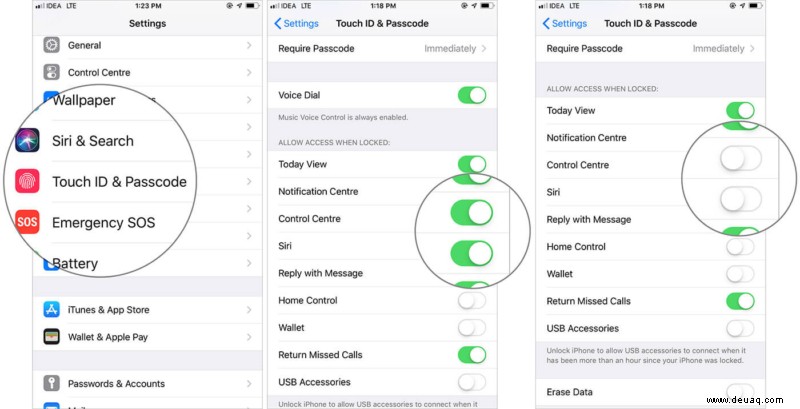
6. Zugriff auf Siri, Home Control und Kontrollzentrum bei gesperrtem Gerät deaktivieren
Schnellzugriffe gefährden Privatsphäre. Einstellungen > Face ID/Touch ID & Code > Zugriff erlauben bei gesperrt: Deaktivieren Sie Kontrollzentrum, Benachrichtigungen, Siri etc.
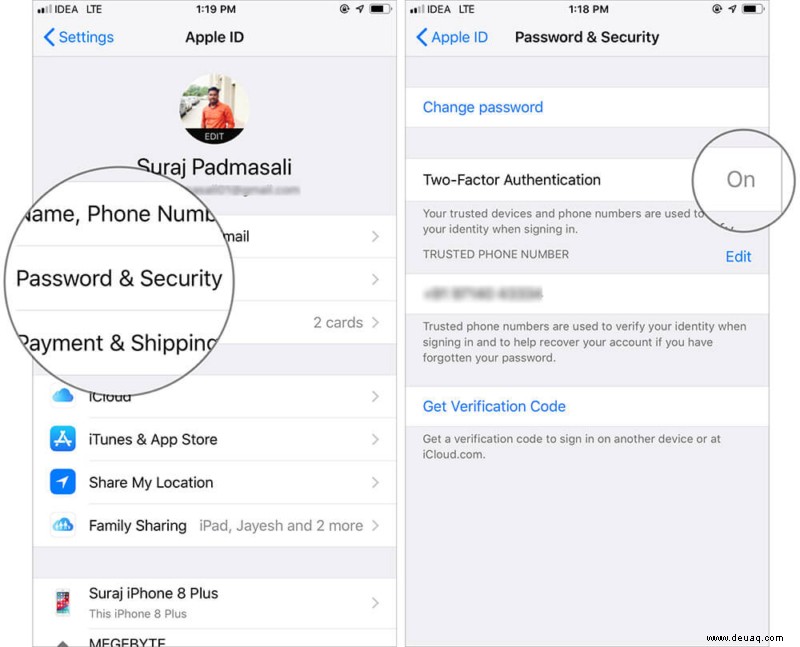
7. Zwei-Faktor-Authentifizierung aktivieren
Zusätzlicher Schutz für Gerät und Daten. Einstellungen > [Ihr Name] > Passwort & Sicherheit > Zwei-Faktor-Authentifizierung aktivieren.
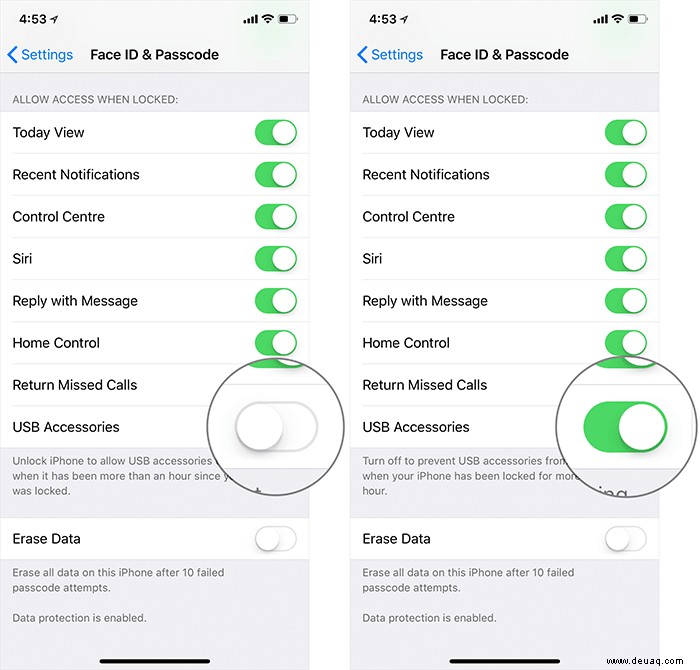
8. USB-Zubehör deaktivieren
Schützt vor Malware nach 1 Stunde Untätigkeit. Einstellungen > Face ID/Touch ID & Code > USB-Zubehör nach 1 Stunde deaktivieren.
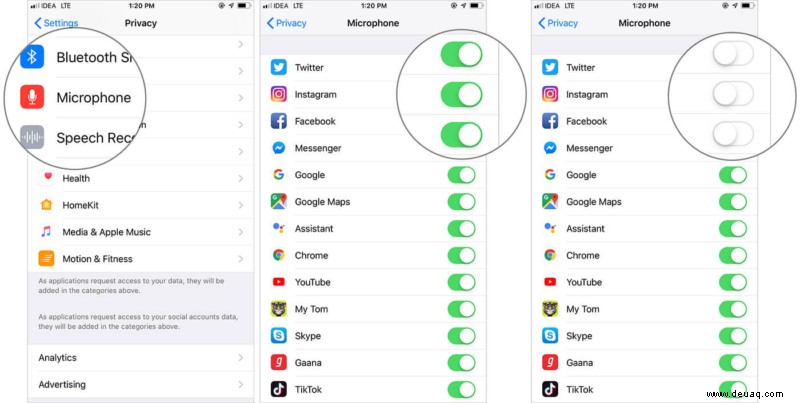
9. Zugriff auf Mikrofon und Kamera einschränken
Einstellungen > Datenschutz > Mikrofon/Kamera: Deaktivieren Sie für unnötige Apps.
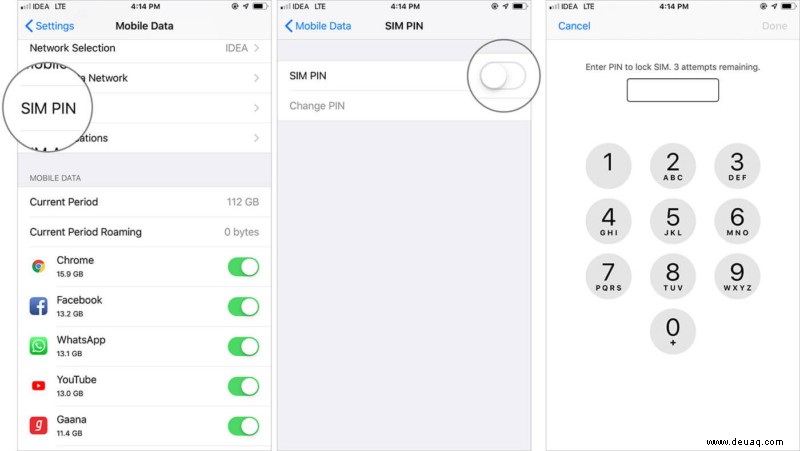
10. SIM-PIN aktivieren
Verhindert Missbrauch der SIM. Einstellungen > Mobilfunk > SIM-PIN aktivieren.
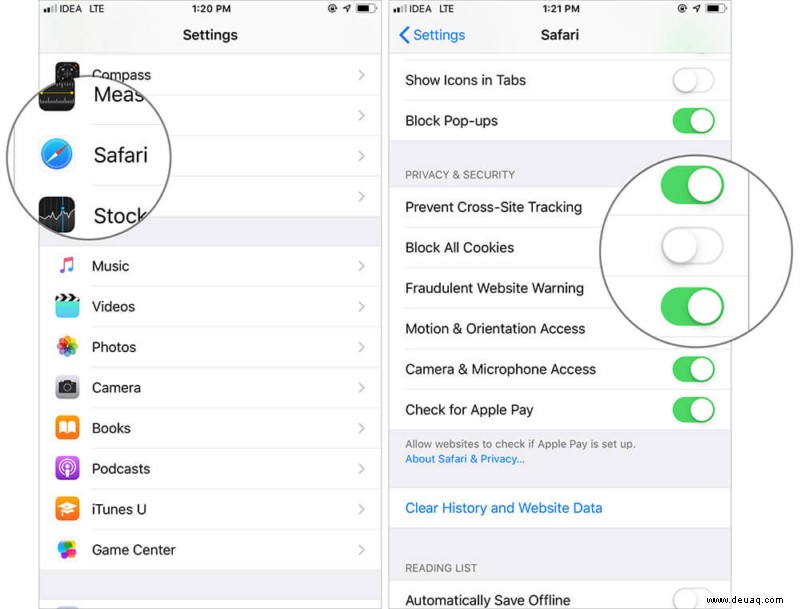
11. Privatsphäre und Sicherheit in Safari anpassen
Einstellungen > Safari > Datenschutz & Sicherheit: Cross-Site-Tracking verhindern, Cookies blockieren etc. Tipp: Suchleiste in iOS 15 nach oben: Unter Tabs.
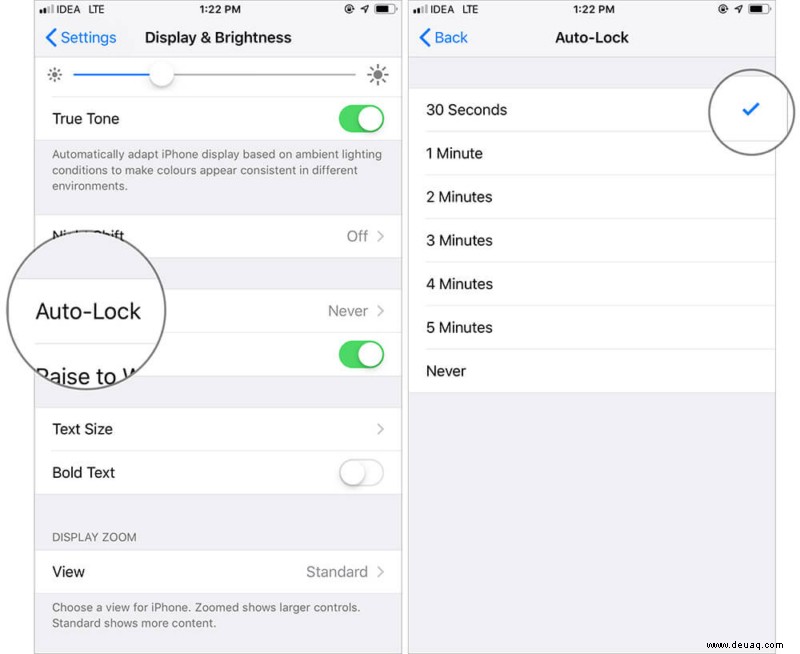
12. Automatische Sperre anpassen
Sperrt nach Inaktivität, spart Akku. Einstellungen > Anzeige & Helligkeit > Auto-Sperre: 1–2 Minuten empfohlen.
13. True Tone und Night Shift aktivieren
True Tone passt an Umgebungslicht an, Night Shift reduziert Blaulicht. Einstellungen > Anzeige & Helligkeit.
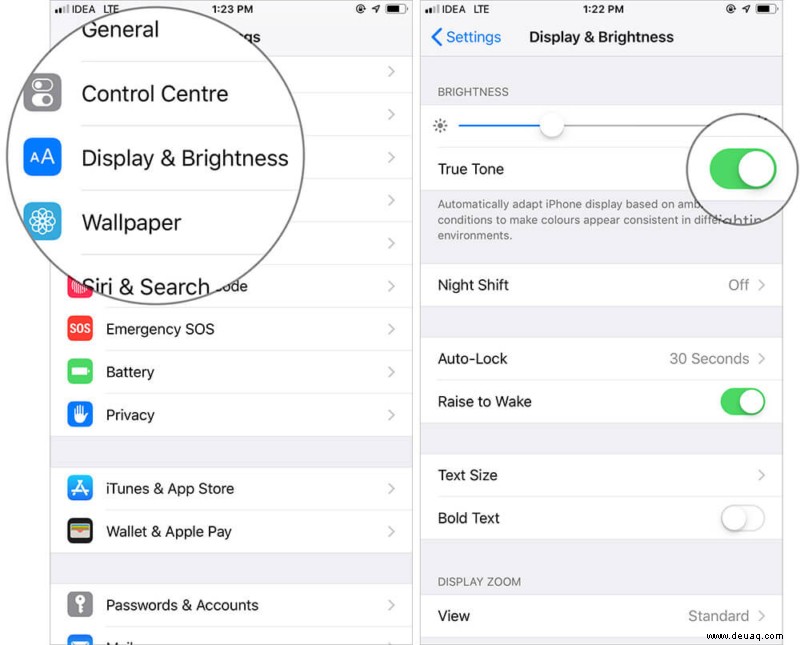
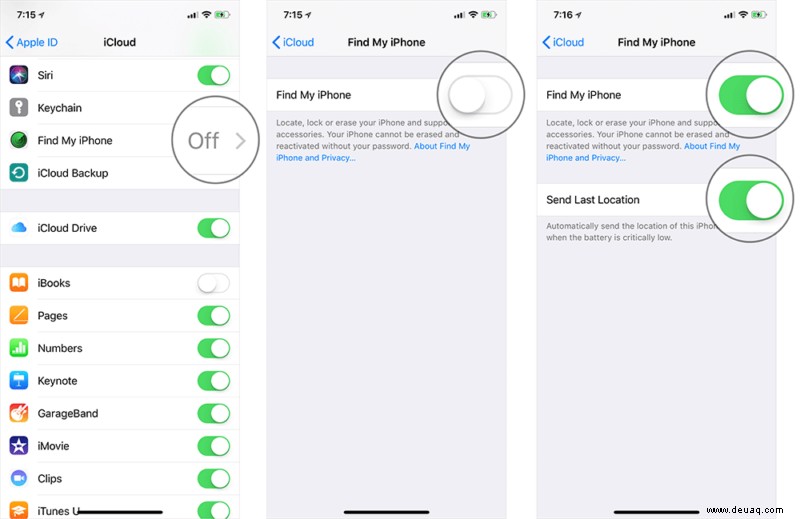
14. „Mein iPhone suchen“ aktivieren
Ortung bei Verlust. Einstellungen > [Ihr Name] > iCloud > Mein iPhone suchen.
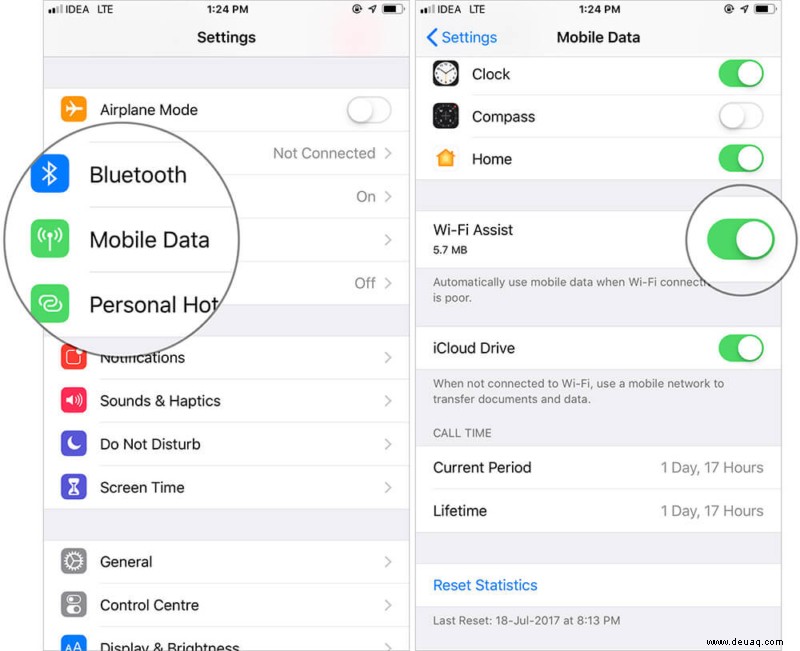
15. WLAN-Assistent aktivieren
Wechselt bei WLAN-Ausfall zu Mobilfunk. Einstellungen > Mobilfunk > WLAN-Unterstützung.
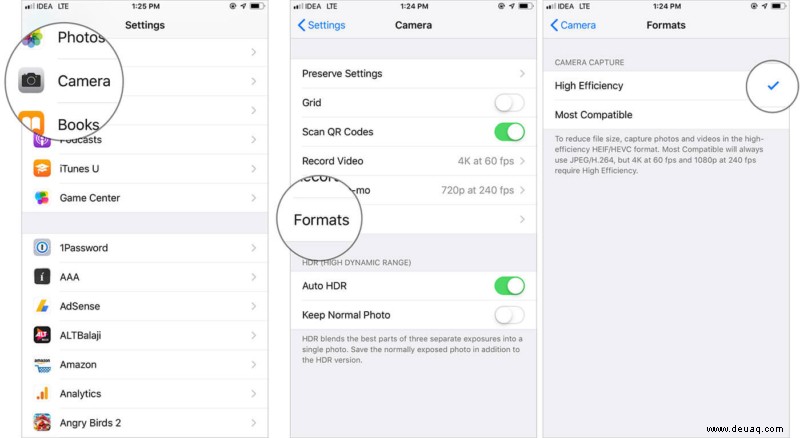
16. Speicher mit HEIF/HEVC optimieren
Reduziert Dateigrößen um bis 50 %. Einstellungen > Kamera > Formate > Hohe Effizienz.
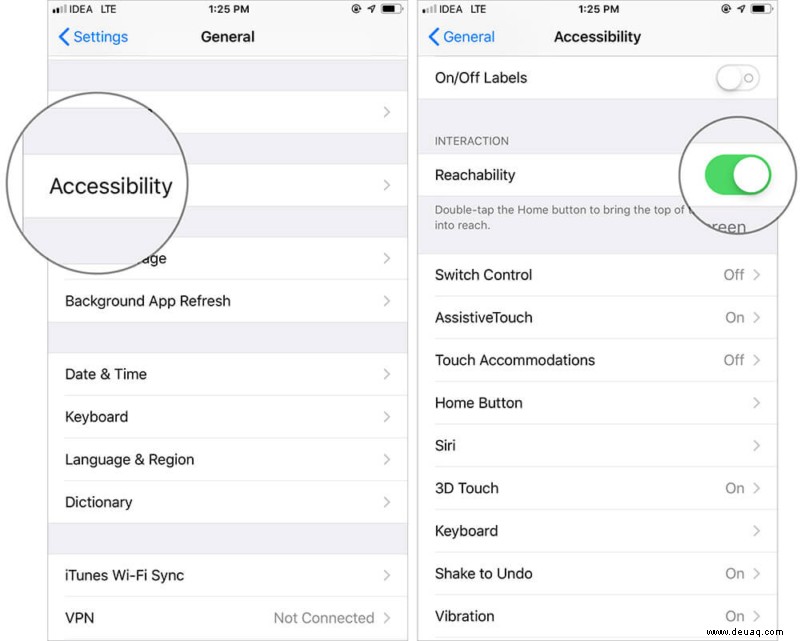
17. Erreichbarkeit aktivieren
Einhand-Bedienung bei großen Displays. Einstellungen > Bedienungshilfen > Berührung > Erreichbarkeit. Gesten: Swipe von unten oder Doppel-Home-Taste.
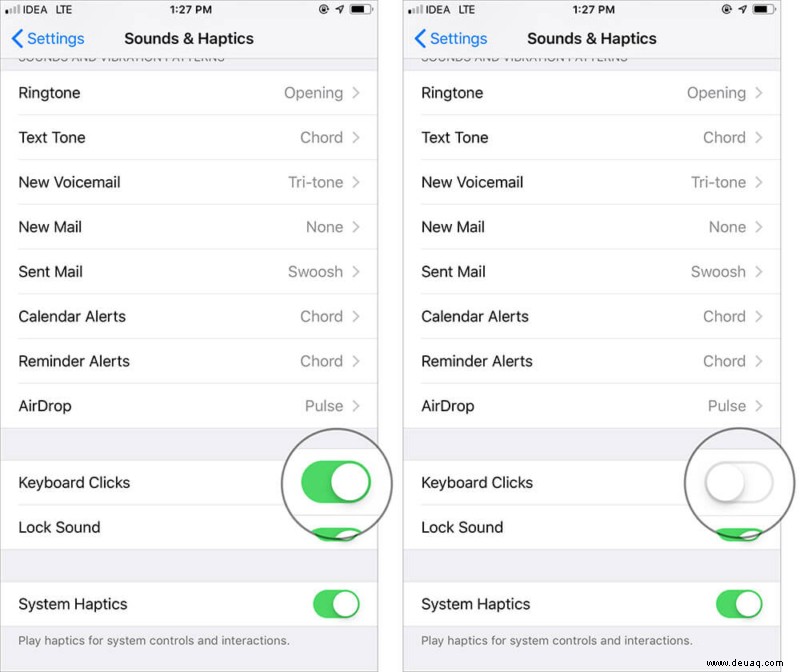
18. Tastaturklicks deaktivieren
Leiser Tippen. Einstellungen > Sounds & Haptik > Tastaturklicks aus.
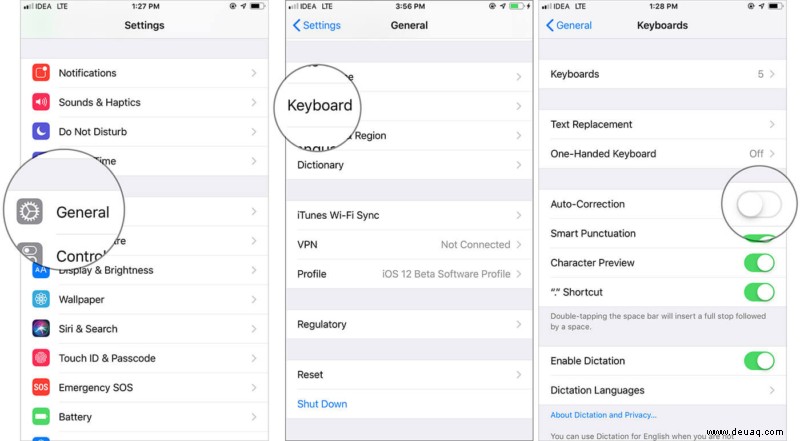
19. Automatische Korrektur deaktivieren
Bei Störungen: Einstellungen > Allgemein > Tastatur > Auto-Korrektur aus.
20. Notruf-SOS einrichten
5x Seitentaste für Notruf. Einstellungen > Notruf-SOS prüfen.
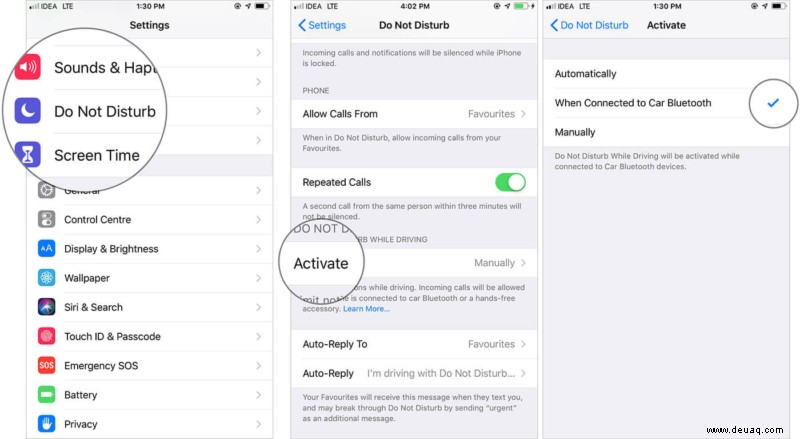
21. „Beim Fahren nicht stören“ aktivieren
In iOS 15 via Fokus: Einstellungen > Fokus > Nicht stören > Automatisch aktivieren > App (z. B. Karten).
22. Bildschirmzeit aktivieren
Überwacht Nutzung, setzt Limits. Einstellungen > Bildschirmzeit: Ausfallzeit, App-Limits etc. Passcode schützen! Vollständige Anleitung.
Perfekt für iOS 12+.
Diese Einstellungen boosten Sicherheit und Komfort. iOS setzt Maßstäbe – teilen Sie Ihre Erfahrungen!
Weiterlesen:
- Gefälschte Anrufe auf iPhone
- Beste VPNs für Mac
- Apps mit Passcode sperren
- 12 Tipps für sicheres iPhone