Haben Sie sich schon gefragt, wie lange Ihr iPhone ein Video aufnehmen kann? Es gibt kein festes Limit – vielmehr hängt es von mehreren Faktoren ab. Als erfahrener iPhone-Nutzer und Videoproduzent mit Jahren Praxis teile ich hier fundierte Einblicke und bewährte Tipps, um optimale Ergebnisse zu erzielen. Ob für "Shot on iPhone"-Projekte oder Alltagsaufnahmen: Dieser Leitfaden zeigt, worauf es ankommt.
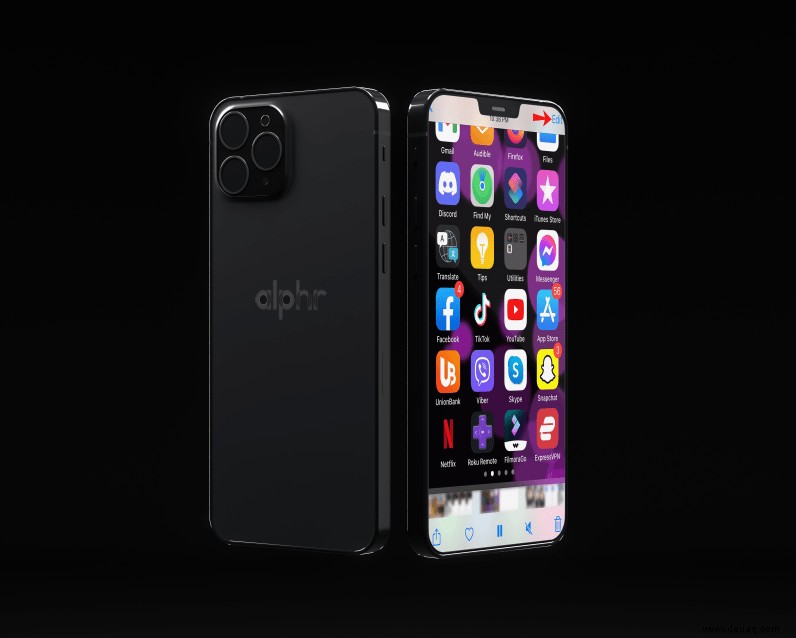
Wie lange kann ein iPhone ein Video aufnehmen?
Das iPhone ist ein hervorragender Kamer Ersatz, dank Apples Fokus auf Top-Kameras und professionelle Bearbeitungs-Apps. Die maximale Aufnahmelänge richtet sich nach Modell, fps, Auflösung, Format und Akkulaufzeit.
Speicher: Der Schlüssel für längere Aufnahmen mit dem iPhone
Speicher bestimmt maßgeblich die Video-Länge. Hier die besten Strategien:
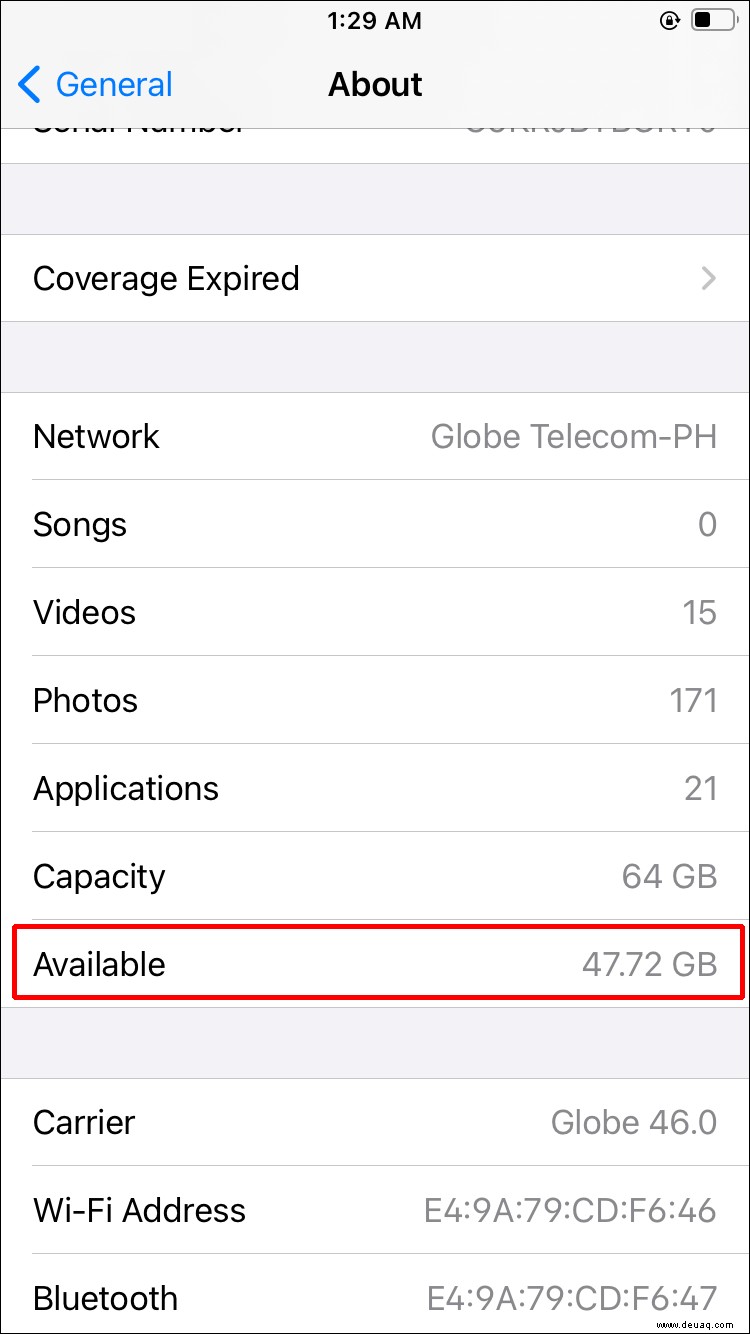
Überprüfen Sie Ihren verfügbaren Speicherplatz
Der interne Speicher ist entscheidend. Bei weniger als 512 GB stoßen Sie schnell an Grenzen. Im Gegensatz zu Android-Geräten mit SD-Karten-Slot gibt es beim iPhone keine Erweiterung. So prüfen Sie den freien Platz:
- Öffnen Sie „Einstellungen“.
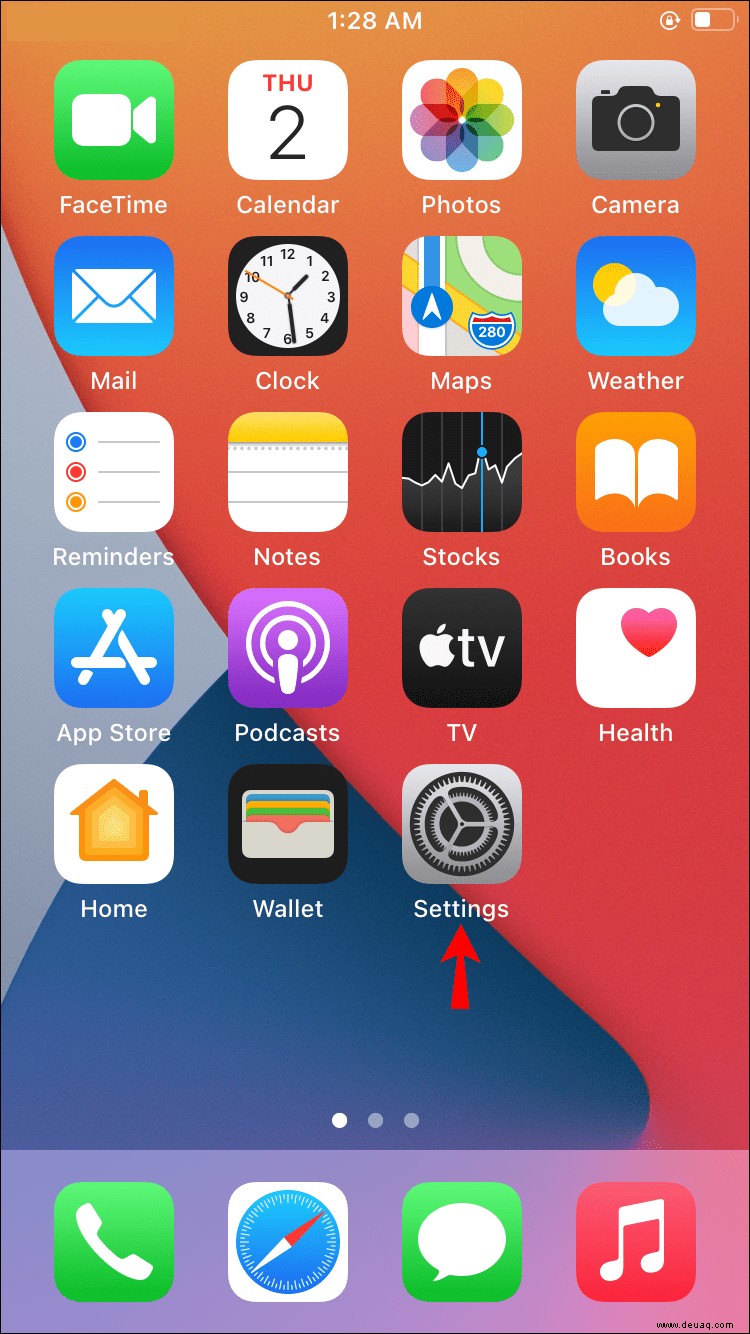
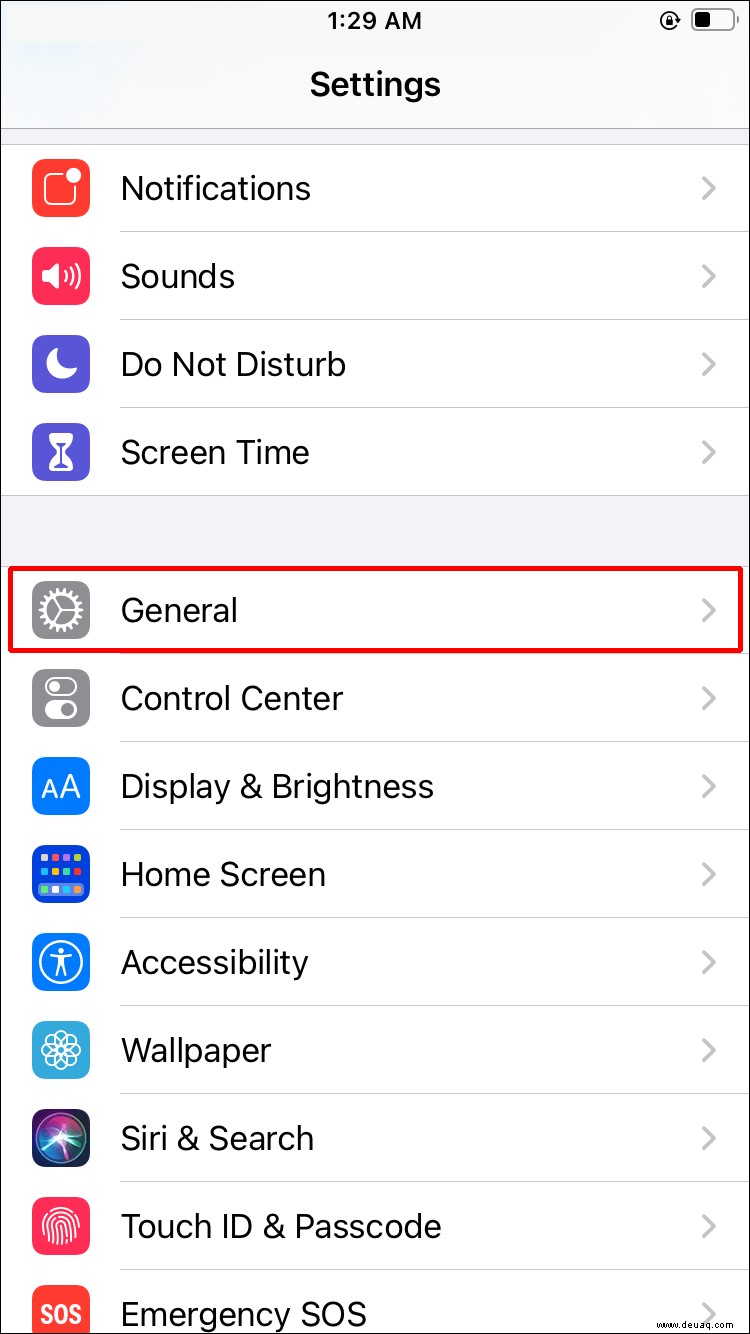
- Wählen Sie „Allgemein“.
- Tippen Sie auf „Info“ und schauen Sie unter „Verfügbar“.
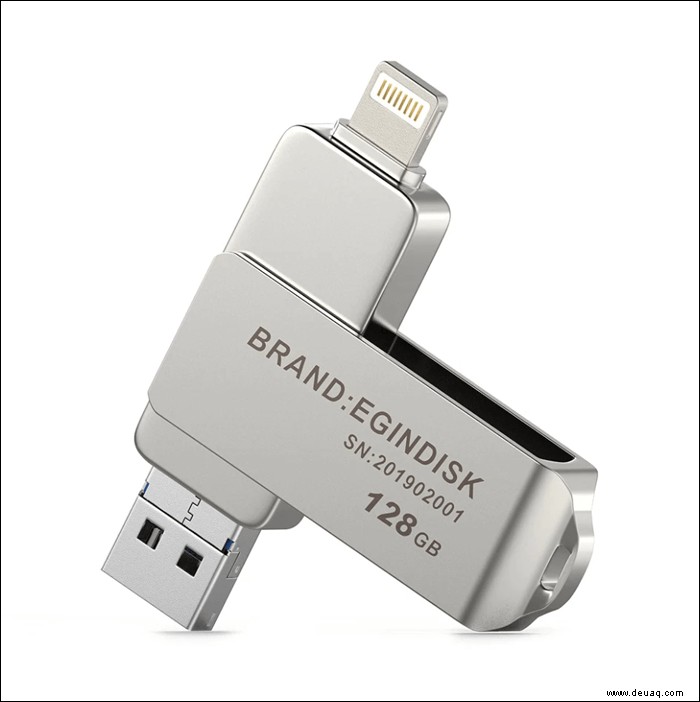
USB-Sticks als Speichererweiterung
Bei vollem internem Speicher helfen USB-Sticks (z. B. von LEEF), die über Lightning angeschlossen werden. Sie sind kompakt und praktisch.
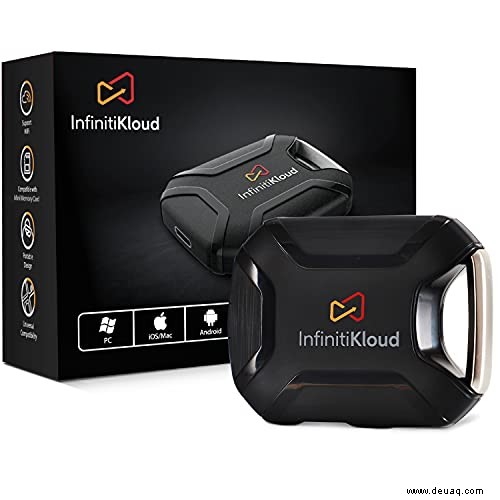
Wi-Fi-Festplatten für große Mengen
Wi-Fi-Festplatten bieten Terabyte-Speicher, ideal zum Offloaden nach der Aufnahme. Kompatibilität prüfen – Vorteil: Teilen mit anderen Geräten. Nachteil: Weniger mobil.
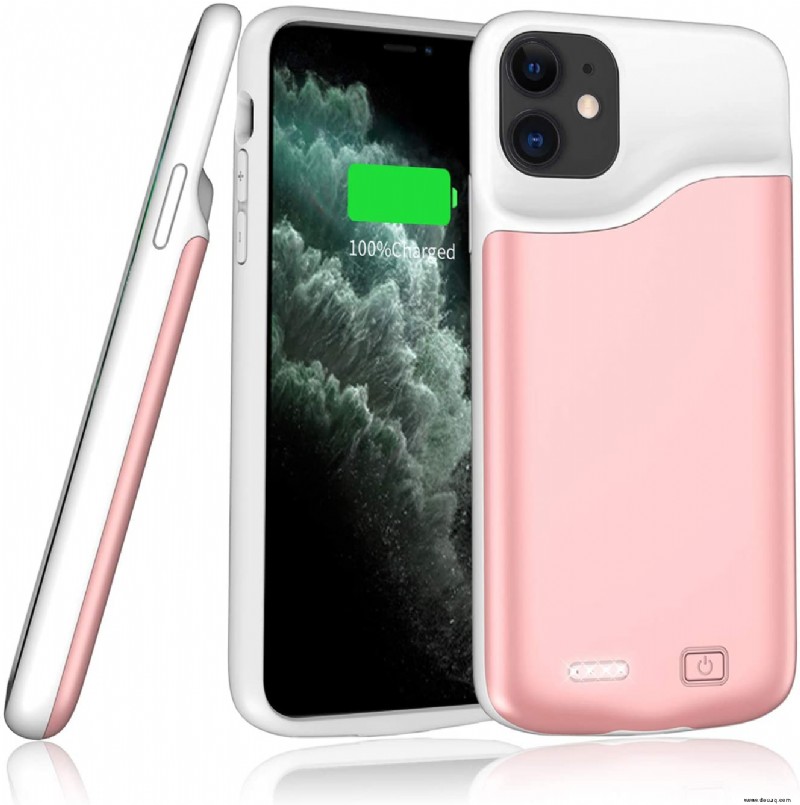
Hüllen mit Speicher und Akku
Spezielle Hüllen mit integriertem Speicher und Batterie erweitern Reichweite – falls für Ihr Modell verfügbar.
Cloud-Speicher nutzen
Laden Sie Videos in iCloud, Google Drive, OneDrive oder Dropbox hoch – kostenlos oder kostenpflichtig, um Platz zu schaffen.
Auflösung und Format beeinflussen Länge und Platzbedarf
Niedrigere Auflösungen sparen Speicher und ermöglichen längere Clips. Neuere Modelle ab iPhone 6s meistern 4K, Slo-Mo bis 240 fps. Seit iOS 11 nutzt das iPhone standardmäßig HEVC (H.265) für Effizienz.
Format ändern:
- Gehe zu „Einstellungen“.
- „Kamera“ > „Formate“.
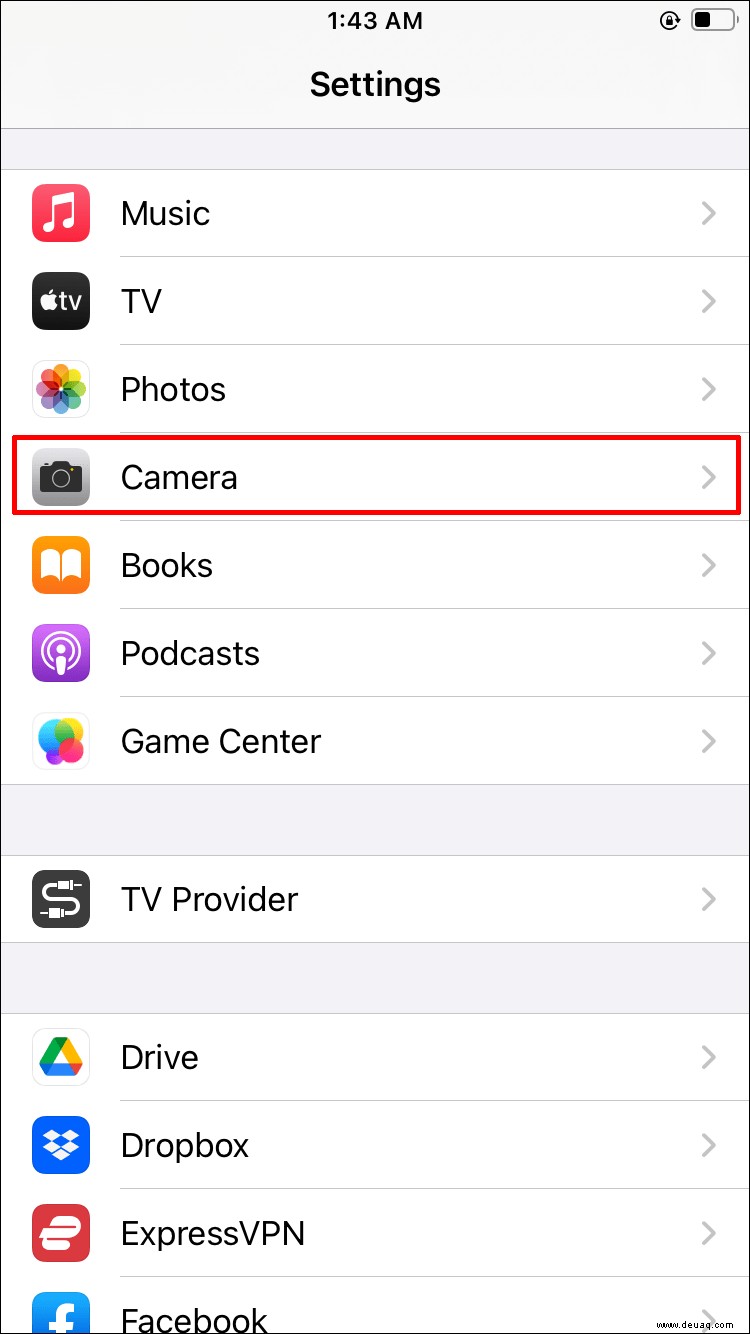
- „Hohe Effizienz“ wählen.
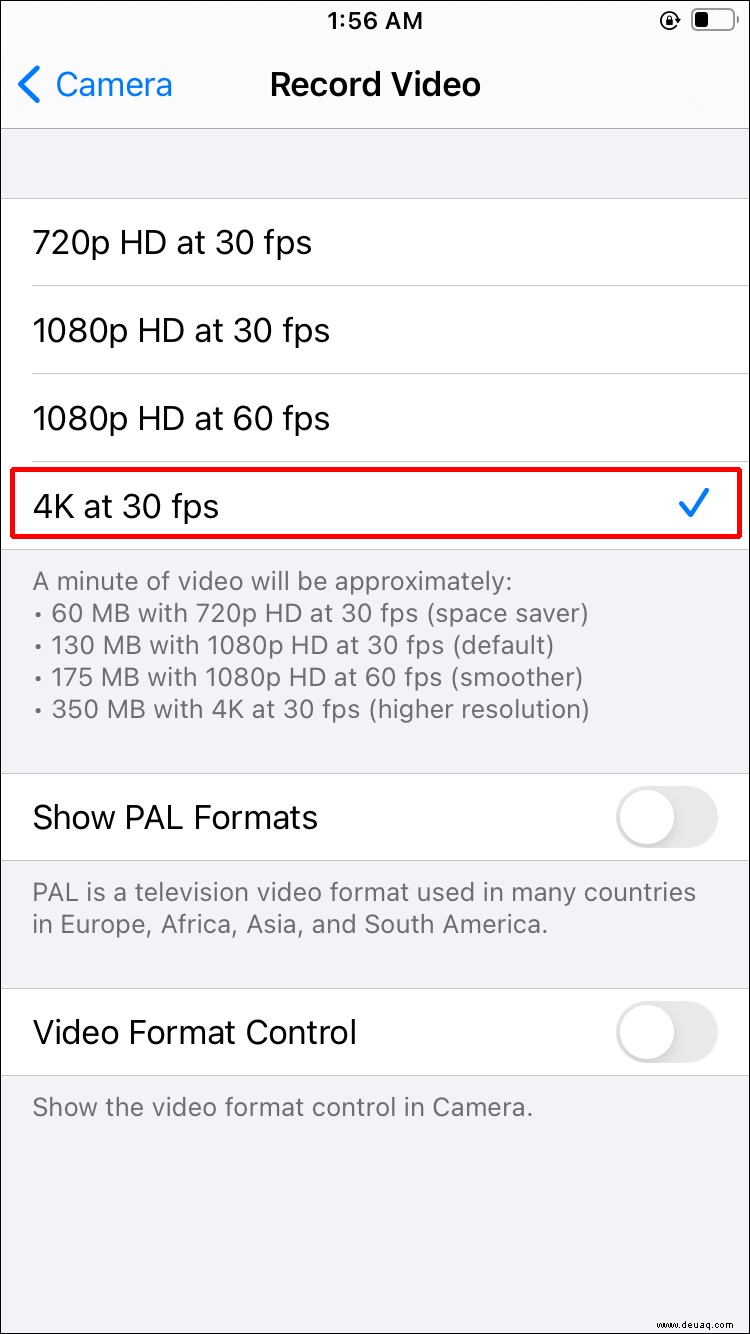
Beispiel (Apple-Daten): 1h 1080p/60fps: H.264 ~11,7 GB, HEVC ~5,4 GB.
Beispiele: Video-Längen bei 12 GB Speicher (HEVC)
- 720p HD, 30 fps: 5 Stunden
- 1080p HD, 30 fps: 3 Std. 15 Min.
- 1080p HD, 60 fps: 2 Stunden
- 1080p Slo-Mo, 120 fps: 1 Std. 6 Min.
- 1080p Slo-Mo, 240 fps: 24 Min.
- 4K, 24 fps: 1 Std. 24 Min.
- 4K, 30 fps: 1 Std. 6 Min.
- 4K, 60 fps: 30 Min.
Zeiten skalieren proportional mit Speicher (z. B. bei 24 GB doppelt so lang).
Profi-Tipps für iPhone-Videoaufnahmen
So maximieren Sie Qualität und Laufzeit:
Bessere Apps als die Standard-Kamera
Filmic Pro (App Store) erlaubt bis 50 Mbit/s Bitrate – für Profi-Qualität, aber mehr Speicherbedarf.
Optimale Beleuchtung
Gute, einheitliche Beleuchtung vermeidet Farbfehler.
Bildschirmhelligkeit senken
Spart Akku bei langen Takes.
Weißenabgleich manuell einstellen
Für natürliche Farben.
Horizontal filmen im Flugmodus mit Halterung
Stabilität, Akku-Sparmodus, keine Störungen.
Drittel-Regel und Gitter aktivieren
Perfekte Komposition in Kamera-App.
Externes Mikrofon
Kompatibles Modell für Top-Sound.
Videos kürzen zum Platzsparen
- Video öffnen.
- „Bearbeiten“.
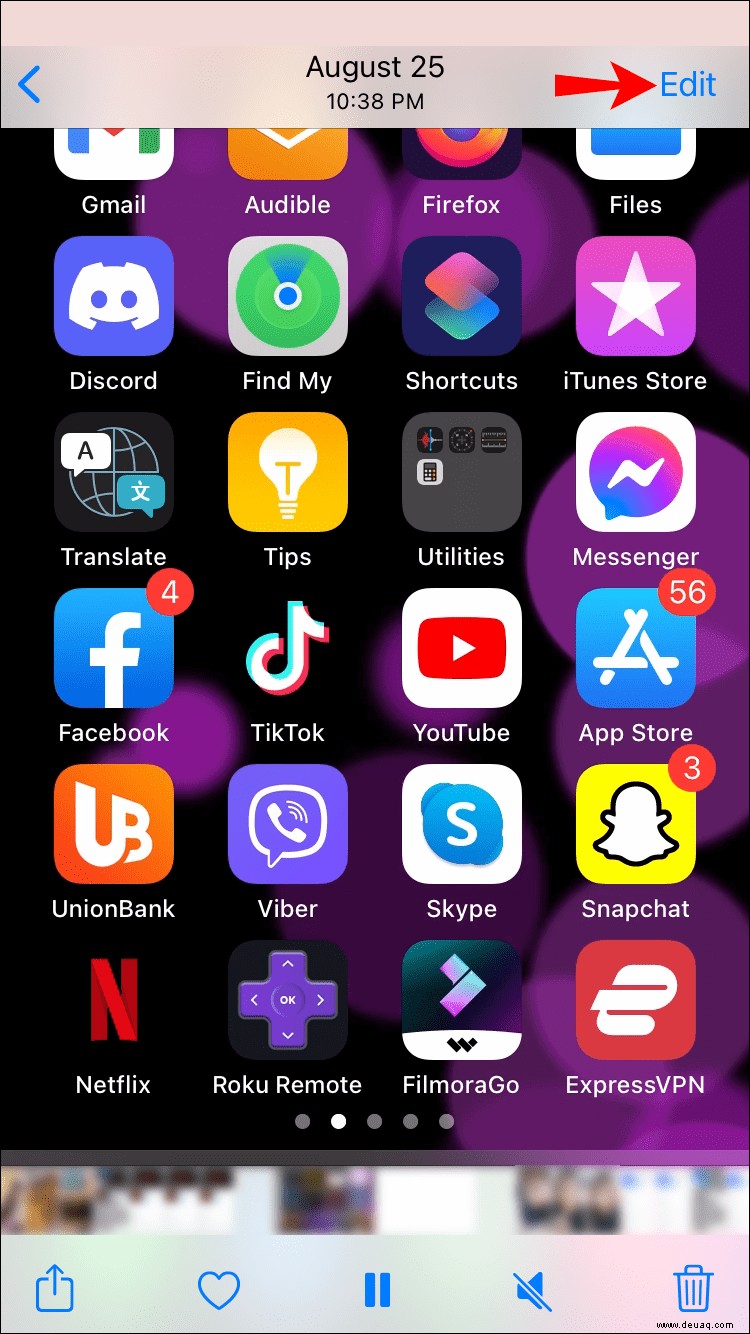
- Griffe am Scrubber ziehen.
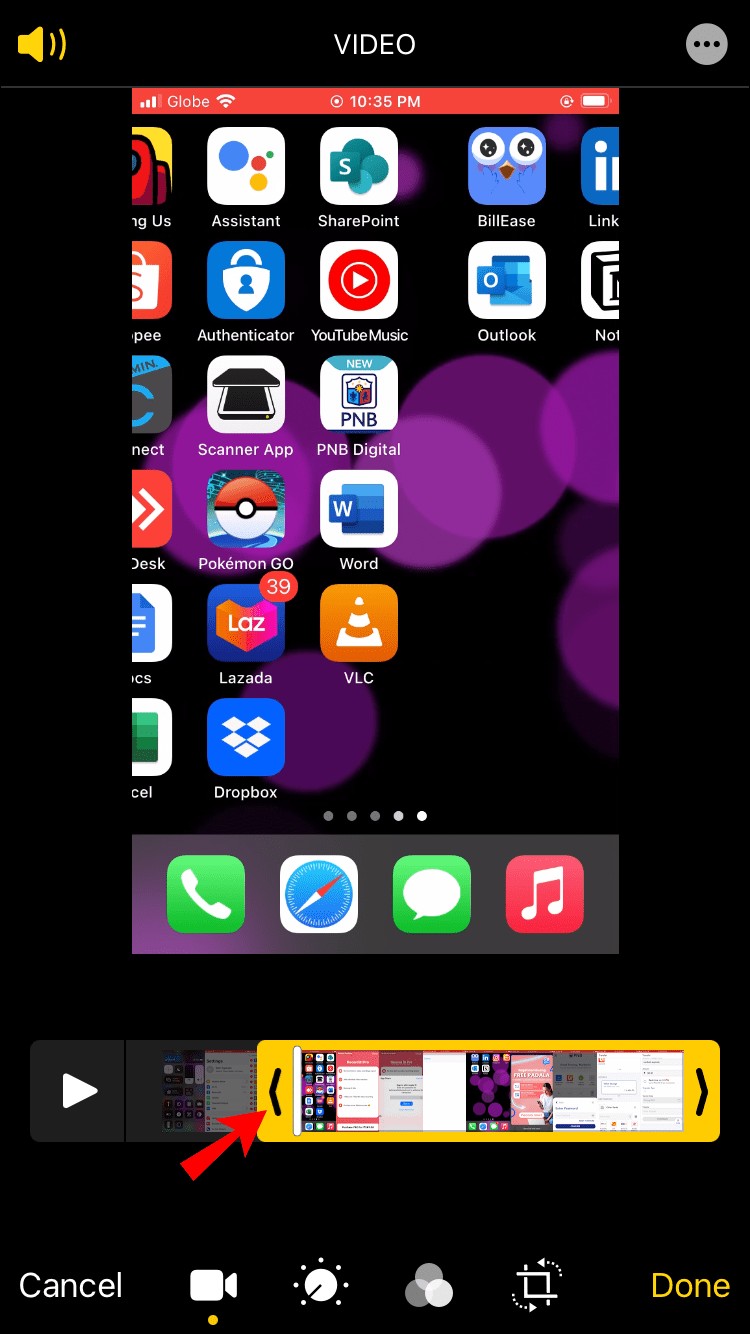
- Anpassen.
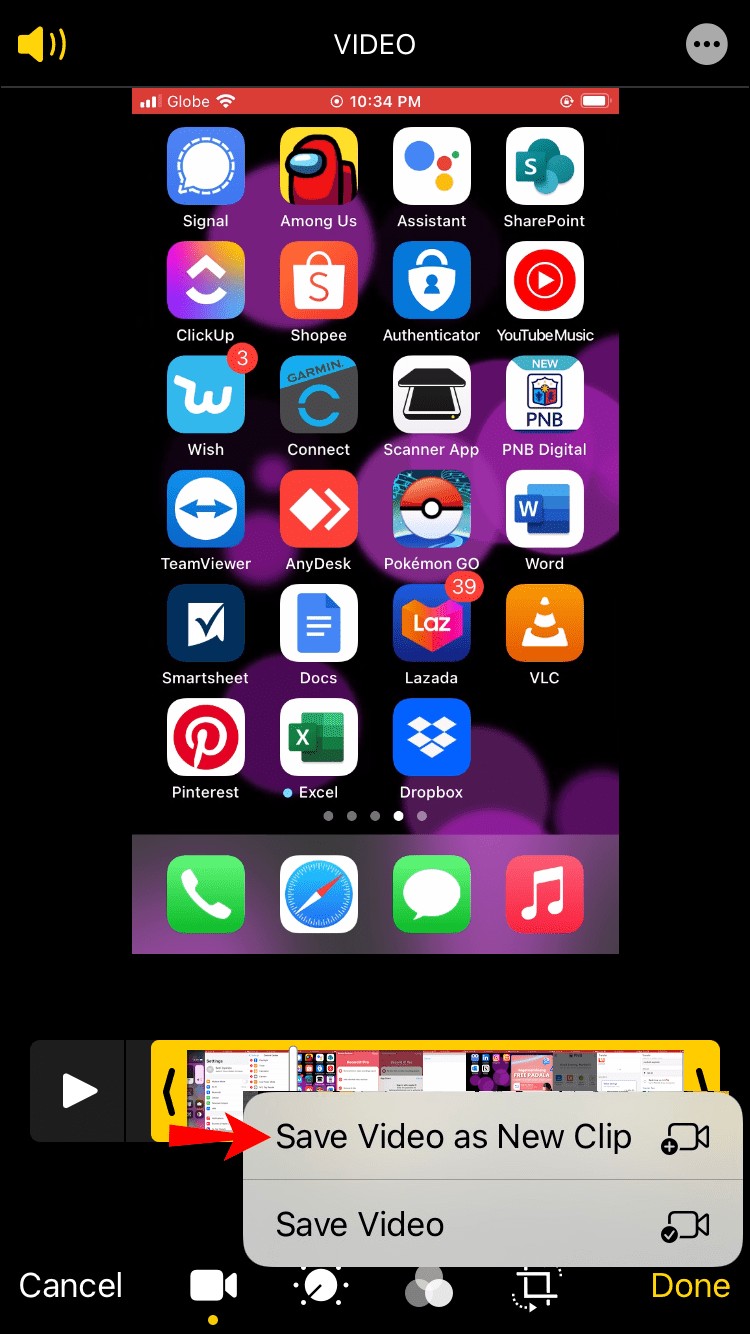
- „Fertig“ > „Als neuen Clip speichern“.
Rekorde: Lange Aufnahmen mit iPhone
Apple filmte mit iPhone 11 Pro „Hermitage“: 5 Std. 19 Min. 1080p, noch 19 % Akku übrig. In der Praxis: Akku entlädt schneller, besonders bei älteren Modellen oder Drittanbieter-Apps. Laden Sie während der Aufnahme!
Was ist Ihr Rekord? Teilen Sie im Kommentar!