Als IT-Experten mit jahrelanger Erfahrung im Umgang mit Google-Diensten wissen wir: Zuverlässiger E-Mail-Zugang ist essenziell, besonders unterwegs. Gmail offline ermöglicht das Arbeiten ohne WLAN oder Mobilfunk – ideal für Pendler oder Reisen.

Die Offline-Funktion ist in der Gmail-App auf Android-Geräten und über Chrome auf Computern verfügbar. Chrome lässt sich kostenlos herunterladen. Stellen Sie sicher, dass genügend Speicherplatz vorhanden ist: Abhängig von der E-Mail-Menge reichen 100 MB bis über 100 GB. Hier eine detaillierte Anleitung für Android, Windows 10 und macOS.
Gmail offline auf Android nutzen
Die Offline-Funktion steht nur in der Gmail-App für Android zur Verfügung – iOS-Nutzer benötigen Alternativen.
- Öffnen Sie die Gmail-App und tippen Sie oben links auf das Menü-Symbol (drei horizontale Balken).

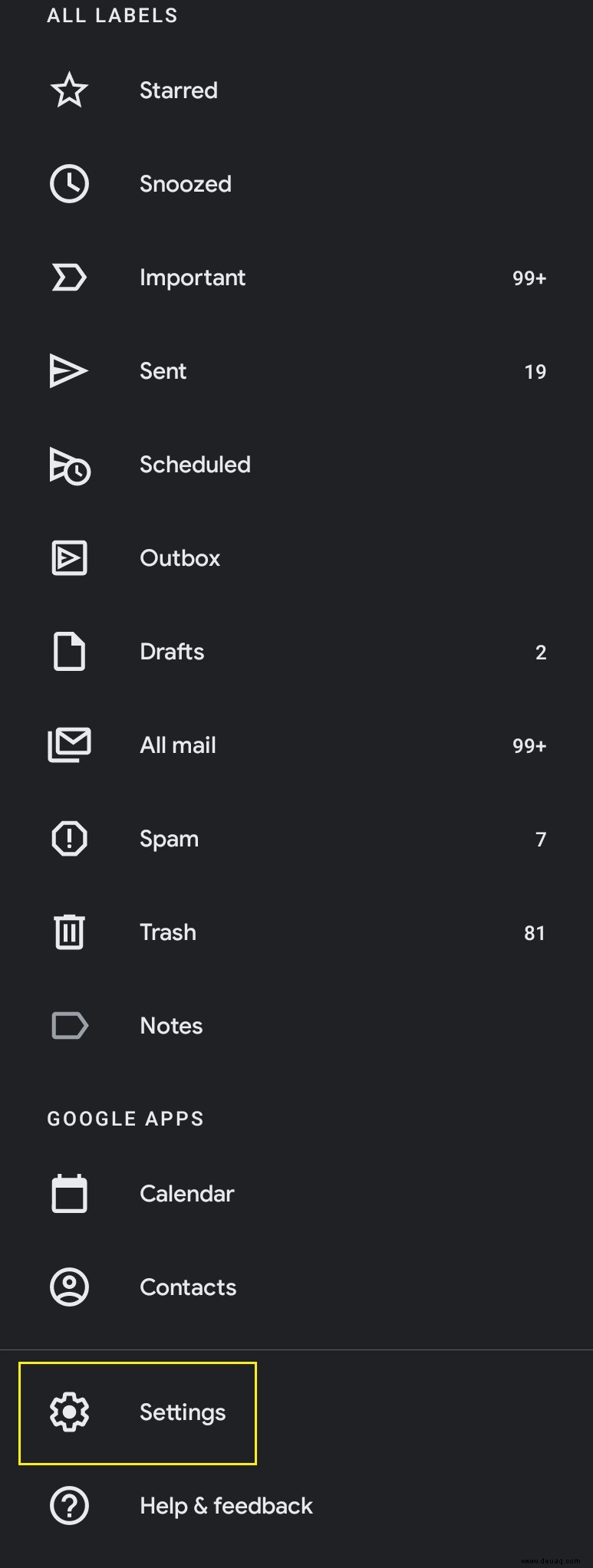
- Scrollen Sie nach unten und wählen Sie Einstellungen.
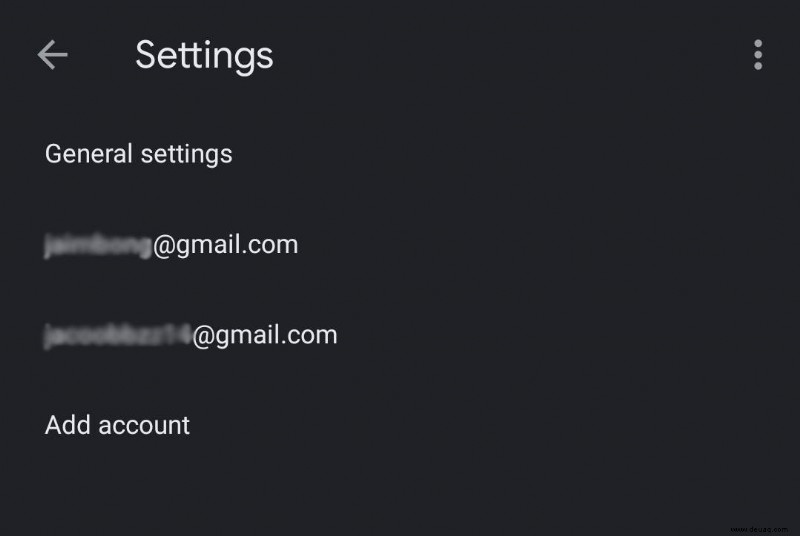
- Wählen Sie Ihr Konto aus.
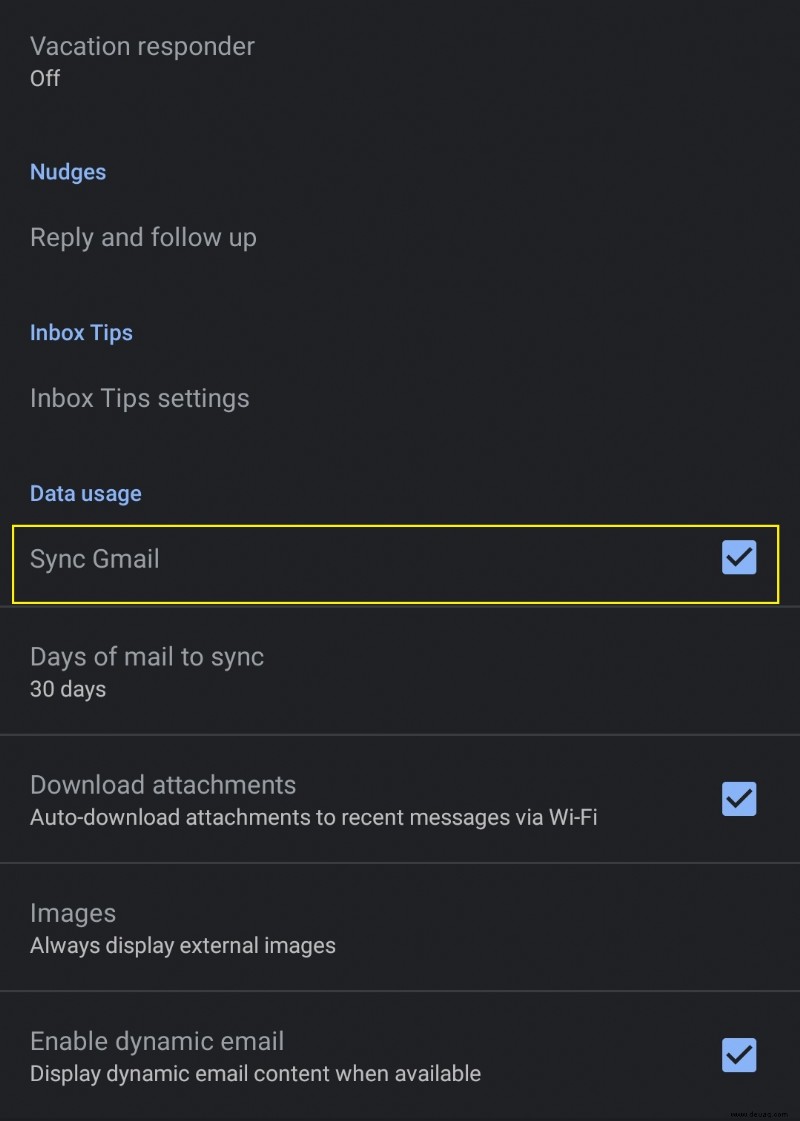
- Scrollen Sie zum Abschnitt Datennutzung.
- Aktivieren Sie Gmail synchronisieren.
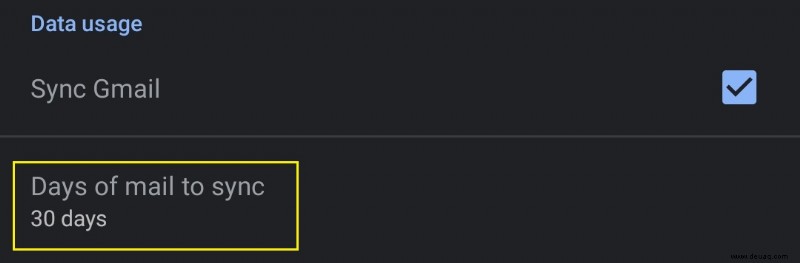
- Wählen Sie die Synchronisierungsdauer (1 bis 999 Tage). Faustregel: Ca. 10 MB pro Tag.
- Nun können Sie E-Mails offline lesen, schreiben und löschen. Bei Internetverbindung synchronisiert sich alles automatisch.
Gmail offline auf Windows 10 oder macOS nutzen
Benötigt Chrome Version 61 oder höher. Aktualisieren Sie den Browser vorab.
- Klicken Sie in Gmail oben rechts auf das Zahnrad-Symbol und wählen Sie Einstellungen.

- Im Dropdown auf Einstellungen klicken.
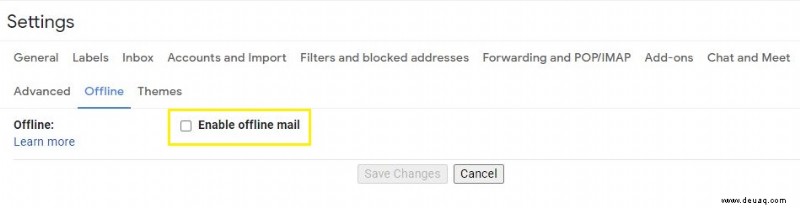
- Suchen Sie Offline und öffnen Sie es.

- Aktivieren Sie Offline-E-Mail aktivieren.
- Unter Synchronisierungseinstellungen 7, 30 oder 90 Tage wählen. Weniger Tage sparen Speicher.

- Bei Sicherheit: Offlinedaten behalten oder löschen, dann Änderungen speichern.
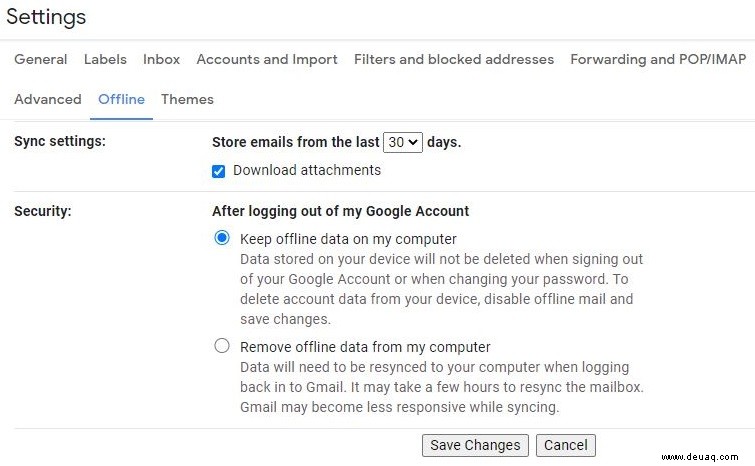
- Optional: Anhänge herunterladen (Platzintensiv – deaktivieren bei Bedarf).
