WeChat speichert Ihren Chat-Verlauf nicht auf seinen Servern. Beim Wechsel auf ein neues Smartphone gehen alle Gespräche verloren – es sei denn, Sie sichern sie vorher. Aus unserer jahrelangen Erfahrung mit Messaging-Apps zeigen wir Ihnen bewährte Methoden, um Ihre Chats sicher zu exportieren und wiederherzustellen.
Im Gegensatz zu Kontakten oder SMS, die Apple und Google einfach synchronisieren, erfordern WeChat-Chats manuelle Backups. Glücklicherweise bietet WeChat zwei integrierte Optionen: direkt übers Smartphone oder via PC-Version.

Chats direkt übers Smartphone migrieren
Diese Methode setzt voraus, dass Ihr altes Gerät noch funktioniert. Bei Verlust oder Defekt hilft nichts – planen Sie rechtzeitig!
Folgen Sie diesen Schritten:
- Verbinden Sie altes und neues Smartphone mit demselben WLAN und machen Sie sie gegenseitig sichtbar.
- Öffnen Sie WeChat auf dem alten Gerät und tippen Sie auf „Ich“.
- Gehen Sie zu Einstellungen > Chats.
- Wählen Sie „Chats sichern und migrieren“ > „Chats auf ein anderes Gerät migrieren“.
- Markieren Sie die gewünschten Chats oder wählen Sie „Alle“.
- Tippen Sie „Fertig“.
- Melden Sie sich auf dem neuen Gerät an und scannen Sie den QR-Code vom alten Gerät.
Der Transfer startet nach Verifizierung. So scannen Sie den QR-Code:
- Melden Sie sich in WeChat an.
- Tippen Sie „+“ > „Scannen“.
- Richten Sie die Kamera auf den Code.
QR-Codes sind in WeChat Standard – ideal zum Hinzufügen von Kontakten.
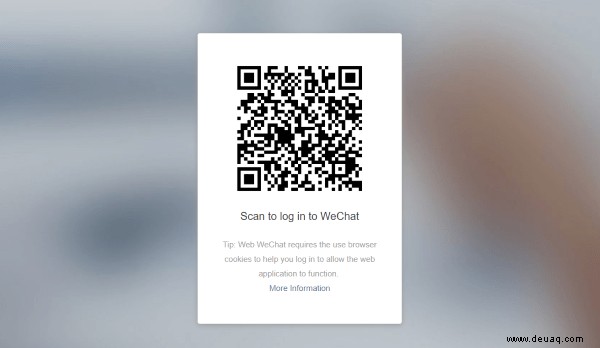
Chats via WeChat für PC sichern
Die PC-Version von WeChat (für Windows/Mac) eignet sich hervorragend für längere Sitzungen und Backups. Sie benötigen weiterhin das alte Smartphone.
- Laden Sie WeChat für PC herunter und installieren Sie es.
- Melden Sie sich mit Ihrer WeChat-ID an.
- Tippen Sie das Menü-Symbol (drei Linien) unten links.
- Wählen Sie „Sichern und Wiederherstellen“ > „Auf PC sichern“.
- Auf dem Smartphone: „Alle sichern“ bestätigen.
- Chats sind nun auf dem PC gespeichert.
- Melden Sie sich auf dem neuen Smartphone an.
- In der PC-App: „Auf Smartphone wiederherstellen“.
- Wählen Sie Chats aus und bestätigen Sie auf dem Smartphone.
Fertig – Ihre Chats sind übertragen. Löschen Sie nun sicher das alte Gerät.
Drittanbieter-Tools für WeChat-Backups
Es gibt Drittanbieter-Apps für Backups, doch WeChats eingebaute Funktionen reichen meist aus – ohne Extra-Kosten. iTunes-Backups von iPhones sichern WeChat-Daten nicht zuverlässig. Verwenden Sie WeChat auf iPhone? Teilen Sie Ihre Erfahrungen in den Kommentaren. Welche Tools empfehlen Sie?