Spüren Sie, dass Ihr Mac langsamer wird? Warten Sie ewig auf App-Starts? Oft liegt es an hoher Speicherauslastung – ein RAM-Upgrade kann Abhilfe schaffen. Als erfahrener Mac-Experte mit Jahren Praxis weiß ich: Mehr RAM bedeutet spürbar bessere Performance.
RAM (Random Access Memory) ist der temporäre Speicher, den die CPU für aktive Prozesse nutzt. Bei Engpässen wird Ihr Mac träge, da er Daten austauschen muss. Mehr RAM lässt Ihren Mac flüssig multitasken.
Bevor wir upgraden: Prüfen Sie, ob RAM wirklich das Problem ist.
Benötigt Ihr Mac mehr RAM?
Mac-Techniker empfehlen 8 GB für Alltagsaufgaben. Für Video-Editing oder 3D-Arbeit brauchen Sie mehr. So checken Sie die Auslastung:
- Spotlight öffnen (Cmd + Leertaste).
- "Activity Monitor" eingeben.
- Reiter "Speicher" wählen.
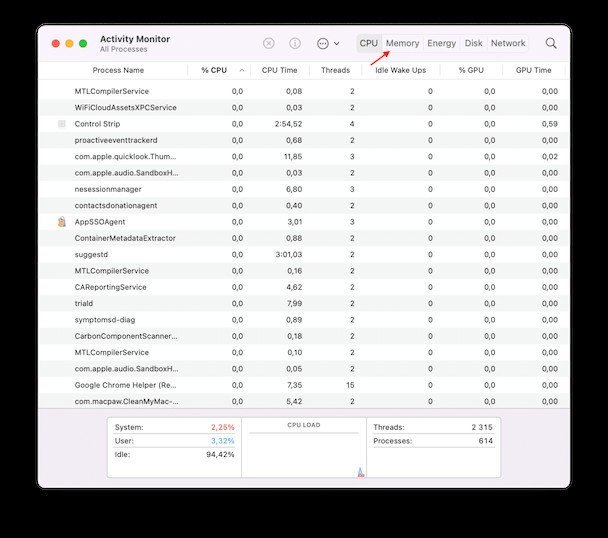
Beobachten Sie die "Memory Pressure"-Grafik.
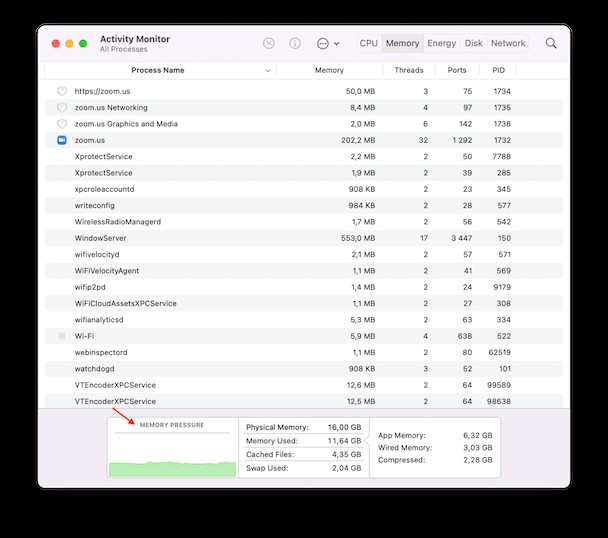
Grün: Alles gut. Gelb: Grenzbereich. Rot: Überlastung – Zeit für ein Upgrade.
RAM freigeben, ohne Neukauf
Schließen Sie unnötige Apps im Activity Monitor (X-Button). Oder nutzen Sie bewährte Tools wie CleanMyMac X – apple-notariell, mit Gratisversion. Es optimiert RAM effizient.
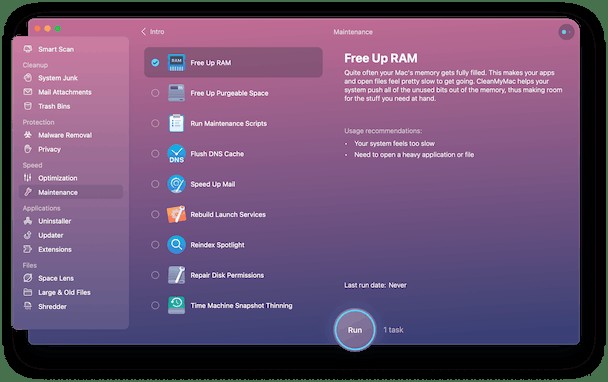
- CleanMyMac X kostenlos herunterladen.
- Installieren und starten.
- "Wartung" → "RAM freigeben" und Skripte ausführen.
- "Ausführen" klicken.
Ideal bei Freezes: Sofortige Entlastung.
Verfügbare RAM-Slots prüfen
Gehe zu "Über diesen Mac" → "Systembericht" → "Speicher".
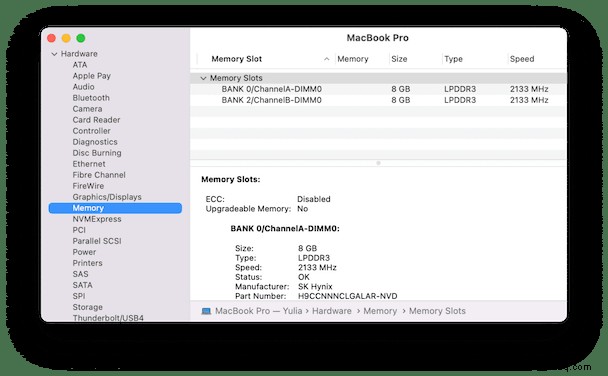
"Bänke" zeigt Slots. Leere? Perfekt für Upgrade. Mein MacBook Pro z.B. hat keine mehr.
Wo RAM kaufen?
Empfehlung: OWC (MacSales) für kompatible Module. Lokal? Google nach Händlern.
Mac RAM aufrüsten: Schritt-für-Schritt
DIY möglich mit Schraubendreher. Position variiert je Modell – folgen Sie den Anleitungen.
MacBook Pro RAM-Upgrade möglich?
Nur ältere Modelle: 13" (2009–2012), 15" (2008–2012), 17" (2008–2011). MacBook (2008–2011).
Tipp: Antistatisches Band tragen, um Schäden zu vermeiden.
MacBook/MacBook Pro Upgrade
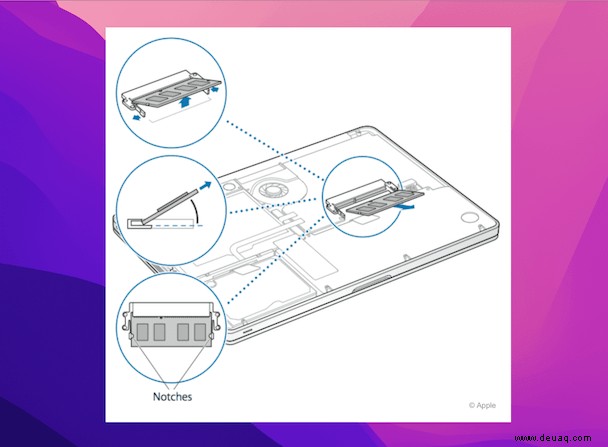
- Mac ausschalten, Kabel trennen.
- Unterseite: 10 Schrauben lösen (Längen notieren).
- Erden (Metall berühren).
- Hebel drücken, Modul entfernen (Kerben prüfen).
- Altes raus, Neues einsetzen (Kanten greifen, Kontakte schonen).
- Einrasten, Gehäuse schließen.
- Starten, "Über diesen Mac" prüfen.
Tipp: Details pro Modell auf Apple Support.
iMac RAM-Upgrade
Fast alle Modelle möglich – Apple-Liste prüfen.
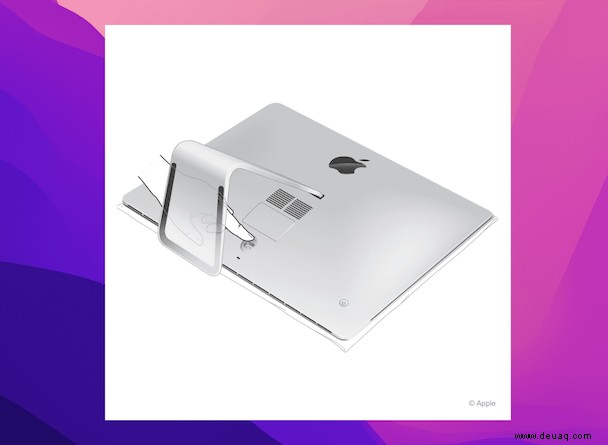
- Herunterfahren, abkühlen, Kabel trennen.
- Display schützen, umdrehen.
- Speicherklappe öffnen (Taste am AC-Port).
- Diagramm folgen: Hebel spreizen, Käfig hoch.
- Module raus (Kerbe foto).
- Neue einsetzen, einrasten.
- Klappe schließen, starten, prüfen.
Mac Pro RAM-Upgrade
Alle Modelle user-upgradable.
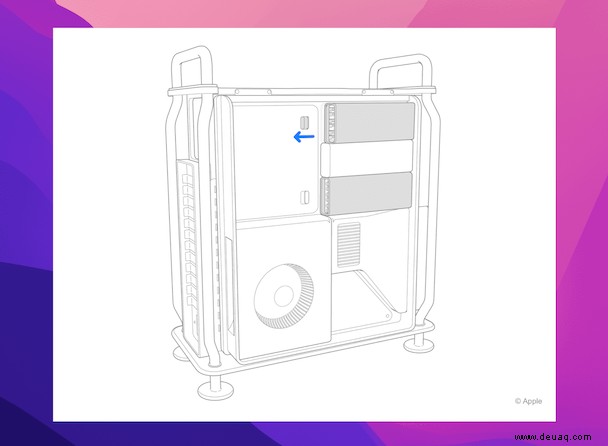
- Ausschalten, abkühlen, Kabel trennen.
- Erden.
- Gehäuse entriegeln/entfernen.
- RAM-Abdeckung öffnen, Module wechseln.
- Neue einsetzen (Kontakte schonen).
- Gehäuse schließen, prüfen.
Mac mini RAM-Upgrade
Möglich bei 2010–2012. Neuere: Oft festgelötet.
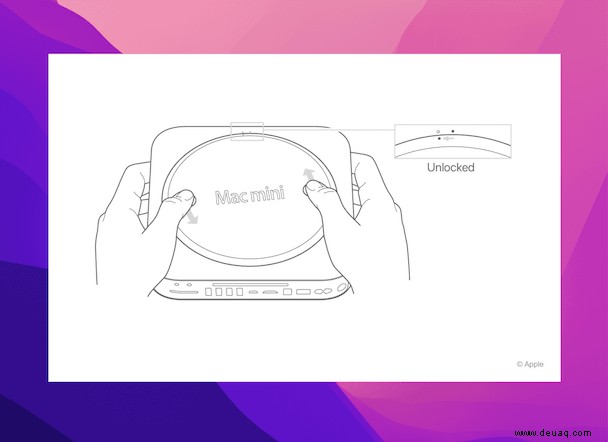
- Herunterfahren, Kabel trennen.
- Umdrehen, Gehäuseboden lösen.
- Clips spreizen, Module raus.
- Neue einsetzen.
- Gehäuse schließen, prüfen.
MacBook Air RAM aufrüsten?
Nein – gelötet. Bei Neukauf: Max. RAM wählen. M1-Macs: Unified Memory on Chip.
Mac noch langsam nach Upgrade?
CleanMyMac X scannt Ressourcenfresser.
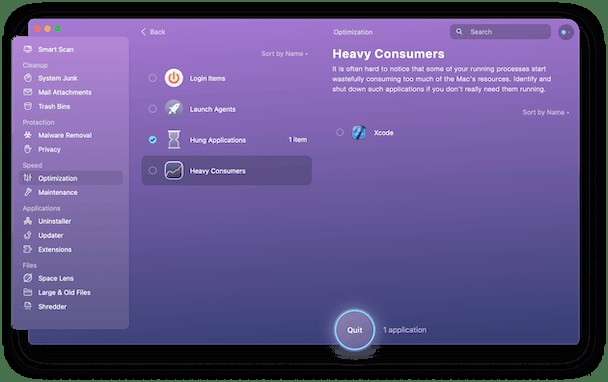
- Starten → "Optimierung".
- "Vielverbraucher".
- Apps beenden.
Fertig! Diese Anleitung basiert auf jahrelanger Mac-Erfahrung: Diagnose, Kauf, Installation. Genießen Sie den Boost!