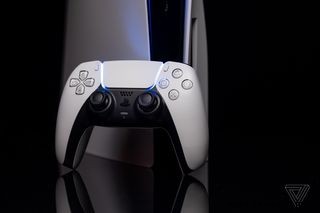
Als einer der ersten Käufer – ich habe meine PS5 am Launchtag, dem 12. November 2020, bekommen – kenne ich den Frust mit DualSense-Updates nur zu gut. Auch bei der roten Variante musste ich mehrmals updaten. Über 8 Millionen Nutzer teilen diese Erfahrung.
Es klingt einfach, ist es aber nicht immer. Hier eine klare Anleitung aus der Praxis.
PS5-Controller automatisch aktualisieren
- Wecken Sie die PS5 aus dem Ruhezustand auf.
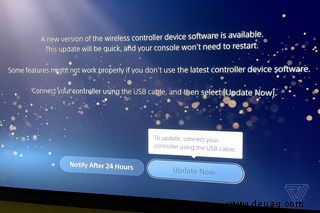
- Folgen Sie der Bildschirm-Hinweis auf das Update, mit Optionen wie „Nach 24 Stunden benachrichtigen“ oder „Jetzt aktualisieren“.
- Verbinden Sie den Controller per USB-Kabel – drahtlos geht es leider nicht.
- Wählen Sie „Jetzt aktualisieren“ und drücken Sie X.
Achtung: Drücken Sie versehentlich O (wie ich als Langzeit-Japan-Aufenthaltender, der sich an alte Konventionen gewöhnt hat), rufen Sie den Anmeldebildschirm auf – und die Update-Meldung ist weg. Kein Problem in den Einstellungen zum manuellen Starten. Neustart hilft nicht.
Die Aufforderung folgt einem 24-Stunden-Zyklus. Warten Sie ab oder nutzen Sie diesen Trick, den ich und Kollegen wie The Verge's Tom Warren erfolgreich getestet haben.
PS5-Controller manuell aktualisieren: Der Workaround
- Trennen Sie die Internetverbindung: Einstellungen > Netzwerk > Einstellungen.
- Verschieben Sie die Systemuhr um 24 Stunden: Einstellungen > System > Datum und Uhrzeit.
Firmware-Updates sind essenziell, aber der Prozess frustrierend. Es fehlt an einer klaren manuellen Option – trotz USB-Kabel. Diese Schritte sparen Nerven.
Mit diesem Wissen (inklusive Animal-Crossing-Style-Trick) sind Sie gerüstet. Bleiben Sie up-to-date!