Apple setzt zunehmend auf Gaming, wie Apple Arcade zeigt. Überraschend: Kein eigener Controller. Dafür unterstützen Macs hervorragend Drittanbieter-Controller wie den PlayStation 4 DualShock oder PS5 DualSense. Hier eine detaillierte Anleitung zur Verbindung mit Ihrem Mac.

Controller von der Konsole entkoppeln
Entkoppeln Sie den Controller vorab von Ihrer PlayStation.
Für PlayStation 4:
- Schalten Sie die PlayStation 4 ein.
- Gehen Sie zu Einstellungen.
- Wählen Sie Bluetooth-Geräte.
- Klicken Sie auf DualShock 4 und wählen Sie Trennen.
Für PS5:
- Schalten Sie die PS5 ein.
- Gehen Sie zu Einstellungen.
- Wählen Sie Zubehör > Bluetooth-Zubehör.
- Klicken Sie auf DualSense und wählen Sie Trennen.
Der Controller ist nun bereit für Ihren Mac.
Tipp: Wenn Ihr Mac durch Apps überlastet ist, empfehle ich CleanMyMac X von MacPaw – kürzlich von Apple notariell beglaubigt. Es entfernt unnötigen Ballast für flüssigeres Gaming.
(Link zur kostenlosen Version der App)
Führen Sie einfach das Optimierungsmodul aus: Es bereinigt Anmeldeobjekte und Speicherschleudern für mehr Geschwindigkeit.
PS-Controller per Bluetooth mit Mac verbinden
Diese Schritte gelten für DualShock 4 und DualSense.
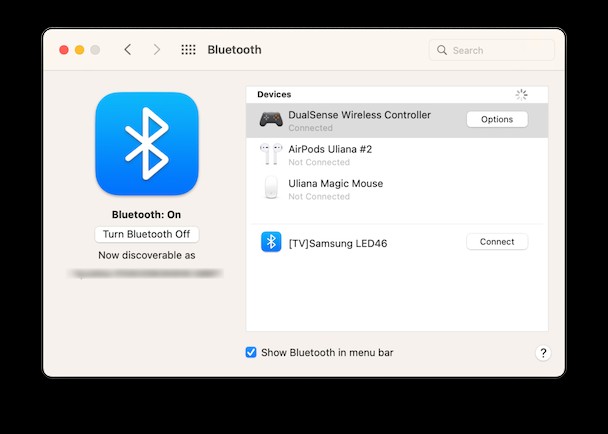
- Halten Sie PS-Taste und Share-Taste gedrückt, bis das Licht blinkt (Pairing-Modus).
- Öffnen Sie auf dem Mac über das Apple-Menü "Systemeinstellungen".
- Klicken Sie auf Bluetooth.
- Verbinden Sie "Wireless Controller" – oft erfolgt die Verbindung automatisch.
- Fertig: Der Controller ist angeschlossen.
PS-Controller per USB mit Mac verbinden
Für DualShock 4: Micro-USB-zu-USB-A-Kabel und USB-A-Anschluss. Für DualSense: USB-C-zu-USB-C und USB-C-Anschluss. Adapter bei Bedarf.
- Stecken Sie ein Kabelende in den Controller.
- Das andere in den Mac.
- Drücken Sie die PS-Taste zum Einschalten.
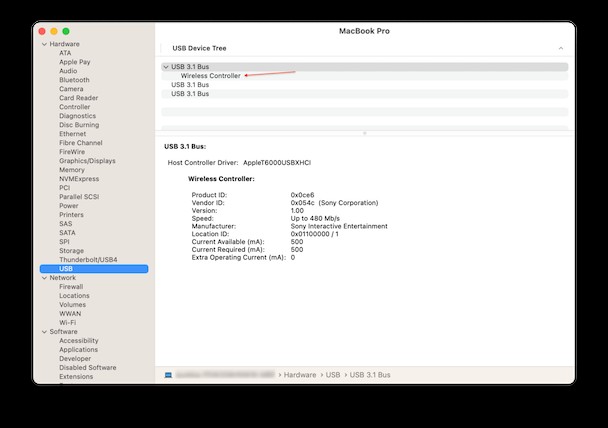
- Apple-Menü > "Über diesen Mac" > "Systembericht".
- Wählen Sie USB links.
- Controller sichtbar? Erfolgreich verbunden.
Mac für Gaming optimieren
PS-Controller ermöglichen tolles Gaming auf Mac. Für beste Performance: Optimieren Sie mit CleanMyMac X.
So gehen Sie vor:
- Laden Sie CleanMyMac X herunter.
- Wählen Sie Optimierung in der Seitenleiste.
- Klicken Sie "Alle Elemente anzeigen".
- Aktivieren Sie gewünschte Optionen.
- Starten Sie "Ausführen".
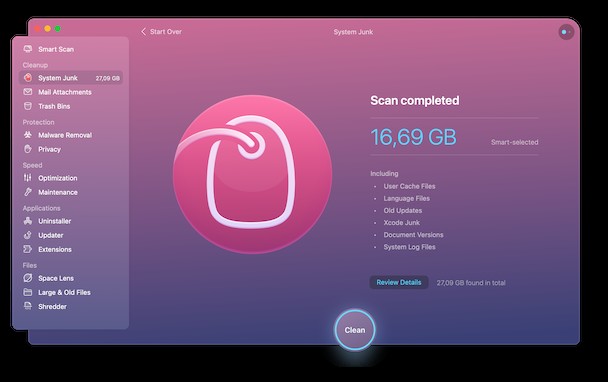
Für Extra-Boost: "Systemmüll"-Reiter. Entfernt Temp-Dateien, unnötige App-Reste und behebt Installationsfehler.
Systemmüll bereinigen:
- Starten Sie CleanMyMac X.
- Klicken Sie Systemmüll > Scannen.
- Bei Fertig: "Reinigen" oder "Details überprüfen".
- Deaktivieren Sie Unerwünschtes.
- "Reinigen" ausführen.
Mit Apple Arcade und vielen App-Store-Spielen ist der Mac ein starkes Gaming-Tool. Drittanbieter-Controller wie DualShock 4 und DualSense steigern den Spaß. Optimieren Sie vorab mit CleanMyMac X für Top-Performance.