Sie haben vielleicht gehört, dass Macs immun gegen Viren sind. Leider ist das ein Mythos. Der aktuelle State of Malware Report von Malwarebytes meldet einen Anstieg von Mac-Bedrohungen um über 400 %. Cyberkriminelle zielen zunehmend auf Apples wachsende Marktanteile ab. Als Experten für Mac-Sicherheit zeigen wir Ihnen, wie Sie Viren erkennen, entfernen und zukünftige Infektionen verhindern.
Was ist ein Computervirus?
Ein Computervirus ist schädliche Software, die sich an legitime Programme heftet und die Systemfunktionen stört. Beim Herunterladen einer App von unzuverlässigen Quellen kann bösartiger Code mitgeliefert werden. Sobald ausgeführt, trackt es Passwörter und Daten oder leitet sie an Dritte weiter.
Können Macs Viren bekommen?
Macs sind durch Funktionen wie Gatekeeper geschützt, die ungenehmigte Installationen blocken. Doch Malware hat sich angepasst. Der Malwarebytes-Report hebt Adware und PUPs hervor, gegen die macOS keine built-in Schutzmaßnahmen bietet. Ja, Macs sind anfällig – Ihre Daten sind gefährdet.
Wie vermeiden Sie Viren auf dem Mac?
Prävention ist der beste Schutz. Folgen Sie diesen bewährten Tipps:
- Vermeiden Sie Klicks auf unbekannte E-Mail-Links.
- Öffnen Sie keine verdächtigen Anhänge.
- Laden Sie Software nur von vertrauenswürdigen Quellen.
- Ignorieren Sie Pop-ups und dubiose Werbung.
Woher wissen Sie, ob Ihr Mac infiziert ist?
Wir haben die Anzeichen detailliert analysiert. Typische Symptome:
- Unerwartetes Verhalten des Systems.
- Plötzliche Verlangsamung durch CPU-Auslastung.
- Neue Werbung auf dem Desktop.
- Unbekannte Apps oder Software.
- Anfragen nach Admin-Passwort.
Diese Hinweise deuten auf Malware hin, können aber auch andere Ursachen haben.

Mac-Virus manuell entfernen
Effektive Methoden ohne Kosten – Schritt für Schritt erklärt.
1. Browsererweiterungen löschen
Viele Bedrohungen tarnen sich als Erweiterungen. Entfernen Sie Unbekannte:
Safari
- Safari öffnen.
- Safari > Einstellungen > Erweiterungen.
- Verdächtige deinstallieren.
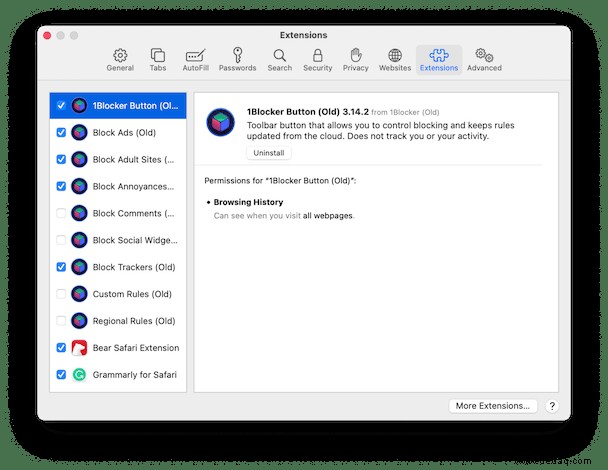
- Alle prüfen und entfernen.
Chrome
- Chrome starten.
- ⋮ > Weitere Tools > Erweiterungen.
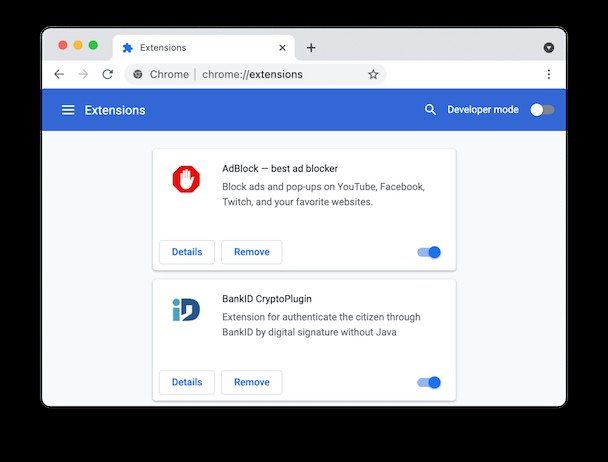
- Unbekannte löschen.
Firefox
- Firefox öffnen.
- ☰ > Add-ons und Themes.
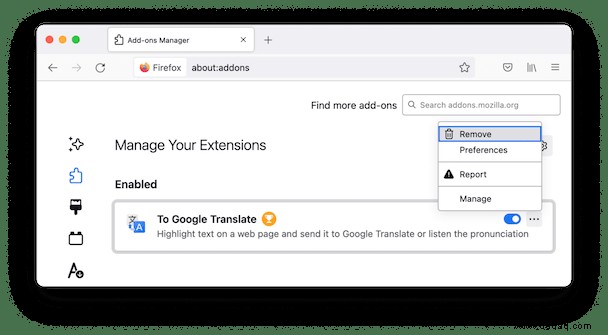
- Erweiterungen-Tab: Unbekannte entfernen.
2. Apps deinstallieren
Malware tarnt sich oft als Sicherheits-Tool. Härterer Weg:
- App in den Papierkorb ziehen.
- In
~/Library/Application Supportnach Resten suchen und löschen.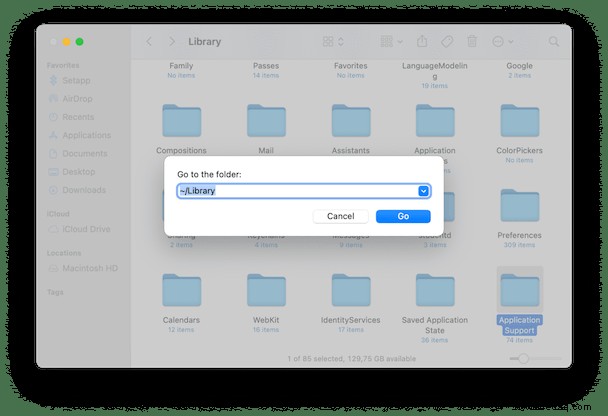
- In LaunchAgents/Daemons prüfen – vorsichtig!
- Systemweite Library durchsuchen.
Einfacher Weg: CleanMyMac X
- CleanMyMac X herunterladen und starten.
- Deinstallieren auswählen.
- Apps markieren und entfernen.
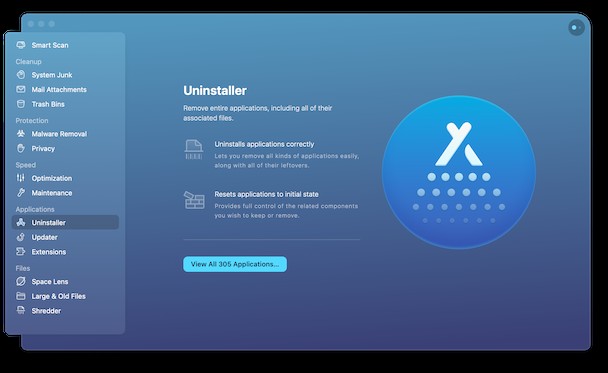
CleanMyMac X entfernt vollständig inklusive Reste – ideal gegen Viren. Es zeigt auch orphan Files.
3. Neues Benutzerkonto erstellen
Viren binden sich oft ans Profil. Erstellen Sie ein Neues:
Apple-Menü > Systemeinstellungen > Benutzer & Gruppen.
- Schloss klicken, Passwort eingeben.

- + für Neues Konto.
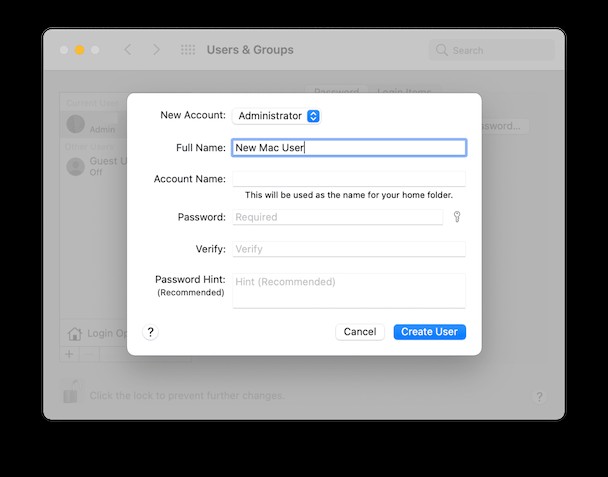
- Finder > Gehe zu Ordner:
/Users.
Dateien aus /Shared kopieren. Sauberes Profil!
Bonus: Anmeldeobjekte bereinigen
- Systemeinstellungen > Benutzer & Gruppen > Anmeldeobjekte.
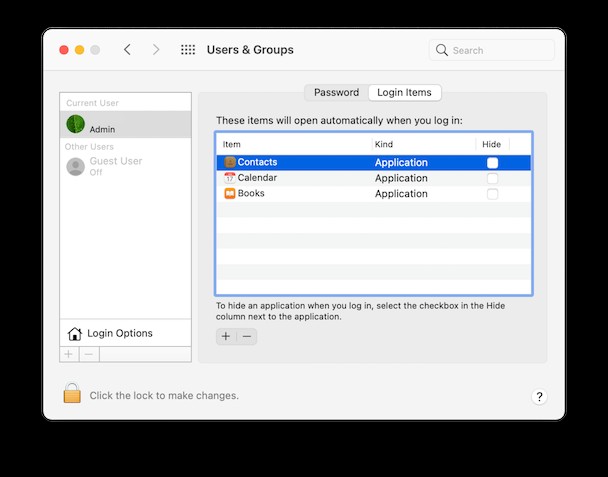
Mit [+]/[–] managen.
Automatische Virusentfernung
Für gründliche Scans empfehlen wir zuverlässige Tools wie CleanMyMac X.
Mac scannen
Es erkennt Adware, Spyware, Ransomware & mehr. Echtzeitschutz inklusive.
- Herunterladen, starten.
- Malware-Entfernung > Scannen.
- Entfernen.
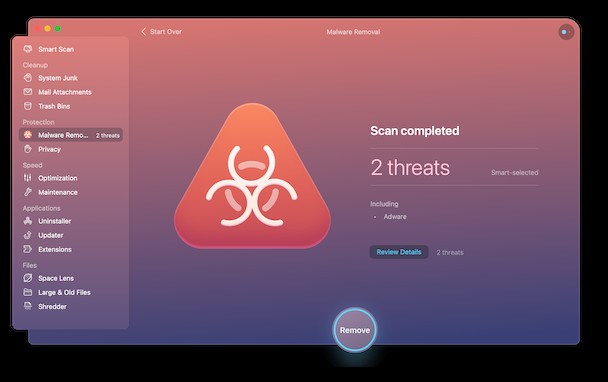
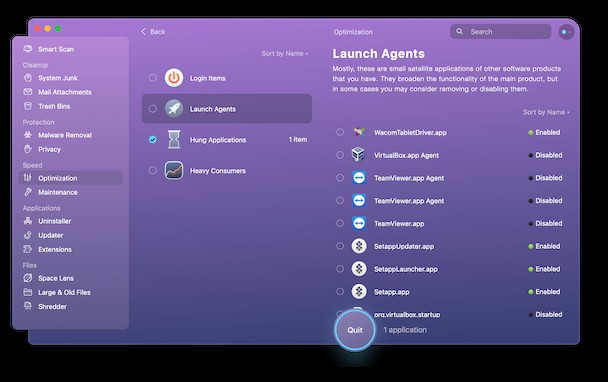
Launch Agents deaktivieren
- Optimierung > Launch Agents.
Notfall: Time Machine oder Neuinstallation
Bei hartnäckigen Fällen: Time Machine wiederherstellen (Cmd+R beim Boot).
- Backup anschließen.
- macOS Utilities > Time Machine wiederherstellen.
- Gewünschten Stand wählen.
Für Apple Silicon: Power-Taste halten > Optionen.
Letzter Ausweg: macOS neu installieren (Boot-Stick nötig). Sichern Sie Daten vorher – scannen Sie sie!
Unabhängig von der Infektionstiefe: Ihr Mac ist reparierbar. Unsere FAQ klärt offene Fragen.
Häufige Fragen
Benötige ich Virenschutz für Mac?
Ja, für Echtzeitschutz vor PUPs und Adware. Es ergänzt macOS optimal.
Infektion durch E-Mail öffnen?
Nein, aber Anhänge prüfen – nur von Bekannten öffnen.
Virenscan durchführen?
Apps checken + CleanMyMac X für Profi-Scan.
Fake Flash-Updates entfernen?
Letzte App/Browser-Extensions löschen, dann scannen.