Als Apple-Experte mit jahrelanger Praxiserfahrung weiß ich: Hintergrundbeleuchtete Tastaturen sind Standard geworden. Bei MacBooks sorgt eine LED pro Taste für gleichmäßige Helligkeit – im Gegensatz zu manchen anderen Laptops mit ungleichmäßiger Beleuchtung.
Warum ist die Tastaturbeleuchtung so nützlich?
Entwickelt für dunkle Umgebungen, leuchten LEDs durch die Tastenkappen und machen Tasten klar erkennbar. Ohne sie tippen Sie im Dunkeln blind und machen mehr Fehler.
Die Nachteile der Beleuchtung
Hauptproblem: Akkuverbrauch. Viele LEDs summieren sich, auch wenn sie sparsam sind. Besonders ärgerlich bei langen Sitzungen wie Vorlesungen, Meetings oder Netflix-Abenden. Zudem kann sie andere stören – Ihr Bildschirm ist aber meist heller.
Tastaturbeleuchtung ausschalten
- Apple-Menü > Systemeinstellungen öffnen.
- Tastatur-Bereich wählen und Häkchen bei "Tastaturhelligkeit bei schwachem Licht anpassen" entfernen.
- F5 (oder Fn + F5 / Touch Bar) wiederholt drücken, bis aus.
Tipp: Deaktivieren Sie zuerst die Auto-Anpassung, sonst schaltet sie sich neu ein.
Tastaturbeleuchtung einschalten
- Apple-Menü > Systemeinstellungen.
- Tastatur-Bereich auswählen.
- Häkchen bei "Tastaturhelligkeit bei schwachem Licht anpassen" setzen.
- F6 (oder Fn + F6 / Touch Bar) wiederholt drücken, bis an.
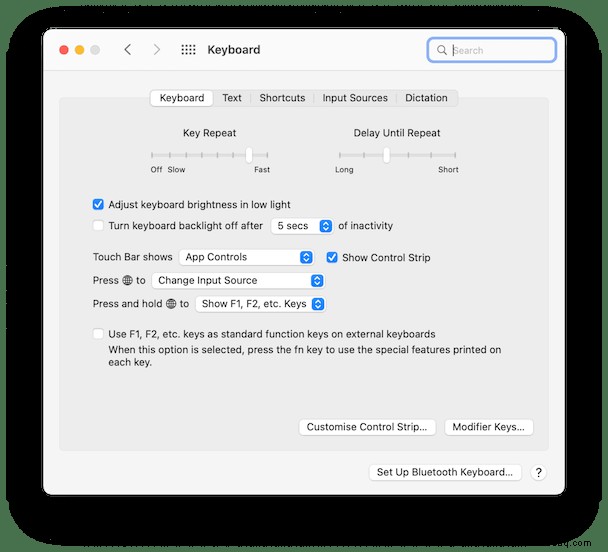
Falls eine Sperrmeldung erscheint: Der Lichtsensor erkennt Helligkeit. Position ändern oder Raum wechseln.
Beleuchtung funktioniert nicht? So beheben
SMC zurücksetzen
Der System Management Controller (SMC) regelt Hardware wie die Beleuchtung. Zuerst Basics versuchen:
- Netzteil trennen.
- Mac herunterfahren.
- Akku entfernen/einsetzen (falls möglich).
- Starten.
Bei nicht entfernbaren Akkus:
- Herunterfahren.
- Linke Shift + Control + Option + Ein/Aus-Taste 10 Sekunden halten.
- Loslassen, starten.

Entfernbarer Akku:
- Herunterfahren, Akku raus.
- Ein/Aus 5 Sekunden halten.
- Akku ein, starten.
Mit T2-Chip:
- Herunterfahren.
- Ein/Aus-Taste 10 Sekunden halten.
- Loslassen, warten, starten.
Alternative SMC-Reset:
- Herunterfahren.
- Rechte Shift + Linke Option + Linke Control 7 Sekunden halten (ggf. Apple-Logo).
- + Ein/Aus weitere 7 Sekunden.
- Loslassen, starten.
Profi-Tipp: Bei unresponsive Tastatur nutze ich CleanMyMac X: Herunterladen, Optimierung > Anmeldeobjekte/Startagenten entfernen, Wartung durchlaufen.
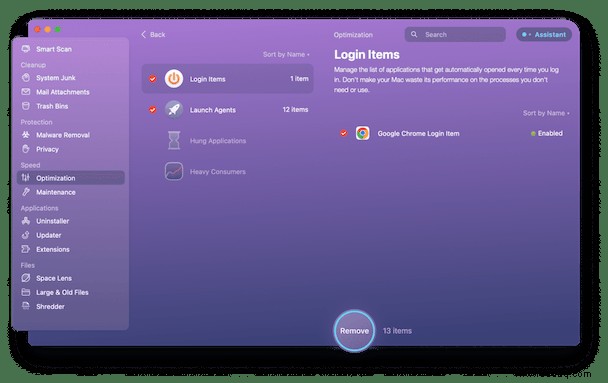
- CleanMyMac X starten.
- Optimierung: Unnötiges löschen.
- Wartung: Optionen prüfen.
Die Mac-Tastaturbeleuchtung ist praktisch – bei Problemen diese Schritte folgen. Bleibt es, Apple Support kontaktieren.