
Instagram bietet nun automatisch generierte Untertitel für Videos in der App. So werden Inhalte transkribiert und barrierefrei zugänglich. Zuerst müssen Sie die Funktion aktivieren – sowohl zum Ansehen als auch zum Posten von Videos mit Untertiteln.
Aktuell unterstützt die Funktion 17 Sprachen: Englisch, Spanisch, Portugiesisch, Französisch, Arabisch, Vietnamesisch, Italienisch, Deutsch, Türkisch, Russisch, Thai, Tagalog, Urdu, Malaiisch, Hindi, Indonesisch und Japanisch. Instagram erweitert das Angebot laufend.
Hier zeigen wir Ihnen als Social-Media-Experten, wie Sie Untertitel auf iPhone und Android ein- oder ausschalten – für den Feed, einzelne Videos oder eigene Posts.
Untertitel für alle Videos im Feed aktivieren oder deaktivieren
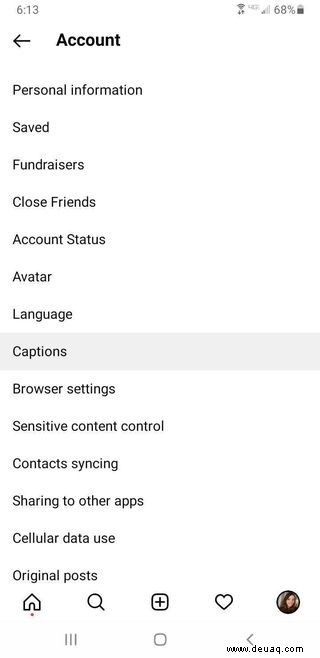
Automatische Untertitel sind standardmäßig ausgeschaltet. Mit einer einzigen Einstellung aktivieren Sie sie für den gesamten Feed. Die Schritte gelten zum Ein- und Ausschalten gleichermaßen.
- Tippen Sie unten rechts auf Ihr Profil.
- Wählen Sie oben rechts das Hamburger-Menü und dann Einstellungen.
- Navigieren Sie zu Konto > Untertitel und aktivieren Sie die Option Untertitel. Zum Deaktivieren einfach umschalten.

Untertitel nur für ein einzelnes Video aktivieren
Bevorzugen Sie Untertitel selektiv? Aktivieren Sie sie videoübergreifend so:
- Tippen Sie auf die drei Punkte oben rechts im Video.
- Bei Unterstützung erscheint Untertitel verwalten.
- Schalten Sie Untertitel ein.


Videos mit Untertiteln posten
Ersteller profitieren enorm: Instagram generiert Untertitel automatisch, ohne manuelle Transkription. So aktivieren Sie sie beim Hochladen:
- Laden Sie ein Video aus der Galerie hoch oder nehmen Sie eines auf.
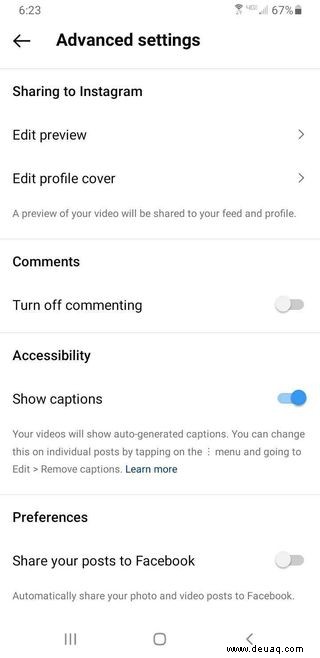
- Nach Bearbeitung wählen Sie vor dem Posten Erweitert in den Einstellungen.
- Unter Barrierefreiheit schalten Sie Untertitel anzeigen ein oder aus.

Vergessen Sie es nicht vorab? Korrigieren Sie nach dem Posten:
- Tippen Sie auf die drei Punkte oben rechts und wählen Sie Bearbeiten.
- Auf Android: Untertitel entfernen zum Deaktivieren. Auf iPhone: Erweiterte Einstellungen > Untertitel anzeigen umschalten.