Das Dashboard wurde 2005 mit Mac OS X Tiger eingeführt und bündelt praktische Mac-Widgets – kompakte Mini-Apps für schnellen Zugriff, die Vorläufer moderner Apps sind. Viele dieser Widgets sind bis heute im Standardpaket von macOS integriert.
Das Dashboard hält alles griffbereit: Kontakte (synchronisierbar mit iOS), Taschenrechner, Flugtracker, Börseninfos, Wetter, Spiele und mehr. Fügen Sie über das +-Symbol unten links weitere Tools hinzu.
Entdecken Sie die vollständige Liste der über 1700 verfügbaren Widgets. Als macOS-Experten zeigen wir Ihnen, wie Sie das Dashboard einsetzen, um Ihre Produktivität spürbar zu steigern.
Mac-Dashboard-Verknüpfungen aktivieren
Seit macOS Yosemite muss das Dashboard ggf. manuell aktiviert werden – auf älteren Systemen erscheint es automatisch im Dock.
Dashboard aktivieren:
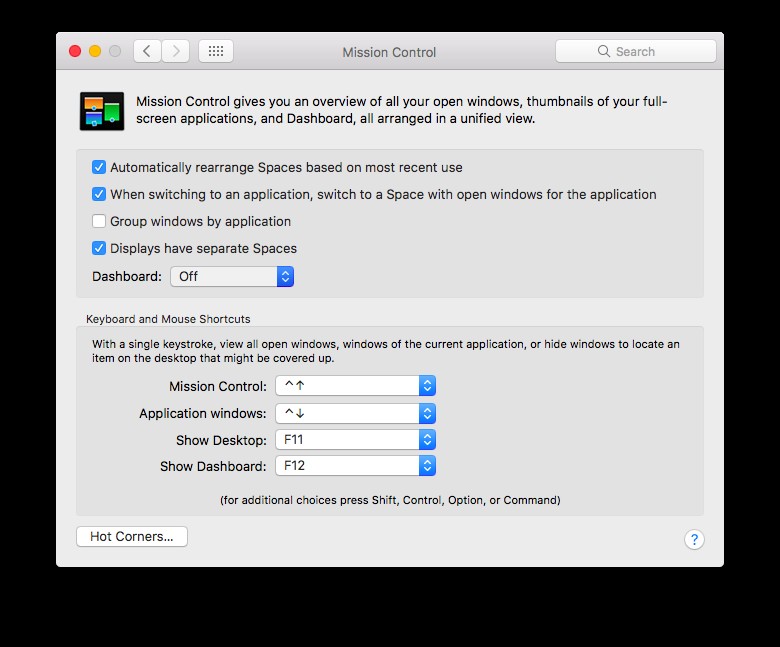
- Gehen Sie zu Systemeinstellungen > Mission Control.
- Wählen Sie im Popup-Menü für Dashboard eine Option.
Verfügbare Modi:
- Als Space: Dashboard belegt einen eigenen Desktop-Bereich. Wechseln Sie per Tastenkombination oder Gesten.
- Als Overlay: Es überlagert den Desktop (per Mission Control deaktivierbar).
Nach der Aktivierung greifen Sie so zu:
- Über Launchpad > Öffnen > Dashboard.
- Mit Siri: „Dashboard öffnen“.
- Bei Space-Modus: Drei-Finger-Wisch nach rechts auf dem Trackpad.
- Individuelle Hotkeys in Mission Control festlegen.
Nutzen Sie Widgets nach Bedarf – hinzufügen per +, entfernen per -.
Dashboard als Webmonitor einrichten
- Öffnen Sie die Website, wählen Sie Datei > Im Dashboard öffnen.
- Die Seite wird ausgegraut, ein violetter Rahmen markiert den Bereich.
- Passen Sie die Größe an.
- Klicken Sie Hinzufügen – die Webquelle landet als Widget im Dashboard.
Dashboard schließen
Klicken Sie auf den Desktop, drücken Sie Escape oder nutzen Sie Maus/Trackpad/Gesten.
Ideal zur Überwachung: Lieferstatus, Amazon-Bestellungen oder News-Feeds.
Mac überwachen mit CleanMyMac X
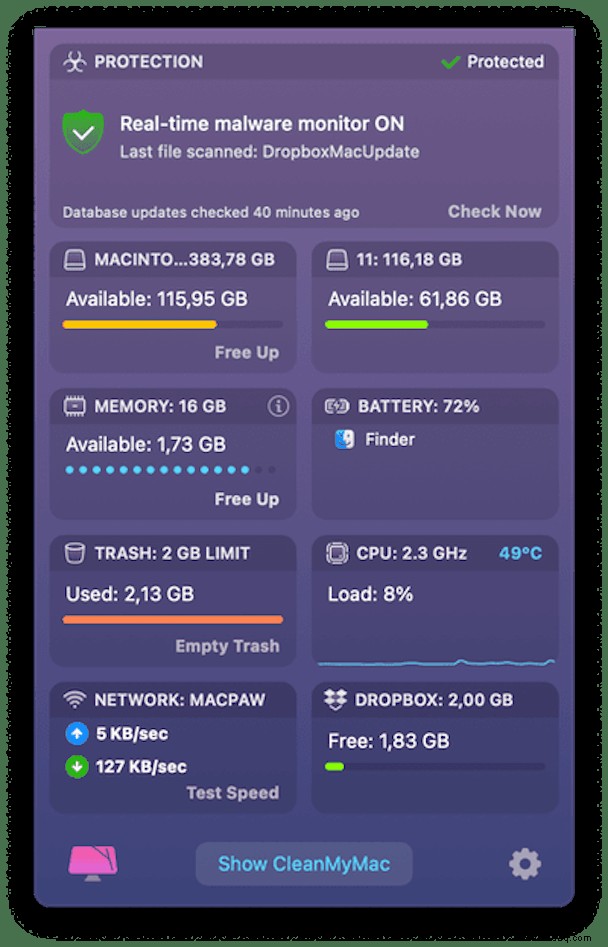
Für Systemmetriken wie Netzwerkgeschwindigkeit, Festplatte oder Akku bietet CleanMyMac X ein Menübar-Widget.
Es zeigt Echtzeit-Daten zu RAM, Papierkorb, Festplatte, Akku, CPU und mehr. Verbinden Sie Dropbox für Speicherübersicht – Ihr Mac läuft reibungslos.
CleanMyMac X herunterladen (kostenlos). Täglich bereinigt es 614 TB Daten für Nutzer in 185 Ländern. Als leistungsstarke App mit Dutzenden Features hält es Ihren Mac fit.