Die Portabilität macht MacBooks und andere Laptops so attraktiv: Sie können sie überall nutzen, solange der Akku hält. Wenn Ihr MacBook jedoch nicht auflädt, verliert es diesen Vorteil schnell. Als Apple-zertifizierter Technikexperte mit Jahren der Erfahrung in Mac-Reparaturen zeige ich Ihnen hier bewährte Lösungen.
In diesem Leitfaden führen wir Sie durch systematische Schritte, um Ladeprobleme bei MacBook, MacBook Air oder Pro zu beheben. Zuerst betrachten wir gängige Ursachen für ein nicht ladendes MacBook.

Warum lädt mein MacBook nicht?
Häufige Gründe für Ladeprobleme:
- Unterbrochene Verbindungen
- Falsche Einstellungen
- Hardwaredefekte
- Kritischer Akkuzustand
- Überhitzung

Können Apps den Akkustatus beeinträchtigen?
Ja, definitiv. Sicherheitsforscher Charlie Miller erklärt: "Bösartige Software kann auf verschiedene Weise ausgenutzt werden, von der bloßen Unterbrechung der Akkuleistung bis hin zur automatischen Installation von Malware." Solche Bedrohungen tarnen sich oft als Flash-Player-Updates oder harmlose Chrome-Erweiterungen. Führen Sie bei Verdacht eine Malware-Prüfung durch – das weckt Ihren Akku möglicherweise wieder zum Leben.
In Apple-Foren schwören Nutzer auf CleanMyMac X von MacPaw, das speziell für macOS optimiert ist und von Apple notariell beglaubigt wurde.
Laden Sie die kostenlose Version sicher herunter: [Link hier einfügen]
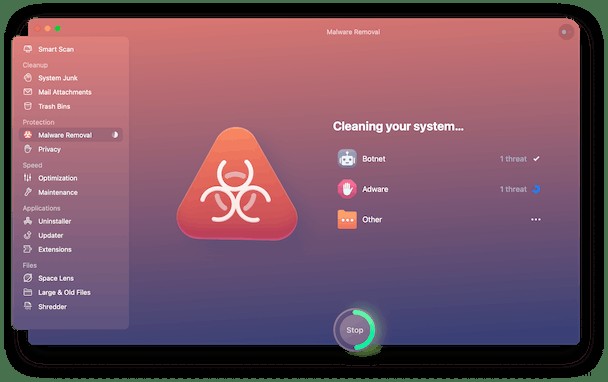
In CleanMyMac X wählen Sie die Registerkarte "Malware-Entfernung", um zu prüfen, ob eine App Ihren Akku belastet.
6 bewährte Methoden gegen Ladeprobleme bei MacBooks
Hier sind praxisgetestete Schritte für MacBook, Air und Pro.
Methode 1: Hardware physisch prüfen
Beginnen Sie mit den Basics. Überprüfen Sie das Ladekabel auf Beschädigungen wie Knicke oder Flecken. Bei Defekten austauschen.
Kontrollieren Sie den Ladeport auf Staub oder Fremdkörper – entfernen Sie diese vorsichtig mit einem Zahnstocher.
Testen Sie die Steckdose: Ist sie eingeschaltet? Probieren Sie eine andere aus.
Methode 2: MacBook neu starten
Hardware kann wie Software einfrieren. Ein Neustart resetet oft das Ladesystem.
- Klicken Sie auf das Apple-Menü links oben.
- Wählen Sie "Neustarten".
- Warten Sie und laden Sie erneut.
So vermeiden Sie unnötige Panik!

Methode 3: Akkuzustand überprüfen
Akkus nutzen sich bei intensiver Nutzung ab. Überwachen Sie den Status, besonders wenn gar kein Laden erfolgt.
Geben Sie "Systemeinstellungen" ein, wählen Sie "Batterie" > "Batteriezustand".
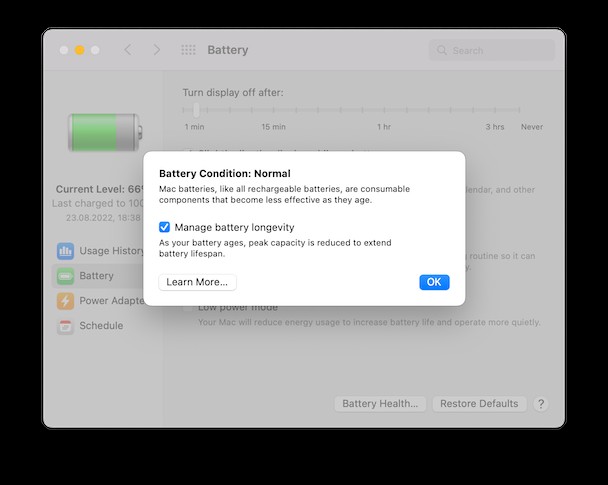
- Normal: Batterie top.
- Service empfohlen: Ladung hält kürzer – bald ersetzen.
Kostenloses Batterie-Tool 🪄
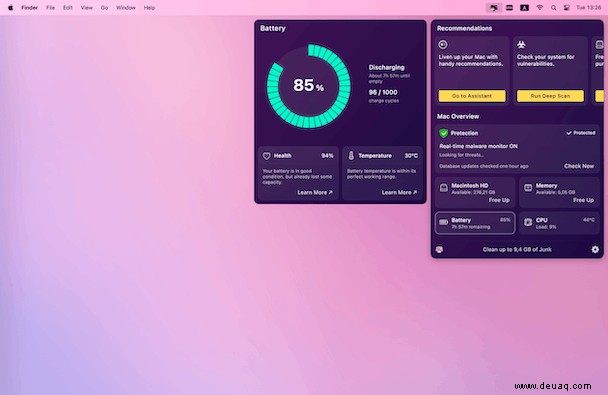
CleanMyMac X (kostenlose Version) zeigt Zyklenanzahl – Mac-Akkus halten typisch 1000 Zyklen.
Laden Sie es herunter, klicken Sie das iMac-Symbol in der Menüleiste.

Prüfen Sie die "Batterie"-Registerkarte.

Methode 4: SMC zurücksetzen
Der System Management Controller (SMC) steuert Batteriemanagement. Reset hilft oft.
Unterschied je nach austauschbarem Akku. Nicht entfernbar: MacBook Pro (2009–2017), Air (bis 2017), MacBook (außer 13" 2009).
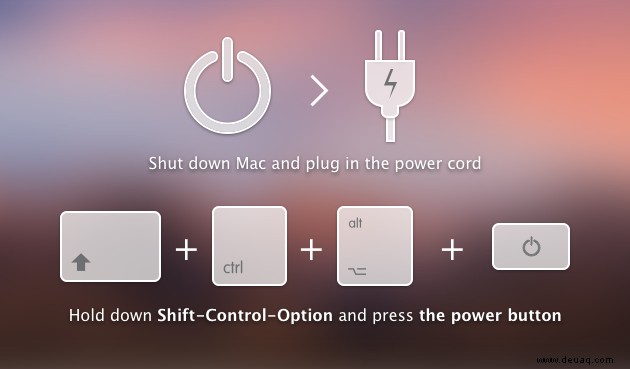
Bei nicht entfernbaren Akkus:
- Herunterfahren.
- Shift + Control + Option + Power 10 Sekunden halten.
- Tasten loslassen.
- Einschalten.
SMC-Reset
Methode 5: MacBook abkühlen
Überhitzung blockiert Laden als Schutz. Schalten Sie aus, lassen Sie ruhen oder nutzen Sie einen Ventilator. Vermeiden Sie Sonne.
Methode 6: Akku-fressende Apps identifizieren
Einige Apps entladen extrem. CleanMyMac X zeigt das in der Systemüberwachung.
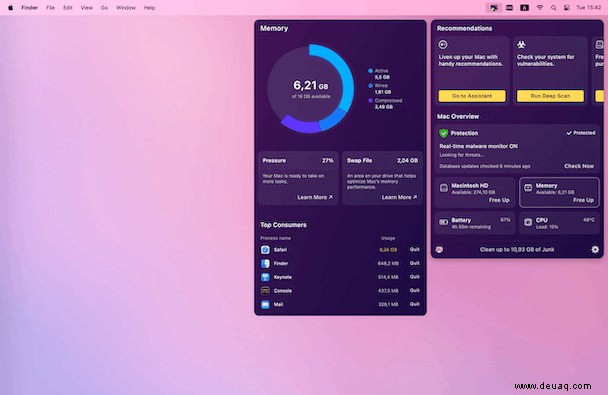
Laden Sie die kostenlose Version von der offiziellen Site herunter.
Bei anhaltenden Problemen: Apple Store oder zertifiziertes Service-Center aufsuchen. Lesen Sie auch unseren Guide zur Mac-Akkulaufzeit maximieren für langfristige Tipps.